Домашний сервер для хранения данных: как собрать NAS дома — пошаговая инструкция
Домашний сервер для хранения данных объединяет диски, сеть и программу в одну систему: фото, бэкапы и фильмы хранятся дома, а не в чужом облаке. В этом гайде из блога — какие детали купить, как собрать NAS за один вечер и когда вместо своего железа выгоднее взять VPS.
Коротко
- Минимальный комплект NAS на 2 диска по 4 ТБ обходится от 15 000 ₽ без корпуса
- Gigabit Ethernet передаёт данные со скоростью до 125 МБ/с
- OpenMediaVault 7 бесплатен и работает на базе Debian 12
- RAID 1 из двух дисков переживает отказ одного накопителя без потери данных
- Домашний сервер на Raspberry Pi 4 с 4 ГБ ОЗУ потребляет около 5 Вт в простое
- SMART-мониторинг предупреждает о деградации диска за 30–60 дней до отказа
- Готовый NAS Synology DS224+ без дисков стоит от 25 000 ₽
Что такое домашний сервер для хранения данных
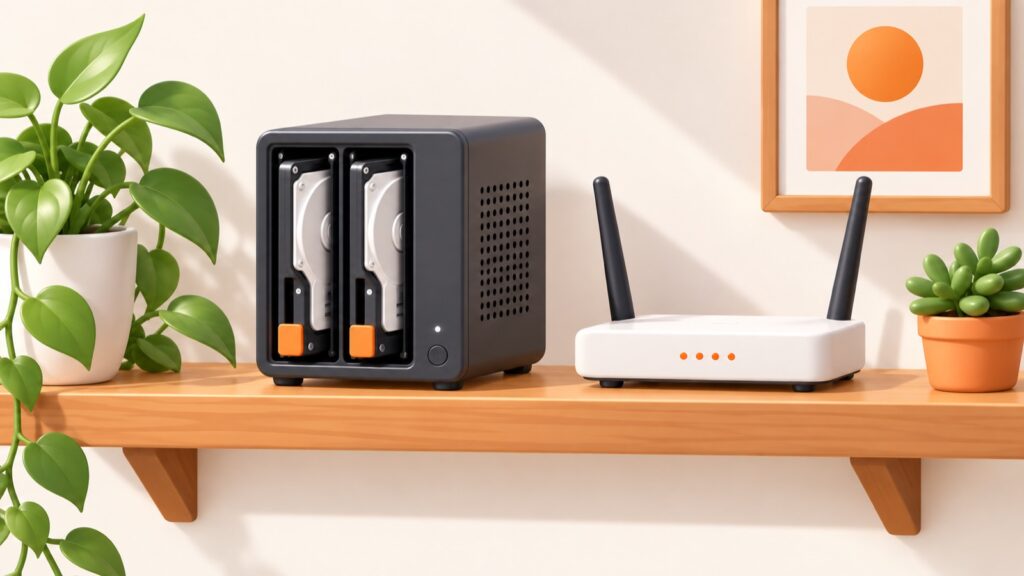
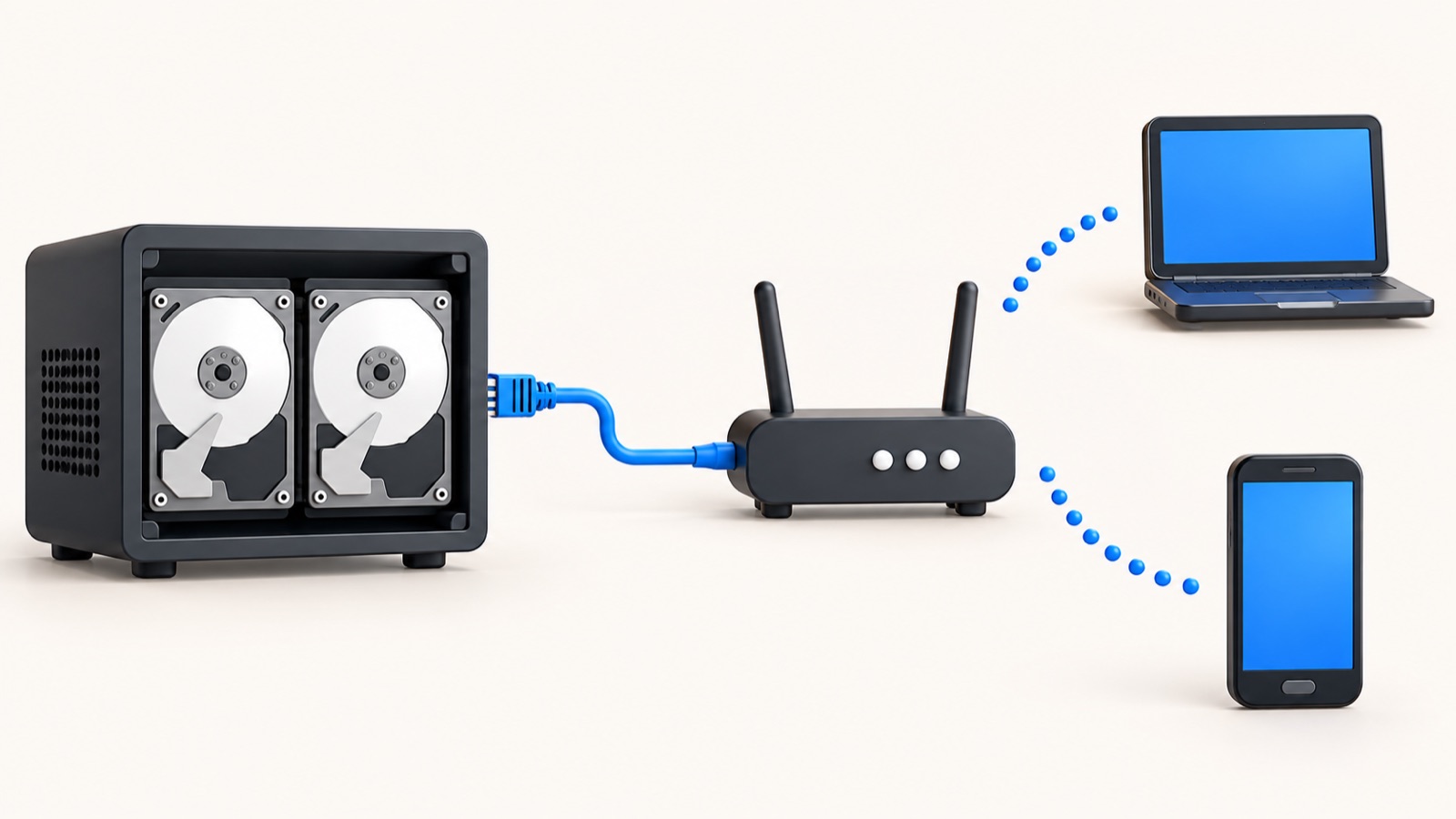
Домашний сервер для хранения данных — это компьютер или сетевое устройство NAS (Network Attached Storage, сетевое хранилище), которое работает постоянно и отдаёт файлы всем устройствам в доме по сети. В отличие от внешнего жёсткого диска, его не нужно подключать кабелем к каждому компьютеру: файлы доступны сразу по Wi-Fi или Gigabit Ethernet со скоростью до 125 МБ/с. От облака такой сервер отличается тем, что данные физически находятся у вас, а не на серверах сторонней компании.
Простое устройство на 2 диска по 4 ТБ обходится от 15 000 ₽ без корпуса, а готовый NAS вроде Synology DS224+ стоит от 25 000 ₽ без дисков. Дальше роль сервера определяет, какие задачи на него ложатся и сколько места реально нужно.
Три типичных сценария использования:
- Медиатека — фильмы, музыка и фото доступны на телевизоре, телефоне и компьютере без переноса файлов вручную
- Бэкапы — автоматическое резервное копирование с ноутбуков и телефонов в одно место
- Общий доступ для семьи — каждый член семьи работает со своей папкой на одном устройстве
Если пока не определились, какой объём и бюджет подойдут именно вам, посмотрите тарифы на хранилища для сравнения.
Как устроен домашний сервер: диски, сеть и RAID
Домашний сервер собирают вокруг готового NAS-корпуса (Network Attached Storage, сетевое хранилище) или обычной материнской платы в отдельном системном блоке. Диски бывают двух типов: HDD для больших архивов дёшево и SSD для быстрого доступа к активным файлам. Минимальный комплект на 2 диска по 4 ТБ обходится от 15 000 ₽ без корпуса, а готовый NAS Synology DS224+ без дисков стоит от 25 000 ₽.
За передачу данных отвечает сетевая карта стандарта Gigabit Ethernet — она передаёт данные со скоростью до 125 МБ/с, чего хватает для копирования фото, видео и резервных копий по домашней сети. Диски объединяют в RAID-массив (Redundant Array of Independent Disks, избыточный массив независимых дисков), чтобы получить либо скорость, либо защиту от отказа накопителя.
Выбор уровня RAID определяет, сколько места вы реально получите и переживёт ли сервер поломку диска. SMART-мониторинг (Self-Monitoring, Analysis and Reporting Technology) заранее предупреждает о деградации диска за 30–60 дней до отказа, так что менять накопитель можно без спешки.
- RAID 0 — два диска работают как один быстрый том, 100% объёма доступно, но отказ любого диска уничтожает все данные
- RAID 1 — данные дублируются на два диска, доступно 50% объёма, RAID 1 из двух дисков переживает отказ одного накопителя без потери данных
- RAID 5 — данные с проверкой чётности на трёх и более дисках, доступно около 67–75% объёма в зависимости от числа дисков
Перед покупкой готового решения посмотрите актуальные модели NAS с двумя и более отсеками — это упростит выбор корпуса под нужный уровень RAID.
Как собрать домашний сервер для хранения данных: пошаговая инструкция
Сборка домашнего сервера не требует навыков системного администратора. Вы работаете с готовыми компонентами: корпусом или mini-PC, дисками и флешкой с образом операционной системы. Весь процесс занимает от 2 до 4 часов вместе с копированием данных на диски.
Ниже — последовательность из 8 шагов, которая подходит для сетевого хранилища NAS (Network Attached Storage) на 2–4 диска. Если вы ещё не определились с деталями сборки на этом этапе, посмотрите инструкцию по сборке сервера с нуля.
- Выберите корпус NAS на 2–4 отсека или компактный mini-PC с отсеками под 2,5-дюймовые и 3,5-дюймовые диски.
- Установите блок питания и материнскую плату, если собираете корпус с нуля, а не берёте готовый NAS.
- Вставьте 2–4 жёстких диска в салазки и закрепите их винтами, не перепутав порядок SATA-разъёмов.
- Подключите сервер к роутеру кабелем Ethernet: Gigabit Ethernet передаёт данные со скоростью до 125 МБ/с, этого хватает для потокового видео и резервного копирования.
- Запишите образ операционной системы на флешку объёмом 8 ГБ с помощью программы Rufus или balenaEtcher.
- Вставьте флешку в сервер, загрузитесь с неё и установите систему, например
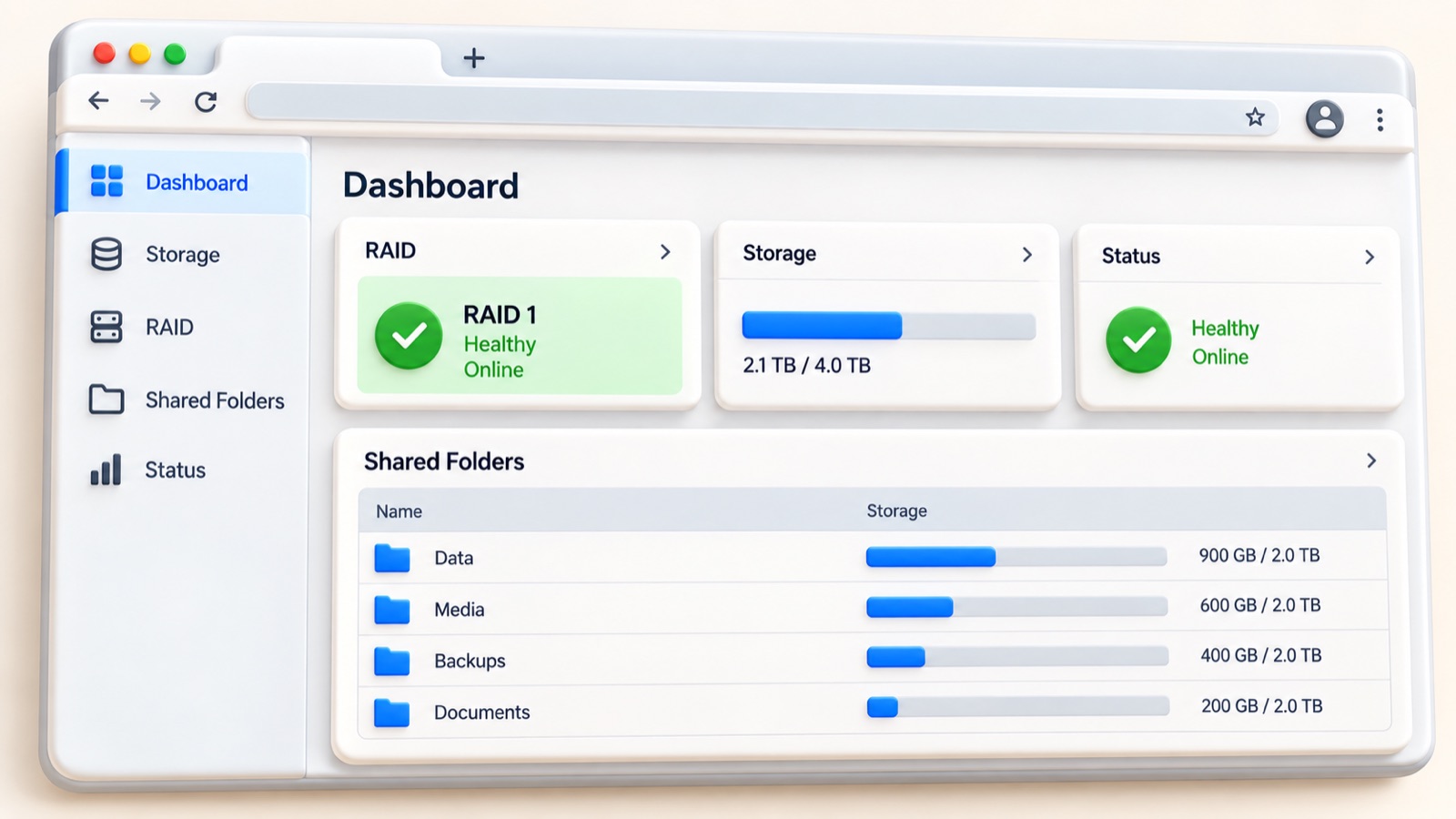
OpenMediaVault 7на базеDebian 12, на отдельный системный накопитель. - Настройте RAID 1 из двух дисков через веб-панель управления: этот режим переживает отказ одного накопителя без потери данных.
- Создайте общую папку, например
/srv/share, и включите протоколSMBдля доступа с компьютеров в сети. - Задайте логин и сложный пароль администратора вместо стандартной учётной записи
admin, чтобы закрыть доступ посторонним.
После первого запуска включите SMART-мониторинг дисков: он предупреждает о деградации диска за 30–60 дней до отказа и даёт время заменить накопитель без потери данных.
Сколько стоит домашний сервер: комплектующие и тарифы
Цена домашнего сервера зависит от того, собираете вы его сами или берёте готовое решение. Самый бюджетный вариант — одноплатный компьютер Raspberry Pi 4 с одним внешним диском: такой комплект обходится от 8 000 ₽ и потребляет около 5 Вт в простое. Для постоянно работающего устройства это заметная экономия на электричестве за год.
Более функциональный вариант — mini-PC с двумя дисками, от 25 000 ₽. Он тянет RAID 1 из двух накопителей, который переживает отказ одного диска без потери данных. Готовый NAS (сетевое хранилище) вроде Synology DS224+ стоит от 25 000 ₽ без дисков, а модели QNAP того же класса — от 25 000 до 45 000 ₽. Диски покупаются отдельно: жёсткий диск на 4 ТБ стоит от 7 000 ₽, значит минимальный комплект NAS на 2 диска по 4 ТБ обходится от 15 000 ₽ без корпуса.
Домашний сервер хранит данные локально, но для защиты от пожара или кражи стоит держать копию за пределами дома. Аренда VPS (виртуального выделенного сервера) для удалённого бэкапа стоит от 190 ₽/мес — это дешевле, чем второй NAS, и не требует места дома. Если считаете бюджет, сравните варианты через калькулятор тарифов VPS.
| Вариант | Стоимость | Особенности |
|---|---|---|
| Raspberry Pi 4 + 1 диск | от 8 000 ₽ | Потребление около 5 Вт, без RAID |
| Mini-PC с 2 дисками | от 25 000 ₽ | Поддержка RAID 1 |
| Synology DS224+ без дисков | от 25 000 ₽ | Готовый NAS, 2 отсека |
| QNAP без дисков | 25 000–45 000 ₽ | Готовый NAS, разные модели |
| Жёсткий диск 4 ТБ | от 7 000 ₽ | Покупается отдельно от корпуса |
| VPS для удалённого бэкапа | от 190 ₽/мес | Копия данных вне дома |
Какую операционную систему и ПО выбрать для домашнего сервера
Для домашнего хранилища данных подойдут три системы. OpenMediaVault 7 бесплатна и работает на базе Debian 12 — хороший вариант для старого компьютера или Raspberry Pi. TrueNAS Core строится на FreeBSD и жёстко привязан к файловой системе ZFS, которая требует минимум 8 ГБ оперативной памяти. Synology DSM ставится только на фирменные NAS вроде Synology DS224+ и стоит от 25 000 ₽ без дисков, зато настраивается через понятный веб-интерфейс без командной строки.
Для доступа к файлам с компьютера или телефона нужен сетевой протокол. SMB на порту 445 — стандарт для Windows и большинства NAS, NFS на порту 2049 быстрее работает между Linux-системами, а FTP на порту 21 удобен для доступа извне дома. Все три системы поддерживают SMB и NFS из коробки, FTP на OpenMediaVault и TrueNAS включается отдельным плагином за 5 минут.
Если сервер хранит фильмы и музыку, стоит сразу поставить медиасервер. Plex и Jellyfin устанавливаются как приложения поверх любой из трёх систем и раздают контент на телевизор или телефон без перекодирования файлов вручную. Разница в том, что Jellyfin полностью бесплатен, а Plex просит подписку за удалённый доступ.
- OpenMediaVault 7 — бесплатно, для слабого железа и новичков
- TrueNAS Core — для мощных серверов с запасом памяти под ZFS
- Synology DSM — для готовых NAS без настройки с нуля
Перед выбором железа под систему сравните цены на диски и подберите SATA-контроллер.
Частые ошибки при настройке домашнего сервера
Данные на домашнем сервере чаще теряются из-за пропущенных шагов при настройке, чем из-за поломки железа. Чаще всего встречаются открытый в интернет веб-интерфейс NAS, один диск без RAID, слабый пароль администратора, отсутствие SMART-мониторинга и расчёт на RAID как на резервную копию. Проверьте систему по списку ниже, прежде чем переносить на неё семейный архив.
Веб-интерфейс NAS открыт напрямую в интернет
Это самая опасная ошибка для NAS (Network Attached Storage, сетевое хранилище): без белого IP-адреса проброс порта часто просто не работает, а с белым адресом боты начинают сканировать сервер в первые часы. Узнайте, какой IP-адрес выдаёт ваш провайдер, и подключайтесь к серверу извне только через VPN (Virtual Private Network, виртуальная частная сеть), например WireGuard.
Порт 5000 или 443 открыт наружу без белого IP и VPN
Открытый порт без белого IP и без VPN не даёт надёжного удалённого доступа и оставляет сервер уязвимым. Закройте проброс порта и настройте доступ извне через VPN.
Один диск без RAID
Если единственный накопитель откажет, пропадут все данные. Соберите RAID 1 (Redundant Array of Independent Disks, массив дисков с избыточностью) хотя бы из 2 дисков.
Слабый пароль администратора
Короткий пароль и стандартная учётная запись упрощают подбор доступа. Задайте пароль длиной от 12 символов и отключите стандартную учётную запись admin.
Нет SMART-мониторинга
Без SMART (Self-Monitoring, Analysis and Reporting Technology — самодиагностика диска) вы не узнаете об износе диска заранее, хотя он предупреждает об этом за 30–60 дней до отказа. Установите smartmontools и настройте уведомления на почту.
Массив не проверяется раз в 30 дней
Без регулярной проверки ошибки на дисках массива могут долго оставаться незамеченными. Добавьте в планировщик команду echo check > /sys/block/md0/md/sync_action.
RAID вместо резервной копии
RAID 1 выдержит отказ одного диска, но не вернёт случайно удалённый файл и не защитит от шифровальщика. Исправить это настройкой массива нельзя — раз в неделю копируйте важные данные на внешний диск.
В первую очередь проверьте, что веб-интерфейс сервера не открыт в интернет и доступ идёт только через VPN. Затем убедитесь, что есть RAID, SMART-мониторинг и отдельная резервная копия на внешнем диске.
Домашний сервер или облачное хранилище: что выбрать
Разница в деньгах видна сразу. Простое устройство с двумя дисками по 4 ТБ обходится от 15 000 ₽ без корпуса, с корпусом и блоком питания сумма вырастет, но платится один раз. Облачное хранилище на тот же объём стоит 300–600 ₽ каждый месяц и дорожает вместе с архивом. С учётом корпуса домашний сервер окупается примерно за 3–5 лет, а подписка продолжает списываться бесконечно.
Облако выигрывает в доступности: файлы открываются с любого устройства без настройки роутера и проброса портов. Домашний сервер работает в вашей локальной сети на скорости Gigabit Ethernet до 125 МБ/с, а для доступа снаружи нужен VPN или дополнительная настройка. Зато данные физически у вас, и никто посторонний не хранит копию на чужих серверах.
Главный риск домашнего хранения — пожар, залив или кража: RAID 1 защищает от отказа диска, но не спасает от исчезновения всего корпуса целиком. Восстановление после сбоя тоже быстрее в облаке — провайдер поднимает данные из своей инфраструктуры за часы, а вам после потери NAS нужно купить новое железо и настроить систему заново.
Разумный компромисс — гибрид: NAS дома для повседневной работы и второй копии на VPS для критичных файлов вне дома. Такую схему легко собрать самостоятельно, разобравшись в вопросах выбора VPS без переплаты.
- Разовая стоимость NAS против ежемесячной оплаты облака
- Локальный доступ на скорости сети против доступа из любой точки мира
- Риск пожара и кражи дома против хранения в чужом дата-центре
- Долгое восстановление своими руками против быстрого восстановления у провайдера

Кому домашний сервер для хранения данных не подходит
Домашний сервер зависит от вашего интернет-провайдера, электросети и свободного времени. Иногда из-за этих ограничений экономия на подписке теряет смысл.
Первая проблема — нет белого IP-адреса. Многие провайдеры выдают серый адрес за CGNAT (Carrier-Grade NAT, трансляция адресов на стороне оператора). Тогда подключиться к серверу из другого города напрямую не получится. Статический адрес обычно подключают за отдельную плату, а обходной туннель через WireGuard требует ещё и внешнего узла.
Вторая проблема — обслуживание. Раз в неделю нужно проверять SMART-отчёты (Self-Monitoring, Analysis and Reporting Technology, самодиагностика диска), устанавливать обновления Debian 12 и следить за состоянием RAID-массива. Если у вас нет 1–2 часов в месяц и базовых навыков работы в ssh, сервер станет угрозой для ваших данных. В таких случаях выгоднее подобрать VPS или облачный тариф: там оборудование обслуживает провайдер.
Не собирайте домашний сервер, если:
- вам нужен доступ из любой точки мира, а провайдер не даёт белый IP;
- вы не хотите разбираться в обновлениях, логах и настройке сети;
- вам нужен SLA (Service Level Agreement, соглашение об уровне услуг) с аптаймом от 99,9 %, то есть не больше 8,8 часа простоя в год;
- свет дома отключают дольше чем на 30 минут, а ИБП (источника бесперебойного питания) у вас нет.
Частые вопросы
Чем домашний сервер отличается от обычного NAS?
Можно ли сделать сервер из старого компьютера?
Сколько дисков нужно для надёжного хранения?
Как настроить доступ к серверу из интернета?
Какая операционная система лучше для домашнего сервера?
Сколько электроэнергии потребляет домашний сервер?
Нужен ли RAID для домашнего использования?
Как часто нужно делать резервное копирование?
Можно ли использовать Raspberry Pi как сервер хранения?
Что делать, если диск в NAS вышел из строя?
Проверьте себя
- Выбрана схема RAID под задачу: RAID 1 для надёжности, RAID 5 для баланса объёма и защиты
- Диски проверены по SMART перед установкой в сервер
- Операционная система (OpenMediaVault, TrueNAS или Synology DSM) установлена и обновлена
- Настроен сложный пароль администратора вместо стандартного admin/admin
- Резервное копирование расписано хотя бы раз в неделю
- Доступ снаружи закрыт без VPN или белого IP
- Есть план на случай отказа диска: запасной накопитель или тариф VPS для копии
На сайте есть партнёрские ссылки: если вы оформите заказ по ним, мы получим вознаграждение от провайдера. Это не влияет на цену для вас и на место в рейтинге.