NAS-сервер: как настроить сетевое хранилище — пошаговая инструкция
NAS-сервер — это компактное сетевое хранилище, которое берёт на себя резервные копии, медиатеку и общий доступ к файлам для семьи или офиса. В статье разбираем, как устроен NAS, чем он отличается от обычного сервера и облака, сколько стоит и как настроить его с нуля — от выбора дисков до доступа через интернет. Похожие разборы серверов и сетевых протоколов есть в блоге.
Коротко
- NAS-бокс на 2 диска стоит от 15 000 ₽, на 4 диска — от 25 000 ₽
- Протокол SMB работает по порту 445, FTP — по порту 21, NFS — по порту 2049
- Гигабитная сеть даёт реальную скорость передачи файлов до 113 МБ/с
- Минимум для RAID 1 — 2 диска, для RAID 5 — 3 диска
- Диски NAS-класса рассчитаны на работу 24/7 и служат от 3 до 5 лет
- Готовый NAS-бокс потребляет 15–30 Вт, а самосборный ПК — 60–150 Вт
- Веб-интерфейс DSM/QTS открывается по порту 5000 (HTTP) или 5001 (HTTPS)
Что такое NAS-сервер и зачем он нужен
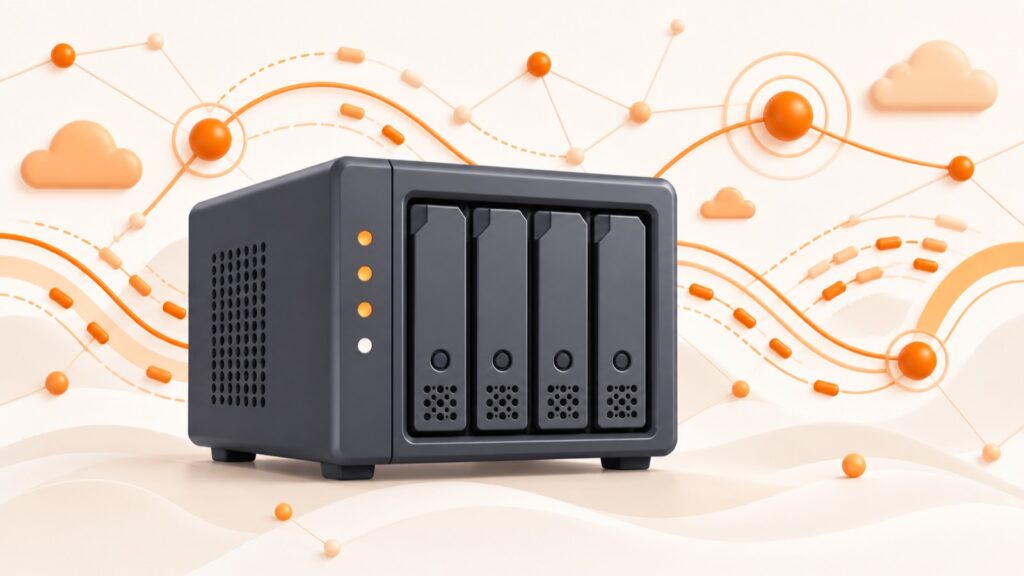
NAS-сервер (Network Attached Storage — сетевое хранилище данных) — это отдельное устройство с одним или несколькими отсеками под диски, которое подключается к домашней или офисной сети и раздаёт файлы всем устройствам сразу. В отличие от обычного жёсткого диска, NAS работает как маленький компьютер: у него есть свой процессор, оперативная память и операционная система с веб-интерфейсом. Доступ к файлам открывается по протоколам SMB (порт 445), FTP (порт 21) или NFS (порт 2049), а управление устройством — через браузер по адресу с портом 5000 или 5001.
По сравнению с облачным хранилищем NAS даёт полную автономность: файлы физически находятся у вас, доступ к ним не зависит от внешнего интернет-провайдера и не пропадает при блокировке зарубежного сервиса. Разовая цена бокса на 2 диска начинается от 15 000 ₽, на 4 диска — от 25 000 ₽, тогда как облако требует ежемесячной оплаты без ограничения по времени. Скорость обмена файлами в локальной гигабитной сети достигает 113 МБ/с — это быстрее, чем большинство домашних интернет-каналов до облака, но обычный сервер даёт схожую гибкость только при более высоком энергопотреблении и сложности настройки.
NAS удобен в трёх типичных случаях. Во-первых, это резервные копии данных с компьютеров и телефонов по расписанию. Во-вторых, медиасервер: фильмы, фото и музыка хранятся в одном месте и воспроизводятся на телевизоре или смартфоне без загрузки в облако. В-третьих, общий доступ к файлам для команды из 5–10 пользователей, например в небольшом офисе, где нужна папка с документами без подписки на внешний сервис. Если хочется углубиться в устройство домашнего хранилища, читайте материал про домашний сервер для хранения данных.
Как работает NAS-сервер: архитектура, протоколы и диски
NAS-сервер (Network Attached Storage, «сетевое хранилище данных») устроен как обычный компьютер: внутри стоит процессор, оперативная память от 1 до 8 ГБ и материнская плата с отсеками для дисков. Корпус рассчитан на 2–8 отсеков — чем больше дисков помещается, тем выше итоговый объём хранилища и гибче настройка отказоустойчивости. Диски устанавливают в горячем режиме, то есть без выключения устройства.
Файлы NAS отдаёт по сети через несколько протоколов. Протокол SMB (Server Message Block) работает по порту 445 и подходит для Windows, NFS (Network File System) использует порт 2049 и удобен для Linux, а FTP (File Transfer Protocol) занимает порт 21 и годится для доступа извне. Управляют устройством через веб-интерфейс DSM или QTS, который открывается по порту 5000 без шифрования или по порту 5001 с шифрованием HTTPS.
Данные на дисках хранятся в одной из файловых систем: ext4, Btrfs или ZFS. Btrfs и ZFS умеют проверять целостность данных и делать моментальные снимки (снапшоты), ext4 проще и требует меньше ресурсов процессора. По гигабитной сети реальная скорость передачи файлов достигает 113 МБ/с — это близко к теоретическому пределу канала.
Итоговую скорость и надёжность определяют три параметра:
- количество и тип отсеков под диски — от 2 до 8 штук;
- объём оперативной памяти — от 1 до 8 ГБ;
- выбранный протокол передачи —
SMB,NFSилиFTP.
Перед покупкой сравните готовые модели: посмотреть NAS-боксы с 2 и 4 отсеками.
Как настроить NAS-сервер: пошаговая инструкция
Настройка NAS-сервера (Network Attached Storage — сетевое хранилище данных) занимает от 40 минут до полутора часов. Большая часть времени уходит на копирование файлов при создании тома, а не на клики в интерфейсе. Ниже — порядок действий от установки дисков до автоматического бэкапа.
Перед началом убедитесь, что у вас есть кабель Ethernet, роутер с гигабитной сетью и минимум два жёстких диска NAS-класса. На гигабитной сети реальная скорость передачи файлов доходит до 113 МБ/с, поэтому подключайте NAS напрямую к роутеру, а не через Wi-Fi.
- Откройте корпус и вставьте диски в отсеки
DISK 1иDISK 2(для RAID 5 — ещё иDISK 3), зафиксируйте салазками без отвёртки. - Подключите NAS кабелем Ethernet к роутеру и вставьте блок питания в розетку.
- С компьютера в браузере откройте адрес
find.synology.com— сервер найдётся в локальной сети автоматически. - Пройдите мастер первичной настройки DSM (DiskStation Manager) или QTS: установите систему, задайте имя устройства и пароль администратора.
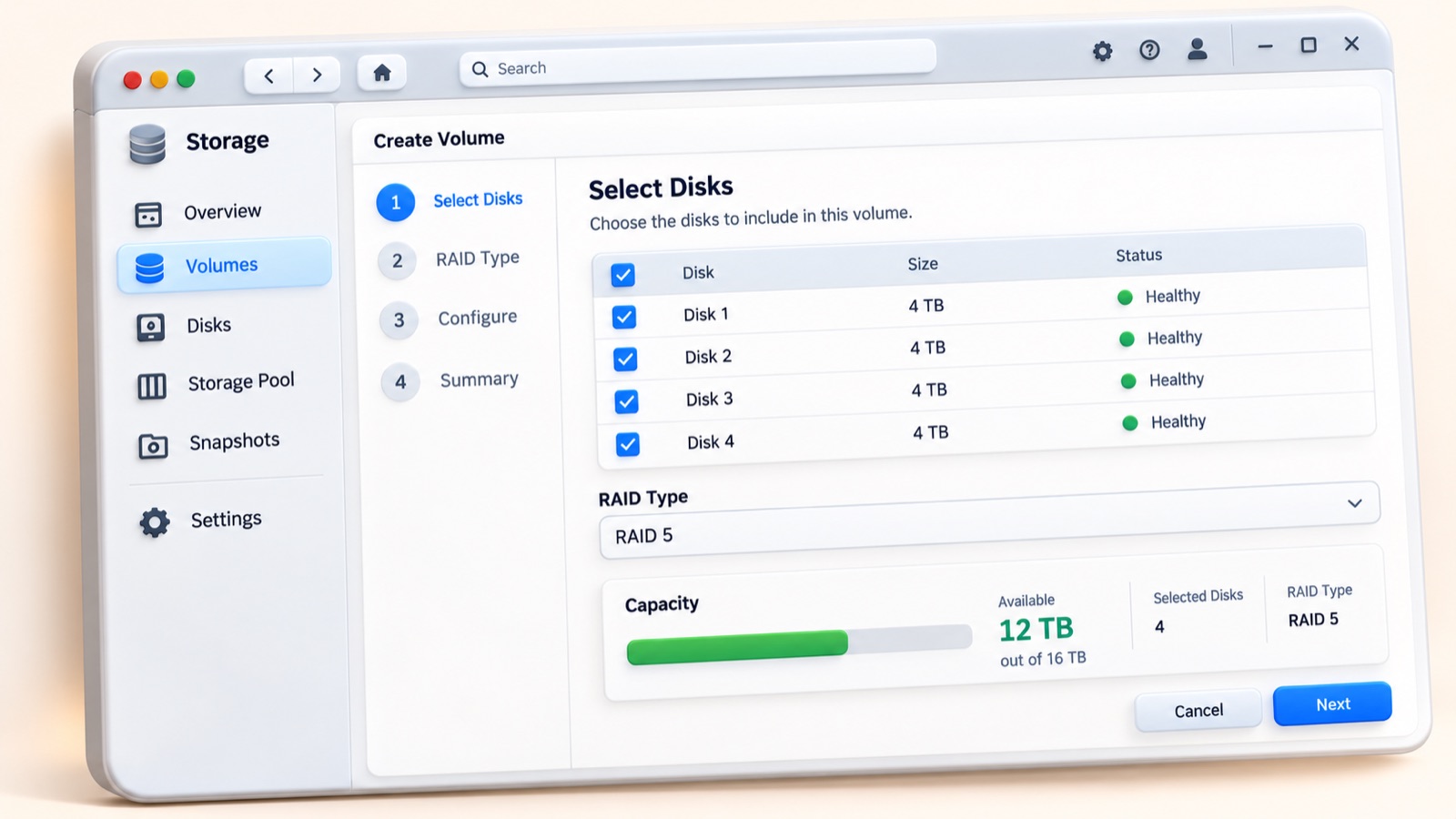
- В разделе «Диспетчер накопителей» создайте том: RAID 1 требует минимум 2 диска и защищает данные от отказа одного из них, RAID 5 — минимум 3 диска и даёт больше полезного места.
- Создайте общую папку, например
data, и включите для неё протокол SMB — он работает по порту445и нужен для доступа с компьютеров Windows и macOS. - Заведите отдельные учётные записи пользователей и назначьте каждому права чтения или записи на общую папку — не работайте под общим админ-аккаунтом.
- При необходимости включите FTP (порт
21) для передачи файлов со стороннего софта, а для доступа извне пробросьте на роутере порт5001— по нему открывается веб-интерфейс DSM/QTS по HTTPS. - Настройте автоматическое резервное копирование раз в сутки через встроенный планировщик задач, указав папку-источник и папку-приёмник.
Если планируете доступ к NAS из интернета, закажите VPS с белым IP для VPN-туннеля — это надёжнее прямого проброса портов наружу.
Сколько стоит NAS-сервер: диски, RAID и итоговая цена
Стоимость NAS (Network Attached Storage, сетевое хранилище) складывается из трёх частей: корпус с платой, диски и электричество. Готовый NAS-бокс на 2 диска стоит от 15 000 ₽, на 4 диска — от 25 000 ₽. Диски в комплект обычно не входят, поэтому покупайте их отдельно.
Берите диски NAS-класса: WD Red Plus или Seagate IronWolf. Они рассчитаны на работу 24/7 и служат от 3 до 5 лет. Цена начинается от 5 000 ₽ за 4 ТБ. Настольные диски обходятся дешевле, но быстрее выходят из строя при круглосуточной нагрузке.
Посчитаем систему на 4 диска по 4 ТБ в массиве RAID 5 (Redundant Array of Independent Disks, массив независимых дисков с контролем чётности). Один диск уходит под контрольные суммы, поэтому полезный объём составит 12 ТБ, и данные переживут отказ любого одного диска. При потреблении 30 Вт хранилище расходует около 263 кВт·ч в год.
| Компонент | Количество | Цена |
|---|---|---|
| NAS-бокс на 4 диска | 1 шт. | от 25 000 ₽ |
| Диск NAS-класса 4 ТБ | 4 шт. | 20 000–24 000 ₽ |
| Итого за RAID 5 на 12 ТБ | — | 45 000–50 000 ₽ |
| Цена 1 ТБ полезного объёма | — | 3 750–4 170 ₽ |
| Электричество (30 Вт круглосуточно) | 263 кВт·ч в год | по тарифу вашего региона |
Если не хотите сразу тратить 45 000 ₽, арендуйте VPS (Virtual Private Server, виртуальный выделенный сервер) с дополнительным диском. Вы платите помесячно, железо обслуживает провайдер, а объём увеличивается в панели за пару минут. Перед выбором тарифа разберитесь, как работает аренда VPS.
Частые ошибки при настройке NAS и как их избежать
Большинство проблем с NAS-сервером (Network Attached Storage — сетевое хранилище данных) возникают не из-за поломки железа, а из-за ошибок при настройке. Чаще всего новички ставят диски для настольных ПК, считают RAID резервной копией, игнорируют обновления прошивки, открывают доступ без шифрования и не планируют восстановление.
Обычные диски для настольных ПК вместо дисков NAS-класса
Такие диски не рассчитаны на непрерывную работу и выходят из строя уже через 1–2 года в режиме 24/7, тогда как диски NAS-класса служат от 3 до 5 лет в этом же режиме. Для NAS выбирайте диски NAS-класса.
RAID вместо резервной копии
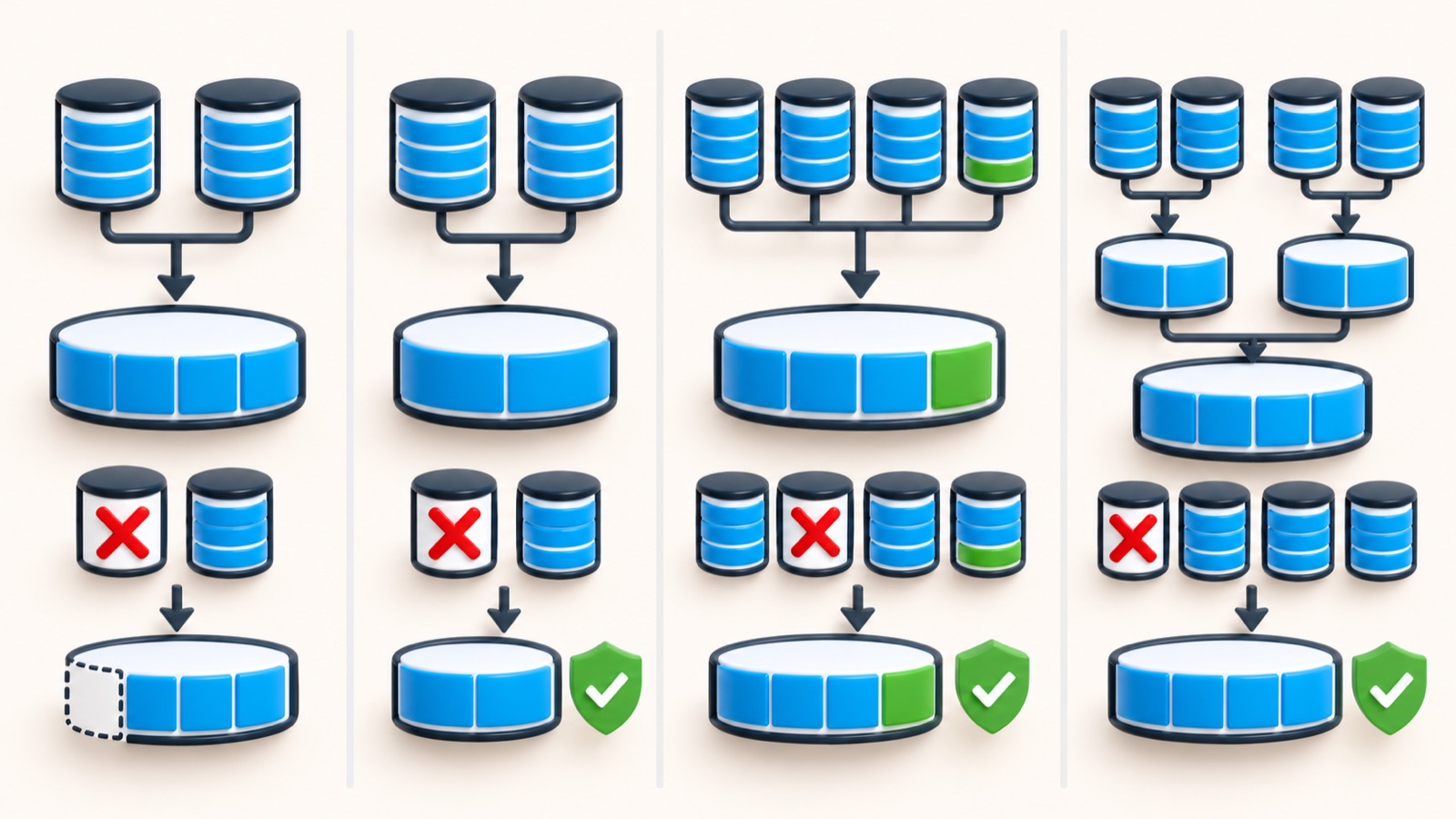
RAID (Redundant Array of Independent Disks — массив из нескольких дисков) защищает только от поломки одного диска, но не от вируса-шифровальщика: он зашифрует файлы на всех дисках массива одновременно. Средствами самого массива это не решается — резервную копию нужно хранить отдельно, желательно офлайн или в облаке.
Не устанавливаются обновления прошивки DSM или QTS
В обновлениях закрывают уязвимости, найденные в предыдущих версиях, поэтому устаревшая прошивка оставляет их открытыми. Устанавливайте обновления DSM или QTS регулярно.
Доступ через интернет без шифрования
При подключении по порту 5000 (HTTP) данные передаются без шифрования. Используйте 5001 (HTTPS) вместо 5000 (HTTP) или VPN.
Нет плана восстановления
Конфигурацию массива стоит продумать заранее: для RAID 5 нужно минимум 3 диска, а не 2, иначе массив не соберётся. Посчитайте нужное число дисков до сборки.
5000 (веб-интерфейс DSM или QTS) открытым в интернет без смены пароля администратора по умолчанию. Это первое, что сканируют боты, и взлом занимает часы.При первой настройке в первую очередь проверьте тип дисков, наличие отдельной резервной копии и способ доступа к NAS из интернета — так вы избежите потери данных и взлома в первый же месяц эксплуатации. Если сомневаетесь в выборе оборудования, сравните тарифы на хостинг как альтернативу самостоятельной настройке NAS.
NAS, облако и обычный сервер: что выбрать для хранения данных
Сравните три варианта по деньгам, объёму, контролю и надёжности. NAS (Network Attached Storage, сетевое хранилище) вы покупаете один раз: бокс на 2 диска стоит от 15 000 ₽ без дисков. Облако и VPS (Virtual Private Server, виртуальный выделенный сервер) оплачиваются подпиской: VPS с диском 100 ГБ стоит от 190 ₽/мес. За 3 года подписка обойдётся примерно в 6 840 ₽, но объём останется прежним.
NAS выигрывает по объёму: в два отсека можно поставить диски по 8 ТБ, а в облаке столько места стоит тысячи рублей в месяц. Данные хранятся у вас дома, и доступ к ним не зависит от чужих тарифов. Облако и VPS зато не пострадают от пожара, кражи или скачка напряжения в квартире.
Надёжность NAS зависит от вас: RAID 1 (зеркалирование на 2 дисках) спасает от поломки диска, но не от потери всего устройства. Если вы выбираете сервер, заранее разберитесь, как устроен VPS.
- NAS — большой архив, фото, медиатека, резервные копии домашних ПК.
- Облако — небольшие объёмы до 100–200 ГБ и доступ с телефона.
- VPS — сайт, внешняя резервная копия NAS, файлы для команды.
- NAS + VPS — рабочая схема: основные данные дома, копия важных файлов на сервере.

Готовый NAS-бокс или сборка на Linux: что выгоднее
Готовый NAS-бокс от Synology или QNAP работает сразу после подключения. Вы настраиваете диски через веб-интерфейс DSM или QTS, который открывается по порту 5000 (HTTP) или 5001 (HTTPS), без установки операционной системы и поиска драйверов. Такой бокс на 2 диска стоит от 15 000 ₽, на 4 диска — от 25 000 ₽, и производитель отвечает за обновления и совместимость железа.
Сборка на старом ПК обходится дешевле: б/у системный блок с материнской платой и процессором можно найти от 5 000 ₽ без учёта дисков. На него ставят OpenMediaVault или TrueNAS — бесплатные дистрибутивы на базе Linux или FreeBSD с похожим набором функций: общие папки по протоколу SMB (порт 445), доступ по FTP (порт 21) и поддержку RAID. Такой путь требует времени на установку системы и настройку сети через терминал или консоль.
Главная разница — в энергопотреблении и обслуживании. Готовый NAS-бокс тратит 15–30 Вт и работает бесшумно годами, а самосборный ПК на обычных комплектующих потребляет 60–150 Вт из-за менее экономичного блока питания и охлаждения. Что выбрать:
- Готовый бокс — если нужна простая настройка и низкое энергопотребление без опыта администрирования.
- Сборка на Linux — если важна низкая цена старта и гибкость в выборе функций.
- Для RAID 1 хватит 2 дисков, для RAID 5 — минимум 3, независимо от типа корпуса.
Если решите собирать сервер с нуля, шаги по установке системы и настройке сети описаны в статье как сделать сервер своими руками.
Кому NAS не подходит и какие есть альтернативы
NAS-сервер не всегда оправдан. Если данными пользуется один человек и объём файлов не превышает 50 ГБ, покупать бокс от 15 000 ₽ ради пары папок бессмысленно — хватит внешнего диска или облака.
Второй случай — команда работает из разных стран и ей нужен быстрый доступ к файлам. NAS отдаёт данные по протоколу SMB через порт 445, но при большом расстоянии до сервера скорость падает из-за задержек сети, и гигабитные 113 МБ/с превращаются в доли от этого значения. Третий случай — нет навыков администрирования: настройка RAID, обновление прошивки и открытие портов пугают новичка, а ошибка в конфигурации грозит потерей данных.
Для таких задач проще использовать готовые сервисы вместо покупки железа:
- облачное хранилище от
200 ₽/мес— не нужно следить за дисками и охлаждением; - VPS с отдельным диском под файловый сервер — подобрать VPS под свои задачи;
- внешний USB-диск для одного пользователя без сетевого доступа;
- синхронизация через готовый клиент без своего сервера.
VPS удобен, если нужен полный контроль над файловым сервером без физического бокса дома: диск арендуется, а доступ настраивается через тот же SMB или FTP на порту 21.
Частые вопросы
Чем NAS отличается от обычного сервера?
Можно ли сделать NAS из старого компьютера?
Сколько дисков нужно для NAS?
Какой RAID выбрать для NAS?
Нужен ли NAS дома, если есть облако?
Сколько стоит NAS-сервер на 4 диска?
Как получить доступ к NAS через интернет?
Можно ли использовать NAS как сервер видеонаблюдения?
Какая скорость сети нужна для NAS?
Чем Synology отличается от QNAP?
Проверьте себя
- Выбрали NAS-бокс с нужным числом отсеков под диски
- Купили диски NAS-класса (WD Red, Seagate IronWolf), а не обычные HDD
- Настроили RAID с учётом отказоустойчивости, а не только объёма
- Настроили отдельное расписание резервного копирования на внешний носитель или в облако
- Сменили пароль администратора и не оставили порт доступа открытым без защиты
- Обновили прошивку DSM/QTS до последней версии
- Проверили сеть: гигабитное подключение по кабелю, а не Wi-Fi для больших файлов
На сайте есть партнёрские ссылки: если вы оформите заказ по ним, мы получим вознаграждение от провайдера. Это не влияет на цену для вас и на место в рейтинге.