Яндекс.DNS: как настроить публичные DNS-серверы Яндекса — пошаговая инструкция
Яндекс DNS — бесплатный публичный DNS-сервис от Яндекса с тремя режимами фильтрации: Базовым, Безопасным и Семейным. В этом материале блога вы найдёте точные IP-адреса серверов, пошаговую инструкцию по настройке на Windows, macOS, роутере и смартфоне, таблицу с сравнением режимов, разбор отличий от Google DNS и Cloudflare, а также список типичных ошибок при смене DNS на устройстве.

Коротко
- Основной адрес Яндекс.DNS — 77.88.8.8, альтернативный — 77.88.8.1
- Режим «Безопасный» использует адреса 77.88.8.88 и 77.88.8.2
- Режим «Семейный» использует адреса 77.88.8.7 и 77.88.8.3
- Сервис бесплатный и не требует установки дополнительного ПО
- Настройка на одном устройстве занимает 2–5 минут
- Поддерживаются протоколы IPv4 и IPv6
- Для мобильных устройств доступен вариант Private DNS: dns.yandex.ru
Что такое Яндекс.DNS и зачем он нужен
Яндекс.DNS — это бесплатный публичный набор DNS-серверов (DNS, Domain Name System — система доменных имён, которая переводит адрес вроде hostingfaq.ru в IP-адрес сервера). Яндекс запустил сервис в 2013 году и с тех пор держит узлы в России, странах СНГ и Западной Европы. Чтобы им пользоваться, вы прописываете в настройках сети основной адрес 77.88.8.8 и альтернативный 77.88.8.1 вместо серверов вашего провайдера. Ставить программы или платить за подписку не нужно.
По умолчанию каждое устройство ходит к DNS-серверу интернет-провайдера. Такой сервер часто стоит в одном городе на всю область, отвечает с задержкой и иногда отдаёт устаревшие записи — сайт открывается через раз. Серверы Яндекса распределены по регионам, поэтому запрос уходит к ближайшему узлу, а страница начинает грузиться заметно быстрее.
У сервиса три режима: «Базовый» — только скорость, «Безопасный» — плюс блокировка заражённых сайтов и ботнетов, «Семейный» — плюс фильтр контента для взрослых. Работают протоколы IPv4 и IPv6, а для смартфонов есть вариант Private DNS с адресом dns.yandex.ru.
Переходить на Яндекс.DNS стоит, если вам нужно:
- ускорить открытие сайтов без смены тарифа и оборудования;
- закрыть доступ к мошенническим и вирусным страницам на уровне сети;
- включить родительский контроль сразу для всех устройств дома;
- получить запасной DNS, когда сервер провайдера перестал отвечать;
- настроить защиту за 2–5 минут на одном устройстве.
Как работает фильтрация в трёх режимах Яндекс.DNS
DNS-фильтрация работает на уровне запроса домена. Когда браузер обращается к сайту, устройство сначала спрашивает у сервера DNS (системы доменных имён) IP-адрес нужного ресурса. Если сервер настроен на фильтрацию, он проверяет домен по своим спискам и либо возвращает настоящий адрес, либо блокирует ответ — тогда сайт просто не открывается.
У Яндекс.DNS три отдельных режима, и каждый привязан к своему IP-адресу сервера. Переключение между ними происходит не через настройки внутри сервиса, а через смену адреса DNS-сервера на устройстве или роутере. Среднее время отклика серверов Яндекс.DNS — 15–25 мс, разница между режимами по скорости не заметна.
Ниже — что делает каждый режим:
- Базовый — работает как обычный DNS-сервер без проверки контента, просто быстро и без сбоев резолвит домены.
- Безопасный — дополнительно сверяет домен с базой фишинговых и заражённых вирусами сайтов и блокирует к ним доступ.
- Семейный — включает всё из «Безопасного» и добавляет блокировку сайтов 18+, а также фильтрацию части рекламных доменов.
Проверка списков занимает доли миллисекунды и не создаёт заметной задержки — прирост времени отклика между Базовым и Семейным режимом обычно не превышает 2–3 мс. Выбор режима не требует установки дополнительного программного обеспечения: меняется только один параметр сети. Разобраться, какой режим выбрать под свою задачу, поможет подробный разбор режимов Яндекс.DNS.

Как настроить Яндекс.DNS на компьютере, роутере и телефоне
Настройка сводится к одному действию: вы вручную прописываете адреса серверов Яндекса вместо тех, что выдал провайдер. Основной адрес — 77.88.8.8, альтернативный — 77.88.8.1. Дополнительное ПО (программное обеспечение) не нужно, сервис бесплатный. На одно устройство уходит 2–5 минут.
Сначала выберите уровень. На компьютере фильтрация действует только для этого компьютера, на роутере — сразу для всех устройств сети Wi-Fi, включая телевизор и телефоны гостей. Если вы арендуете сервер, DNS там задают в конфигурации системы, а не в панели: детали разобраны в ответах по VPS.
Перед началом запишите текущие адреса DNS на листок или в заметки. Так вы вернёте прежние настройки за 30 секунд, если что-то пойдёт не так.
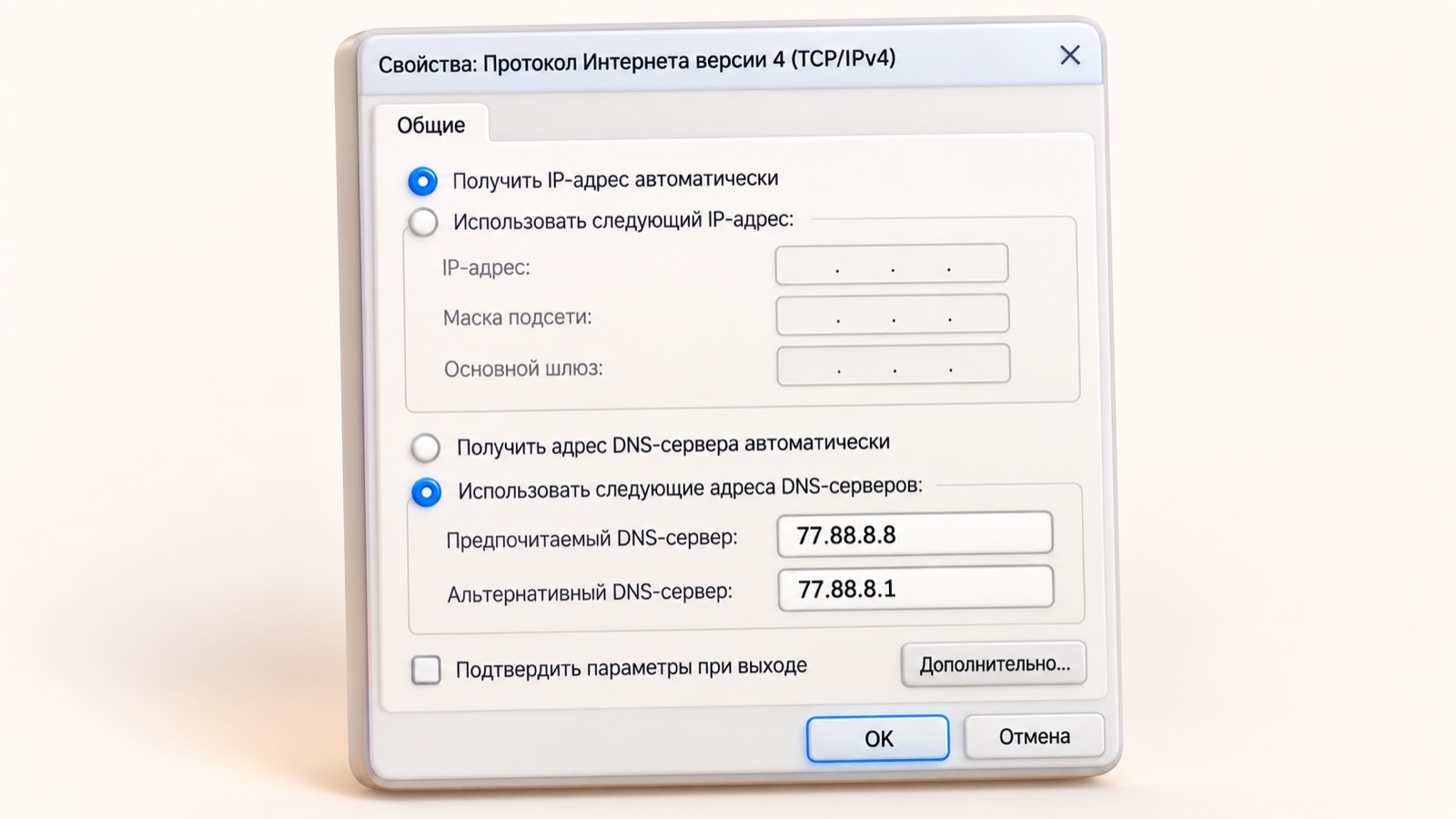
- Windows. Откройте
Панель управления → Сеть и Интернет → Центр управления сетями → Изменение параметров адаптера, щёлкните правой кнопкой по активному подключению, выберитеСвойства → IP версии 4 (IPv4) → Свойства. Отметьте «Использовать следующие адреса DNS-серверов» и введите77.88.8.8и77.88.8.1, затем нажмите «ОК». - Очистка кэша. Запустите командную строку от имени администратора и выполните
ipconfig /flushdns— старые ответы DNS сотрутся, и браузер начнёт спрашивать новый сервер. - macOS. Перейдите в
Системные настройки → Сеть, выберите активное подключение, нажмите «Подробности» и откройте вкладкуDNS. Кнопкой «+» добавьте оба адреса, удалите строки провайдера и нажмите «Применить». - Роутер. Введите в браузере
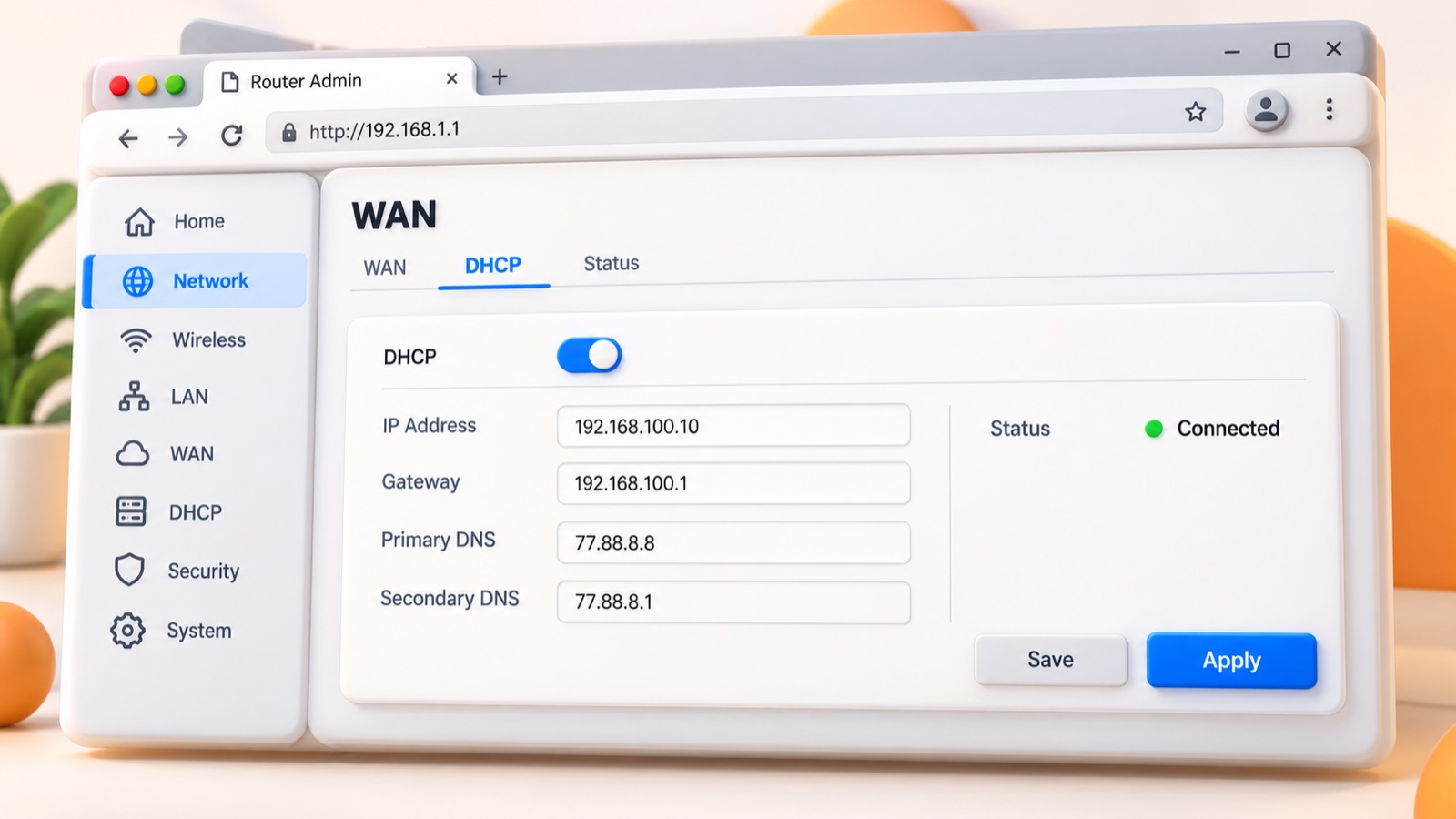
192.168.1.1(у части моделей —192.168.0.1), войдите под логином администратора, найдите раздел WAN или «Интернет» и заполните поляPrimary DNS—77.88.8.8,Secondary DNS—77.88.8.1. Сохраните: роутер перезагрузится за 1–2 минуты. - Android 9 и новее. Откройте
Настройки → Сеть и интернет → Частный DNS (Private DNS), выберите «Имя хоста провайдера» и впишитеdns.yandex.ru. - iPhone. В
Настройки → Wi-Fiнажмите значок «i» у своей сети, откройте «Настройка DNS», переключите на «Вручную» и добавьте77.88.8.8и77.88.8.1.
Откройте любой сайт: если страницы грузятся, DNS Яндекса отвечает на запросы. Пара 77.88.8.8 и 77.88.8.1 включает базовый режим без фильтрации; чтобы блокировать опасные сайты, укажите вместо неё безопасный режим (77.88.8.88 и 77.88.8.2) или семейный (77.88.8.7 и 77.88.8.3). На FTP (File Transfer Protocol) смена DNS не влияет, но при ошибке «хост не найден» сверьте адрес сервера с инструкцией по FileZilla.
Адреса серверов Яндекс.DNS и что блокирует каждый режим
У сервиса три режима работы, и каждому соответствует своя пара IP-адресов: основной и альтернативный. Оба адреса работают одинаково и нужны для отказоустойчивости — если основной сервер недоступен, устройство автоматически обращается к альтернативному. Сервис поддерживает протоколы IPv4 (Internet Protocol версии 4) и IPv6 (Internet Protocol версии 6), поэтому адреса можно указывать в оба поля настроек роутера или операционной системы.
Режим «Базовый» просто преобразует доменные имена в IP-адреса без дополнительных проверок — это стандартная работа DNS (Domain Name System, система доменных имён). Режим «Безопасный» дополнительно проверяет запрашиваемые домены по базе угроз и блокирует до 99% известных фишинговых и вредоносных сайтов. Режим «Семейный» включает ту же защиту и дополнительно закрывает доступ к сайтам с контентом 18+, используя более 1 млн записей в базе фильтрации.
Настройка одного устройства занимает 2–5 минут, сервис бесплатный и не требует установки программ. Для смартфонов вместо ручного ввода IP-адресов можно использовать протокол Private DNS с адресом dns.yandex.ru.
| Режим | Основной адрес | Альтернативный адрес | Что блокирует | Для кого подходит |
|---|---|---|---|---|
| Базовый | 77.88.8.8 | 77.88.8.1 | Ничего не блокирует, только резолвинг доменов | Для тех, кто хочет ускорить работу интернета без фильтрации |
| Безопасный | 77.88.8.88 | 77.88.8.2 | Фишинговые и вредоносные сайты (до 99% известных угроз) | Для домашних пользователей и небольших офисов |
| Семейный | 77.88.8.7 | 77.88.8.3 | Угрозы из «Безопасного» режима плюс сайты 18+ | Для семей с детьми и учебных заведений |
Чтобы выбрать режим, впишите соответствующую пару адресов в настройки DNS на устройстве или роутере — как это сделать на компьютере, роутере и телефоне, показано в пошаговой инструкции выше.
Частые ошибки при смене DNS на Яндекс.DNS
Настройка занимает 2–5 минут, но из-за спешки в полях часто допускают ошибки. Чаще всего встречаются перепутанные основной и альтернативный адреса, незаполненное второе поле, старые записи в кэше, настройка не на всех устройствах и перезапись адресов роутером по DHCP.
Перепутаны основной и альтернативный адреса
Основной сервер Яндекс.DNS — 77.88.8.8, альтернативный — 77.88.8.1; если их перепутать местами с адресами провайдера, фильтрация будет работать через раз. Сверьте, что основной и альтернативный адреса не переставлены местами.
Заполнено только одно поле DNS
Второе поле оставлено пустым или не тронуто, и при одном указанном сервере фильтрация нестабильна. Заполните оба поля DNS.
Старые записи в кэше DNS
После смены адресов система и браузер иногда продолжают использовать старые записи из памяти, и кажется, что настройка не подействовала, хотя проблема в кэше, а не в конфигурации. Очистите кэш DNS на устройстве и перезапустите браузер после смены адресов.
Режим настроен не на всех устройствах сети
Телефон получает адрес 77.88.8.88 для «Безопасного» режима, а ноутбук по-прежнему ходит через DNS провайдера. Настройте один и тот же режим Яндекс.DNS на всех устройствах сети, включая гостевые.
DHCP роутера перезаписывает настройки телефона
Адреса Яндекс.DNS прописаны на телефоне вручную, но роутер по протоколу DHCP (Dynamic Host Configuration Protocol, автоматическая раздача сетевых настроек) выдаёт свои адреса при каждом переподключении к Wi-Fi, и через несколько часов фильтр перестаёт работать без видимой причины. Задайте адреса на самом роутере — тогда их получат все устройства сразу.
В первую очередь проверьте порядок адресов, заполненность обоих полей и настройки DNS на роутере. Если после этого фильтр всё ещё работает неправильно, начните настройку заново по шагам из инструкции по настройке Яндекс.DNS.
Яндекс.DNS против Google DNS, Cloudflare и DNS провайдера
Публичные DNS-сервисы отличаются не только адресами, но и набором функций. У Google DNS основной адрес 8.8.8.8, у Cloudflare — 1.1.1.1, у Яндекс.DNS — 77.88.8.8. Оба зарубежных сервиса по умолчанию не фильтруют контент и не блокируют опасные сайты, тогда как у Яндекс.DNS есть встроенные режимы «Безопасный» и «Семейный» без установки фильтров вручную.
По скорости ответа разница обычно небольшая: Cloudflare в среднем отвечает за 5–15 мс, Google DNS — за 10–20 мс, Яндекс.DNS — за 10–25 мс в зависимости от региона пользователя. Из протоколов шифрования Cloudflare и Google DNS поддерживают DoH (DNS over HTTPS) и DoT (DNS over TLS) на большинстве платформ, у Яндекс.DNS шифрованные протоколы доступны ограниченно, в основном через приложение и dns.yandex.ru для мобильных устройств. Родительский контроль в готовом виде есть только у Яндекс.DNS в режиме «Семейный» — у Google DNS и Cloudflare такой функции нет вообще.
DNS провайдера хостинга обычно не фильтрует запросы и не всегда стабилен при пиковой нагрузке, поэтому для сайтов и почты его чаще заменяют на публичный сервис. Если нужна полная независимость от чужой инфраструктуры, свой DNS-сервер на VPS выгоднее готовых вариантов: вы сами задаёте зоны, TTL записей и не зависите от политики фильтрации стороннего сервиса. Такой сервер имеет смысл разворачивать под собственные домены и проекты, а не для повседневного веб-сёрфинга.
- Google DNS и Cloudflare — без фильтрации, с поддержкой DoH/DoT, максимум для скорости и приватности
- Яндекс.DNS — фильтрация по умолчанию, родительский контроль, ограниченная поддержка шифрования
- DNS провайдера — базовый вариант без гибких настроек
- Свой сервер на VPS — полный контроль над зонами и записями для собственных доменов, подобрать VPS под DNS-сервер
Кому Яндекс.DNS не подходит
Яндекс.DNS — это публичный резолвер: он только отвечает на запросы «какой IP у этого домена», подставляя чужие готовые ответы. Управлять записями собственного домена через него нельзя: у сервиса нет личного кабинета с зонами, нет поля для A, MX или TXT. Если вы купили домен и хотите привязать к нему сайт и почту, вам нужен авторитативный DNS — сервер, который хранит зону вашего домена и отдаёт её всему интернету.
Второй случай — корпоративная фильтрация. Режимы «Безопасный» (77.88.8.88) и «Семейный» (77.88.8.7) работают по спискам Яндекса, которые вы не редактируете. Добавить свой домен в белый список, закрыть доступ к 200 конкретным сайтам или выгрузить логи запросов по отделам не получится — таких настроек в сервисе нет.
Третий случай — вам нужны логи и SLA. Сервис бесплатный, а значит без гарантий доступности и без техподдержки по вашему инциденту. Для бизнес-задач это риск.
- Нужны свои
A,CNAME,MX,TXT(SPF, DKIM) — берите хостинг или VPS со своей DNS-зоной. - Нужна фильтрация по собственным спискам — поднимайте
Pi-holeилиAdGuard Homeна сервере. - Нужен DNS ближе 10–20 мс к пользователям за рубежом — используйте геораспределённого провайдера.
Под все три задачи подходит виртуальный сервер: вы ставите bind9 или unbound за 20–30 минут и получаете полный контроль. Разберитесь, какой VPS выбрать под свой DNS.
Частые вопросы
Что такое Яндекс DNS и для чего он нужен
Какие адреса у DNS-серверов Яндекса
Яндекс DNS платный или бесплатный
Чем Безопасный режим отличается от Семейного
Как включить Яндекс DNS на телефоне
Как настроить Яндекс DNS сразу на всех устройствах дома
Можно ли вернуть DNS провайдера обратно
Замедляет ли Яндекс DNS интернет
Блокирует ли Яндекс DNS рекламу
Чем Яндекс DNS отличается от Google DNS 8.8.8.8
Нужно ли устанавливать программу для работы с Яндекс DNS
Проверьте себя
- Выбрали нужный режим: Базовый, Безопасный или Семейный
- Указали правильную пару адресов — основной и альтернативный
- Настроили DNS на роутере, если нужно применить сразу ко всем устройствам
- Очистили кэш DNS после смены командой ipconfig /flushdns
- Проверили, что сайты открываются и режим фильтрации действительно работает
- Сохранили адреса DNS провайдера на случай отката настроек
- Убедились, что на мобильных устройствах указан корректный Private DNS
На сайте есть партнёрские ссылки: если вы оформите заказ по ним, мы получим вознаграждение от провайдера. Это не влияет на цену для вас и на место в рейтинге.