Yandex DNS: как подключить публичные серверы Яндекса и настроить записи домена — инструкция
Запрос «ya dns» объединяет два разных вопроса: как подключить публичные DNS-серверы Яндекса на компьютере или роутере и как прописать DNS-записи домена для Yandex 360 и Яндекс.Почты. Разберём оба сценария: покажем IP-адреса серверов, режимы фильтрации, пошаговое подключение и записи TXT, MX, SPF, DKIM. Другие материалы блога о хостинге и серверах помогут разобраться в смежных темах — от Cloudflare до аренды VPS.

Коротко
- Базовый режим Яндекс.DNS работает на IP 77.88.8.8 и 77.88.8.1
- Безопасный режим — 77.88.8.88 и 77.88.8.2, блокирует фишинг и вредоносные сайты
- Семейный режим — 77.88.8.7 и 77.88.8.3, дополнительно закрывает контент 18+
- DNS-запросы идут по порту 53 (UDP и TCP)
- Обновление DNS-записей домена может занимать до 72 часов при TTL 86 400 секунд
- Подключение публичного DNS на устройстве занимает около 5 минут
- Сервис публичного DNS Яндекса бесплатный
Yandex DNS: что это такое и зачем он нужен
Когда вы ищете «ya dns», на самом деле речь идёт о двух разных вещах. Первая — публичный DNS-резолвер Яндекса, бесплатный аналог сервиса 8.8.8.8 от Google. Вторая — DNS-записи домена, которые нужны для работы Yandex 360 и Яндекс.Почты на вашем сайте.
DNS (Domain Name System, система доменных имён) переводит адрес сайта вроде ya.ru в IP-адрес сервера. Публичный резолвер Яндекса работает на IP 77.88.8.8 и принимает запросы по порту 53 — вместо DNS вашего провайдера сайты открываются через серверы Яндекса. Это ускоряет открытие страниц и добавляет фильтрацию опасных ресурсов.
Если же вы настраиваете домен для Yandex 360, «DNS» означает записи типа MX и TXT в панели регистратора — без них почта на вашем домене работать не будет. Оба сценария разберём в статье отдельно, а обновление таких записей может занимать до 72 часов.
Коротко о том, что скрывается за запросом «ya dns»:
- публичный резолвер Яндекса — быстрая и безопасная замена DNS провайдера
- DNS-записи домена — техническая настройка для почты и сервисов Yandex 360
- сервис публичного DNS полностью бесплатный, подключение занимает около
5 минут
Если вы уже определились, какой вариант нужен, подключите публичный DNS Яндекса или переходите к настройке записей для почты.
Как работают режимы Basic, Safe и Family у Яндекс.DNS
Когда вы открываете сайт, устройство сначала спрашивает у DNS-сервера, какой IP-адрес соответствует домену. Запрос уходит по порту 53 (протоколы UDP и TCP) и обычно возвращается за 20–40 мс. Именно от выбранного DNS-сервера зависит, получите вы реальный адрес сайта или подмену.
У Яндекс.DNS три режима, и каждый отвечает на запрос по-своему. Базовый режим (IP 77.88.8.8 и 77.88.8.1) просто резолвит домены без фильтрации — это аналог обычного DNS, только быстрее и надёжнее провайдерского. Безопасный режим (77.88.8.88 и 77.88.8.2) перед ответом сверяет домен с базой угроз и блокирует фишинговые и вредоносные сайты, подменяя ответ на страницу-предупреждение.
Семейный режим (77.88.8.7 и 77.88.8.3) работает так же, как Безопасный, но добавляет ещё один фильтр: закрывает доступ к контенту 18+. Разница между режимами только в наборе проверок на стороне сервера — устройство отправляет запросы так же, как и в Базовом режиме.
- Basic — резолвинг без фильтров, для тех, кто хочет только скорость
- Safe — блокировка фишинга и вредоносных сайтов
- Family — Safe плюс блокировка контента 18+
Подключить любой из режимов на устройстве можно примерно за 5 минут, и сервис остаётся бесплатным. Если вы хотите защититься от фишинга, настройте Безопасный режим Яндекс.DNS на компьютере или роутере.
Как подключить публичный DNS Яндекса на компьютере и роутере — 6 шагов
Публичный DNS Яндекса меняют в двух местах: на конкретном устройстве или сразу на роутере для всей домашней сети. Второй способ удобнее, если DNS нужен на телефонах, ноутбуках и телевизоре одновременно. Настройка занимает около 5 минут, отдельные пакеты ставить не нужно — сервис бесплатный.
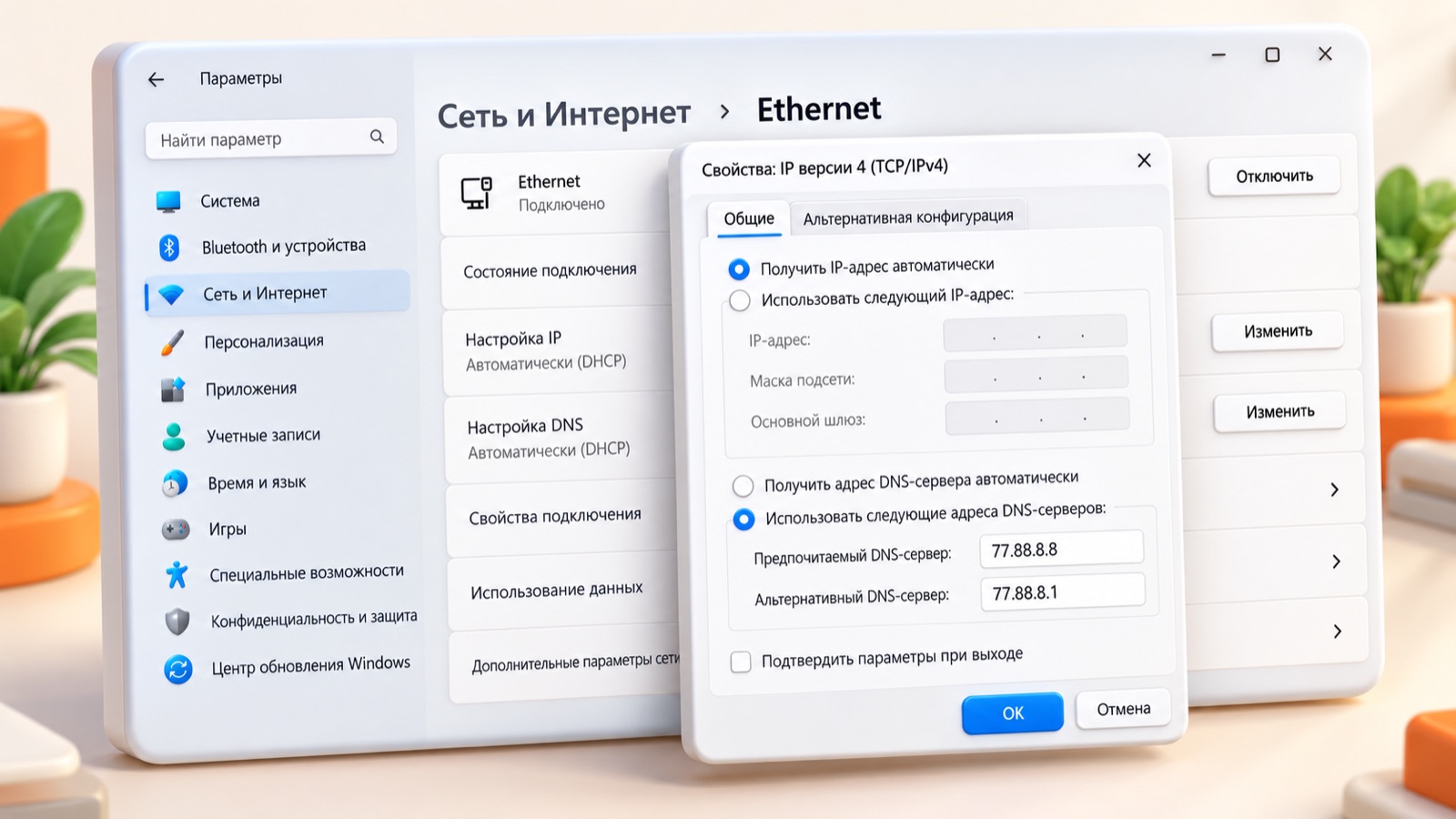
DNS-запросы идут по порту 53 (UDP и TCP), поэтому провайдер и роутер не должны блокировать исходящие соединения на этот порт. Ниже — пошаговая инструкция для Windows, macOS и веб-интерфейса роутера с базовым режимом Яндекс.DNS на адресах 77.88.8.8 и 77.88.8.1.
- В Windows откройте
Панель управления → Сеть и Интернет → Центр управления сетями и общим доступом → Изменение параметров адаптера. - Нажмите правой кнопкой на активное подключение, выберите
Свойства → Протокол Интернета версии 4 (TCP/IPv4) → Свойства. - Отметьте пункт «Использовать следующие адреса DNS-серверов» и впишите
77.88.8.8в качестве предпочитаемого и77.88.8.1в качестве альтернативного, затем сохраните. - На macOS зайдите в
Системные настройки → Сеть → Wi-Fi/Ethernet → Подробнее → DNS, добавьте те же два адреса кнопкой «+». - Сбросьте кэш DNS командой
ipconfig /flushdnsв командной строке Windows, а на macOS —sudo dscacheutil -flushcache. - Проверьте подключение командой
nslookup ya.ru: в ответе должен появиться IP-адрес сервера Яндекса без ошибок.
Для настройки на всю сеть откройте веб-интерфейс роутера по адресу 192.168.1.1 или 192.168.0.1, найдите раздел WAN или Интернет и впишите те же адреса DNS вместо автоматических. Если нужен безопасный или семейный режим с другими IP-адресами, подробный разбор режимов и их отличий смотрите в статье про настройку Яндекс.DNS. Когда для сайта или почты нужен отдельный сервер с полным контролем над сетевыми настройками, обсудить конфигурацию можно на странице вопросов о VPS.
Какие DNS-записи домена нужны для Yandex 360 и Яндекс.Почты
Чтобы почта на своём домене заработала в сервисе Yandex 360, недостаточно подтвердить домен в кабинете. Нужно добавить несколько DNS-записей: они указывают, какой сервер принимает почту и какие отправители считаются легитимными. Без этого письма будут уходить в спам или вообще не доставляться.
Записи добавляются не в самом Yandex 360, а у регистратора домена (например, там, где вы покупали домен) или в панели управления хостингом, если DNS-зона делегирована на хостинг. Найдите там раздел «DNS-записи» или «Управление зоной» и вносите значения из таблицы ниже.
Для каждой записи выставляйте TTL (время жизни записи) 3600 секунд — это компромисс между скоростью применения и нагрузкой на серверы. После сохранения запись начинает действовать не сразу: на распространение по интернету может уйти время.
| Тип | Хост | Значение | Приоритет/TTL |
|---|---|---|---|
| MX | @ | mx.yandex.net |
приоритет 10, TTL 3600 |
| TXT (SPF) | @ | v=spf1 include:_spf.yandex.net ~all |
TTL 3600 |
| TXT (DKIM) | mail._domainkey |
ключ из панели Yandex 360 | TTL 3600 |
| TXT (DMARC) | _dmarc |
v=DMARC1; p=none; rua=mailto:адрес@домен |
TTL 3600 |
| CNAME | по инструкции сервиса | значение для подтверждения домена | TTL 3600 |
После добавления записей проверьте их в панели Yandex 360 — сервис покажет, какие записи найдены, а какие ещё нет. Подробный пошаговый разбор с подтверждением домена и включением почты смотрите в инструкции по настройке DNS для Yandex 360.

Сколько стоит DNS Яндекса и сколько ждать обновления записей
Публичный DNS Яндекса бесплатный — сервис стоит 0 ₽ и не требует регистрации или подписки. Подключить его на компьютере или роутере можно примерно за 5 минут, дополнительных платежей за использование адресов 77.88.8.8, 77.88.8.1 и других режимов не предусмотрено. Платить придётся только за сам домен и хостинг, если вы их ещё не оплатили.
Скорость обновления зависит от параметра TTL (Time To Live — время жизни записи в кэше). Обычно для DNS-записей домена ставят TTL 3600 секунд — это 1 час, максимальное значение доходит до 86 400 секунд, то есть 24 часа. Чем меньше TTL, тем быстрее провайдеры и браузеры подхватят изменения, но тем чаще сервер отвечает на повторные запросы по порту 53.
Если вы правите одну запись, например A-запись или MX, изменения обычно расходятся по интернету за несколько минут — десятки минут. Смена NS-серверов домена — более долгая операция, потому что она затрагивает всю зону целиком, а не одну запись: обновление может занимать до 72 часов, пока новые данные не разойдутся по всем DNS-серверам мира. Перед сменой NS-серверов стоит заранее снизить TTL, чтобы сократить время ожидания.
Если домен уже размещён на сервере, а изменения DNS долго не применяются, проверьте настройки хостинга — сравнить тарифы VPS с быстрой поддержкой DNS.
Частые ошибки при настройке DNS Яндекса
Большинство проблем с Yandex DNS возникают не из-за сервиса, а из-за невнимательности при настройке. Чаще всего встречаются перепутанные первичный и вторичный адреса, несброшенный кэш DNS, преждевременная проверка до истечения TTL, блокировки Семейного режима и дублирующиеся записи SPF.
Перепутаны первичный и вторичный IP-адрес
Пользователь вписывает, например, 77.88.8.2 вместо 77.88.8.88 в поле предпочитаемого DNS: режим при этом работать не будет, а диагностировать проблему сложно, потому что адрес похож на верный. Всегда сверяйте оба адреса — обычный и резервный — с официальной таблицей режимов перед сохранением настроек.
Не сброшен кэш DNS после смены серверов
После смены DNS браузер и операционная система могут показывать старый сайт, пока в кэше хранятся прежние данные. Сбросьте кэш DNS на устройстве командой вроде ipconfig /flushdns.
Проверка записей домена до истечения TTL
Изменения DNS-записей домена вступают в силу не сразу: при TTL (Time To Live, время жизни записи) 86 400 секунд обновление может занять до 72 часов. Проверяйте результат не раньше, чем истечёт TTL.
Сайт не открывается из-за Семейного режима
Семейный режим на адресах 77.88.8.7 и 77.88.8.3 блокирует не только контент 18+, но иногда и обычные ресурсы из-за ошибок категоризации. Если нужный сайт перестал открываться после подключения Яндекс.DNS, проверьте, не включён ли этот режим.
Две записи SPF для одного домена
Если в DNS-записях домена уже есть своя запись SPF, а вы добавляете вторую для Яндекс.Почты, получаются две записи TXT с политикой отправки, и письма Яндекса начинают попадать в спам или отклоняться. Объедините оба списка серверов в одну запись SPF, а не добавляйте вторую.
77.88.8.7 и 77.88.8.3 — он блокирует не только контент 18+, но иногда и обычные ресурсы из-за ошибок категоризации.В первую очередь сверьте адреса DNS с таблицей режимов и сбросьте кэш на устройстве, а для домена проверьте, что запись SPF одна, и дождитесь истечения TTL. Если сомневаетесь в порядке действий, лучше заказать настройку DNS у специалиста и избежать простоя почты и сайта.
Yandex DNS, Google DNS и Cloudflare DNS: сравнение
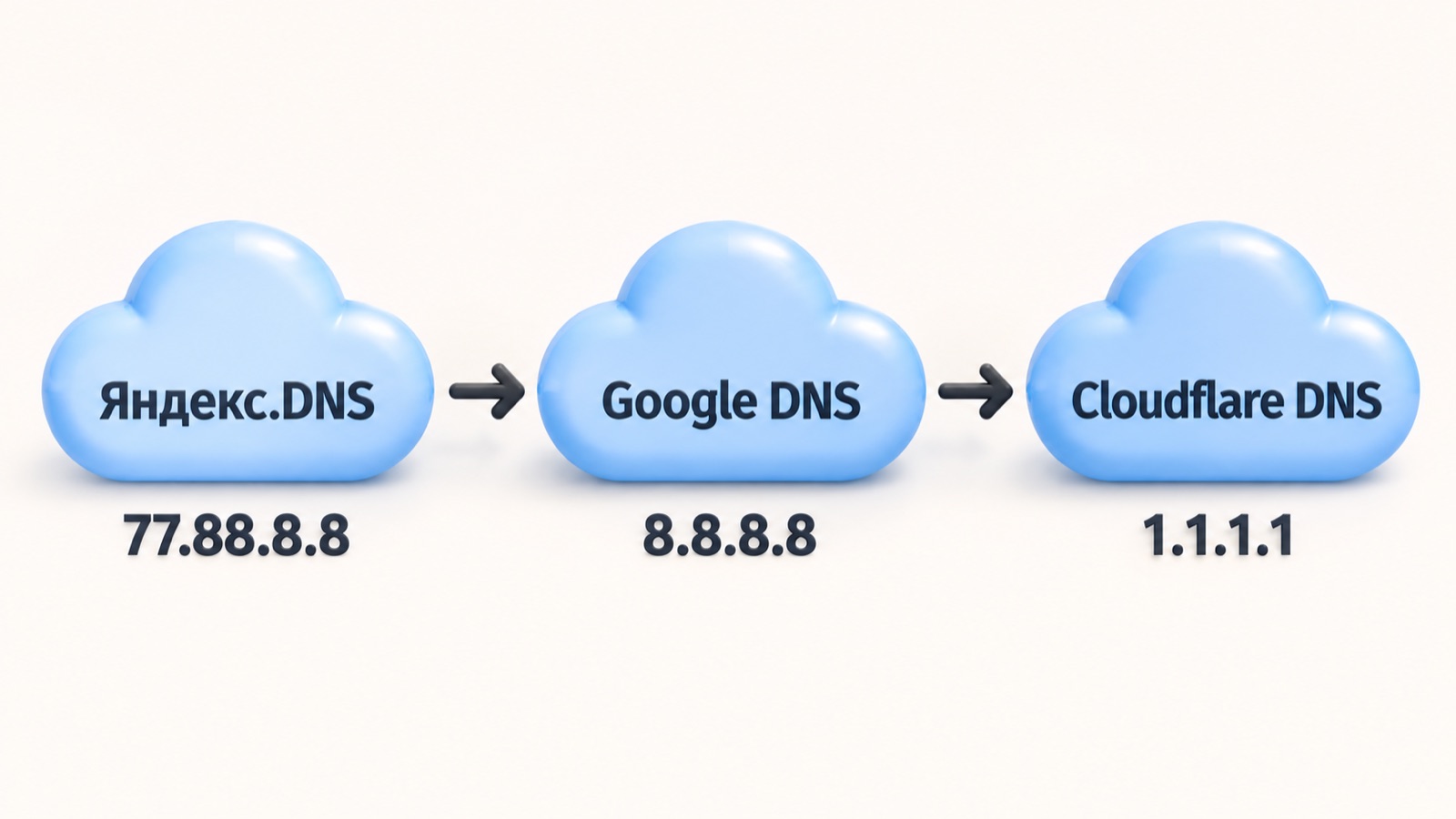
Все три сервиса бесплатные и принимают запросы по порту 53 (UDP и TCP). Отличаются они расположением серверов, режимами фильтрации и скоростью ответа. Для пользователя из России скорость часто решает выбор.
Серверы Яндекс.DNS стоят в российских дата-центрах, поэтому пинг (время отклика) из Москвы обычно составляет 3–10 мс. Google Public DNS и Cloudflare DNS отвечают через ближайшие узлы, и задержка у них чаще 15–60 мс. Страница сайта может отправлять 10–30 DNS-запросов, так что на медленном канале разница заметна.
Второе практическое отличие — готовая фильтрация. У Яндекса есть Безопасный и Семейный режимы. У Cloudflare похожие адреса 1.1.1.2 и 1.1.1.3, а у Google фильтров нет. Шифрование DoH (DNS over HTTPS) и DoT (DNS over TLS) поддерживают все три сервиса.
| Параметр | Яндекс.DNS | Google DNS | Cloudflare DNS |
|---|---|---|---|
| IP-адреса (основной / запасной) | 77.88.8.8 / 77.88.8.1 |
8.8.8.8 / 8.8.4.4 |
1.1.1.1 / 1.0.0.1 |
| DNSSEC (проверка цифровой подписи записей) | Да | Да | Да |
| Адрес для DoH/DoT | common.dot.dns.yandex.net |
dns.google |
one.one.one.one |
| Фильтрация контента | Безопасный 77.88.8.88, Семейный 77.88.8.7 |
Нет | 1.1.1.2 (вредоносные сайты), 1.1.1.3 (плюс 18+) |
| Ориентировочный пинг из Москвы | 3–10 мс | 20–60 мс | 15–50 мс |
- Выбирайте Яндекс.DNS, если вам нужны низкая задержка в России и детский фильтр без настройки.
- Выбирайте Google DNS, если нужен ответ без какой-либо фильтрации.
- Выбирайте Cloudflare DNS, если часто работаете с зарубежными сайтами.
Кому не подходит DNS Яндекса и какие есть альтернативы
Публичный DNS Яндекса решает бытовые задачи — ускорить открытие сайтов и отсечь фишинг, но для сложных сценариев он не годится. Корпоративным сетям с собственным доменом на базе Active Directory нужен внутренний DNS-сервер: только он резолвит имена компьютеров и служб внутри локальной сети, а внешний резолвер вроде 77.88.8.8 таких записей просто не знает.
Проектам с геобалансировкой и высокой нагрузкой публичный DNS тоже не подходит: он не умеет отдавать разным пользователям разные IP-адреса в зависимости от региона. Для этого нужен DNS хостинг-провайдера или сервис вроде Cloudflare с поддержкой geo-DNS и анализом задержек — они балансируют трафик между дата-центрами за миллисекунды.
Отдельный случай — владельцы серверов. Если у вас есть VPS (виртуальный выделенный сервер) и на нём крутится сайт или почта, домену нужны собственные A-, MX- и TXT-записи, а не подключение к резолверу Яндекса на устройстве. Настраивать их лучше сразу в панели управления сервером, чтобы записи и хостинг были в одном месте.
- Компания с доменной сетью — держите свой DNS-сервер на контроллере домена.
- Сайт с аудиторией в разных странах — берите geo-DNS у провайдера или Cloudflare.
- Есть VPS — заведите DNS-записи в панели сервера, разберитесь с настройкой VPS перед этим.
- Нужен резервный резолвер на 53 порту — держите под рукой DNS Google или Cloudflare как запасной вариант.
Частые вопросы
Что такое DNS Яндекса и для чего он нужен
Какие IP-адреса у публичных DNS-серверов Яндекса
Чем Яндекс.DNS отличается от Google DNS 8.8.8.8
Как включить Яндекс.DNS на роутере
Что блокирует безопасный режим Яндекс.DNS
Как узнать, какие DNS-серверы использует компьютер сейчас
Нужно ли отдельно настраивать DNS-записи домена, если уже подключён Яндекс.DNS
Сколько времени занимает обновление DNS-записей домена
Можно ли использовать Яндекс.DNS бесплатно
Что делать, если сайт не открывается после смены DNS
Проверьте себя
- Выбрали нужный режим Яндекс.DNS — Basic, Safe или Family
- Вписали правильную пару IP: основной и резервный сервер не перепутаны
- Сбросили кэш DNS после смены настроек командой ipconfig /flushdns
- Проверили резолвинг через nslookup после применения изменений
- Для домена добавили актуальные MX, SPF, DKIM и DMARC записи
- Учли TTL записи и не проверяли результат раньше времени
- Сверили, не заблокировал ли Family-режим нужный сайт
На сайте есть партнёрские ссылки: если вы оформите заказ по ним, мы получим вознаграждение от провайдера. Это не влияет на цену для вас и на место в рейтинге.