Облако: что это такое и как создать облачный сервер — инструкция для новичка
Облако — это серверы провайдера, которыми вы пользуетесь через интернет и платите за выделенные ресурсы. В этой инструкции из блога HostingFAQ вы разберётесь, как устроено облако и чем оно отличается от обычного VPS, а затем за 7 шагов создадите первый облачный сервер на Ubuntu 24.04, подключитесь по SSH и настроите резервные копии.
Коротко
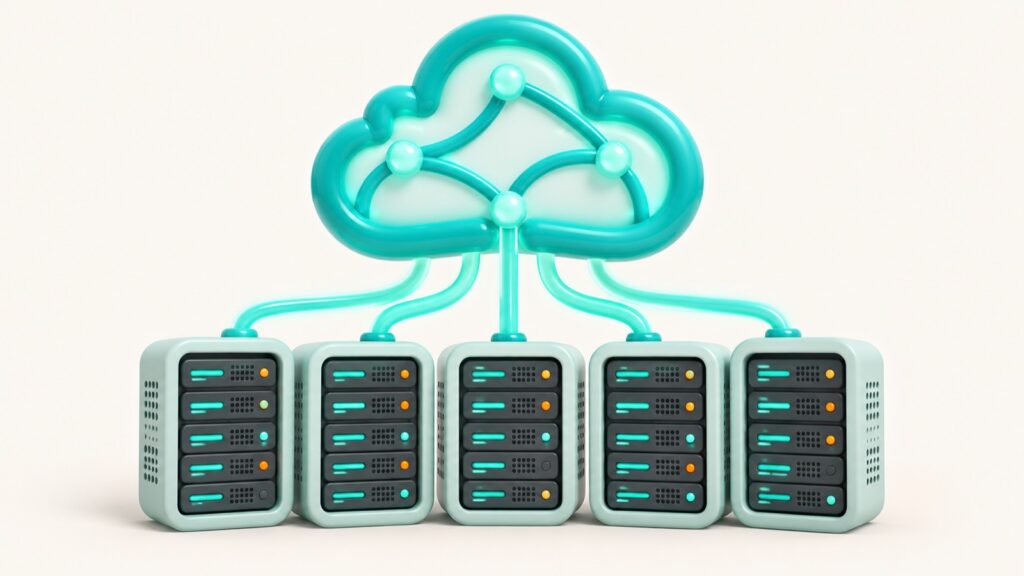
- Облако — это вычислительные ресурсы (процессор, память, диск) в дата-центре провайдера, которые вы арендуете по запросу и оплачиваете по факту использования.
- Минимальный сервер для старта: 2 vCPU, 2 ГБ оперативной памяти и 40 ГБ NVMe-диска — этого хватает для сайта и учебных задач.
- Создание облачного сервера в панели провайдера занимает обычно 1–5 минут, подключение идёт по SSH через порт 22.
- Для новичка подходит образ Ubuntu 24.04 LTS: у этой версии долгий срок поддержки обновлений.
- Типичный SLA (гарантированная доступность) у облачных провайдеров — 99,9%, то есть до 8,8 часа простоя в год.
- Резервные копии делайте по правилу 3-2-1: 3 копии данных, на 2 разных носителях, 1 из них — в другом месте.
- Если персональные данные граждан РФ хранятся в облаке, сервер должен находиться в российском дата-центре (требование 152-ФЗ).
Облако — что это такое простыми словами
Представьте каршеринг: вы не покупаете машину, а платите за время поездки, а обслуживание берёт на себя компания. Облако работает так же. Вы арендуете у провайдера вычислительные ресурсы — процессор, память и диск в дата-центре (ЦОД) — и платите за то, что реально использовали, вместо покупки физического сервера.
Американский институт стандартов NIST (National Institute of Standards and Technology) в документе SP 800-145 описывает облако пятью признаками. Если хотя бы одного нет, перед вами, скорее всего, не облако. Вот эти признаки:
- Самообслуживание: вы создаёте сервер в панели сами, без звонка менеджеру.
- Доступ по сети: управлять ресурсами можно через интернет с любого устройства.
- Пул ресурсов: мощности провайдера делятся между многими клиентами.
- Быстрая эластичность: добавить или убрать ресурсы можно за минуты.
- Учёт потребления: оплата зависит от выбранной конфигурации и времени работы.
Облачные услуги делят на три модели обслуживания:
- IaaS (Infrastructure as a Service) — инфраструктура: сервер, диск и сеть.
- PaaS (Platform as a Service) — платформа, на которой вы запускаете код, не настраивая сервер.
- SaaS (Software as a Service) — готовое приложение, например почта в браузере.
В этой статье речь об IaaS, то есть об облачном сервере. В качестве примера возьмём конфигурацию: 2 vCPU (виртуальных ядра процессора), 2 ГБ RAM (оперативной памяти) и 40 ГБ диска NVMe с образом Ubuntu 24.04 LTS. Чем облако отличается от классической аренды, сравните с арендой виртуального сервера.
Как работает облако: дата-центр, гипервизор и виртуальные диски
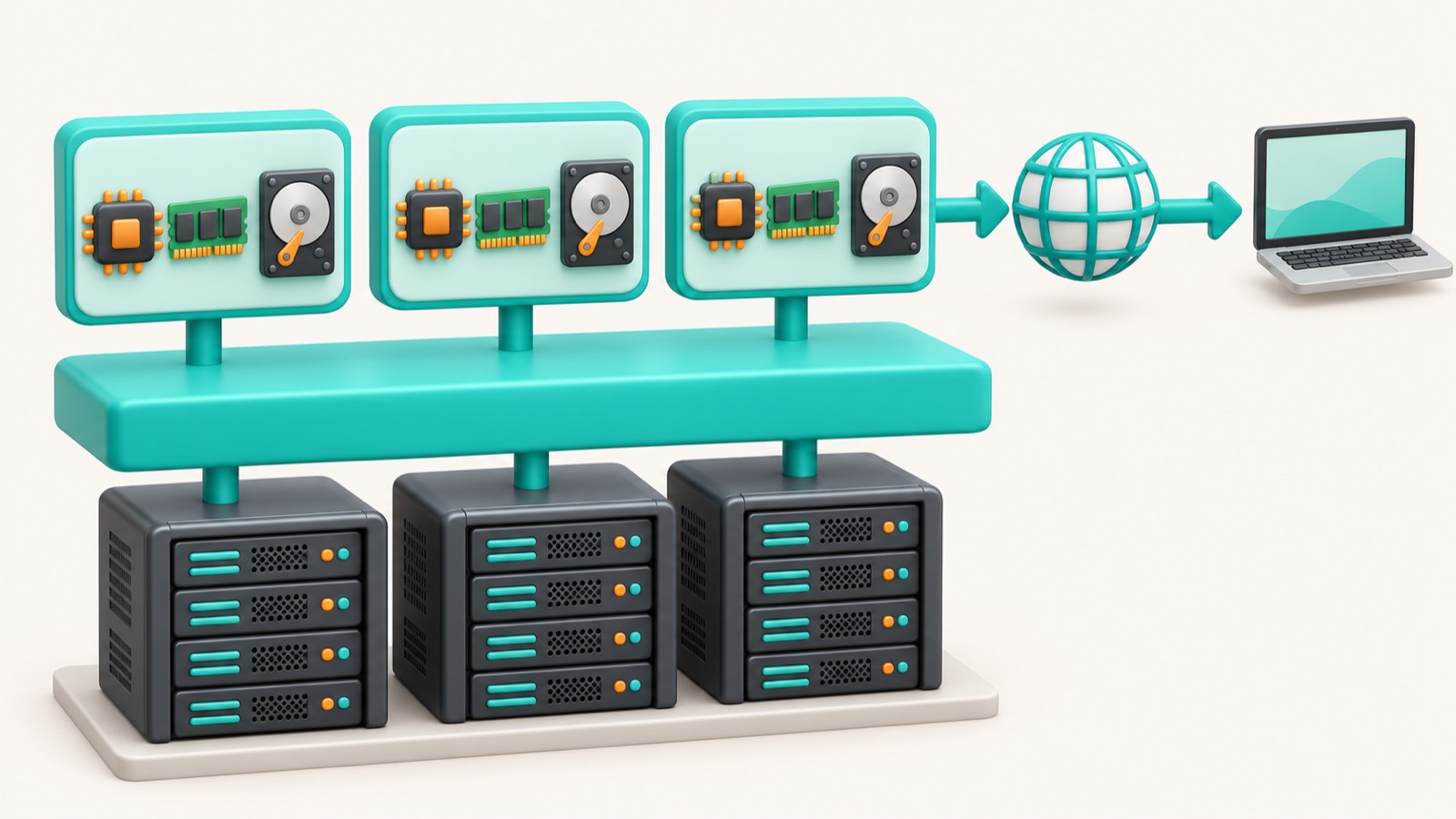
Облако начинается с физических серверов в центре обработки данных (ЦОД). Провайдер объединяет их процессоры, память и диски в общий пул ресурсов. Поверх железа работает гипервизор — программа, которая делит этот пул на изолированные виртуальные машины. Как он устроен, объясняет материал блога: разберите, какие бывают гипервизоры.
Каждая виртуальная машина получает vCPU (виртуальные ядра процессора), оперативную память (RAM) и виртуальный диск. В нашем примере это 2 vCPU, 2 ГБ RAM и 40 ГБ NVMe с образом Ubuntu 24.04 LTS. Ресурсы берутся из пула, а не привязаны к одной машине, поэтому сервер можно увеличить за минуты: гипервизор выделяет больше ядер или памяти. Для файлов и копий провайдеры часто дают объектное хранилище, узнайте, что такое S3.
В тарифах вы встретите три понятия, которые влияют на надёжность и скорость:
- NVMe (Non-Volatile Memory Express) — быстрые SSD-диски. HDD заметно медленнее, поэтому их берут для архивов, а систему и базы данных лучше держать на NVMe.
- SLA — гарантированная доступность сервиса. При 99,9% в год простой не превысит 8,8 часа, при 99,99% — около 53 минут.
- Снимок диска (snapshot) — его состояние на конкретный момент. Он удобен перед обновлением, но не заменяет полноценный бэкап.
Как создать облачный сервер: пошаговая инструкция
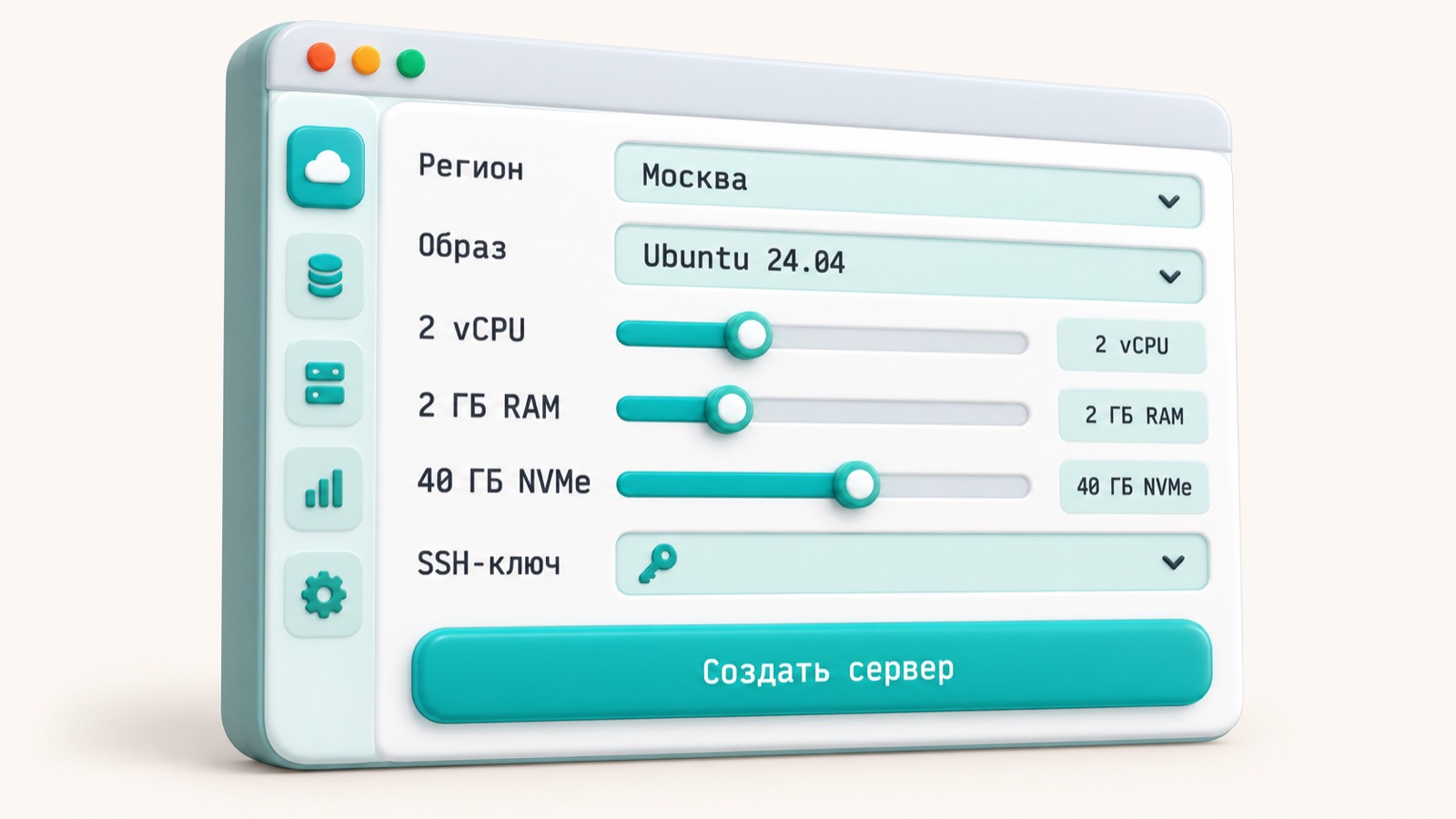
Создание облачного сервера занимает обычно 1–5 минут, а вместе с первичной настройкой — около получаса. Для примера возьмём минимальную конфигурацию: 2 vCPU (виртуальных процессора), 2 ГБ RAM (оперативной памяти) и 40 ГБ NVMe-диска. Этого хватает для сайта и учебных задач.
Панели провайдеров выглядят по-разному, но порядок действий везде одинаков. Если встретите незнакомый термин, загляните в ответы на частые вопросы о VPS. Для работы с системой пригодится и материал о Linux для сервера.
Пройдите семь шагов строго по порядку, потому что каждый следующий опирается на предыдущий:
- Регистрация. Создайте аккаунт у провайдера, подтвердите почту или телефон и пополните баланс на сумму, покрывающую хотя бы первый месяц.
- Регион. Выберите регион и дата-центр (ЦОД) рядом с вашей аудиторией: чем ближе, тем меньше задержка. Если на сервере будут персональные данные граждан РФ, берите российский ЦОД.
- Образ. Укажите
Ubuntu 24.04 LTS: у этой версии долгий срок поддержки обновлений. - Конфигурация. Задайте 2 vCPU, 2 ГБ RAM и 40 ГБ NVMe.
- SSH-ключ. На своём компьютере выполните
ssh-keygen -t ed25519, затем вставьте содержимое файлаid_ed25519.pubв поле SSH-ключа в панели. - Создание. Нажмите «Создать», подождите 1–5 минут и скопируйте выданный IP-адрес.
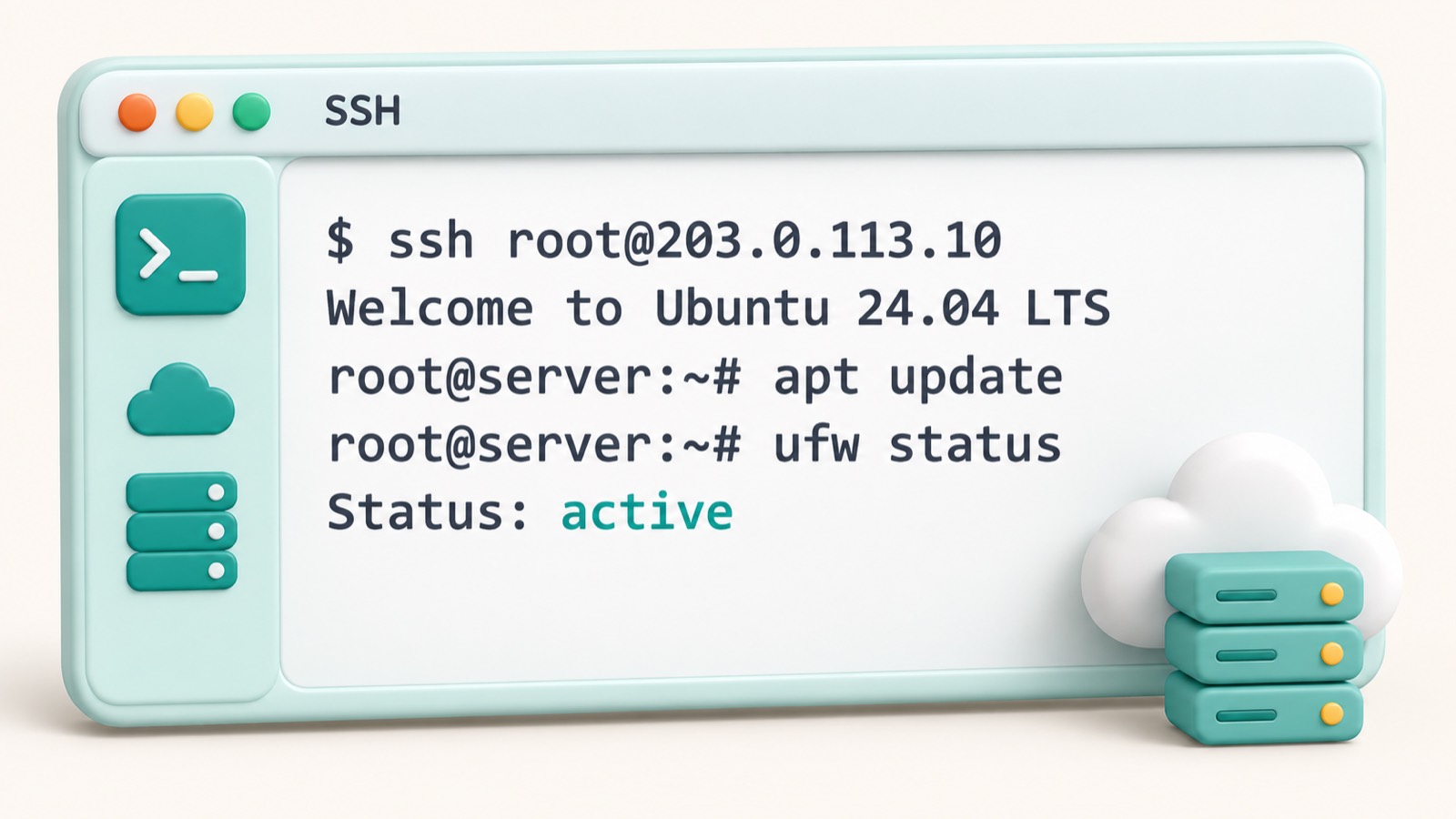
- Подключение и настройка. Выполните
ssh root@IP-адрес(порт 22), затемapt update && apt upgrade -y, после этогоufw allow 22/tcpиufw enable. Сначала разрешите порт 22, а уже потом включайте файрвол, иначе потеряете доступ.
Если подключаетесь с Windows-компьютера, удобно работать через клиент: как пользоваться PuTTY. Для сервера на Windows Server порядок тот же, но вместо SSH используется RDP (Remote Desktop Protocol) и порт 3389. Откройте этот порт в файрволе только для своего IP-адреса, а пароль администратора задайте длинный и уникальный.
Сколько стоит облако и какие параметры выбрать
Цена облака складывается из нескольких частей, и провайдеры берут плату по-разному. При почасовой оплате вы платите за каждый час работы сервера: удобно для тестов и учебных стендов, которые включаете на день. При помесячной оплате цена фиксирована и обычно ниже в пересчёте на час: так выгоднее для сайта или базы, которые работают постоянно.
Диск и трафик часто считаются отдельно от процессора и памяти. За диск платят по гигабайтам в месяц, а за исходящий трафик нередко берут сверх включённого лимита. Для небольшой конфигурации ориентир обычно от 300 до 1 500 ₽/мес, но итог зависит от провайдера, региона и объёма диска. Точную цену смотрите в прайсе выбранного тарифа.
Параметры подбирайте под задачу. В таблице ниже значения служат ориентирами, а не требованиями провайдера:
| Назначение | vCPU | RAM | Диск | Комментарий |
|---|---|---|---|---|
| Учебный стенд | 1–2 | 2 ГБ | 20–40 ГБ NVMe | Включайте почасовую оплату и выключайте сервер после занятий |
| Сайт | 2 | 2–4 ГБ | 40 ГБ NVMe | Конфигурация из нашего примера: 2 vCPU, 2 ГБ, 40 ГБ |
| База данных | 2–4 | 4–8 ГБ | 80 ГБ NVMe и больше | Важнее память и скорость диска |
| 1С/ERP | 4–8 | 8–16 ГБ | 100 ГБ NVMe и больше | Зависит от числа пользователей и размера базы |
Чтобы не переплатить, проверьте три статьи расходов:
- Диск: берите объём с запасом на 20–30%, а не «на вырост» в несколько раз. Снимки (snapshot) и резервные копии тоже занимают место и стоят денег.
- Трафик: узнайте, сколько ГБ исходящего трафика входит в тариф и сколько стоит превышение.
- Публичный IP-адрес: он может тарифицироваться отдельно, а белый IP-адрес нужен не каждому серверу.
Если сомневаетесь в размере, начните с минимума и увеличивайте ресурсы по мере роста нагрузки. Ответы на частые вопросы о тарифах собраны в разделе о VPS (Virtual Private Server, виртуальный выделенный сервер).
Частые ошибки при работе с облаком и как их исправить
Большинство проблем новички создают в первую неделю: входят по паролю и оставляют лишние порты открытыми, принимают снимок диска за бэкап, ошибаются с тарифом и регионом, забывают про ненужный сервер. Каждая из этих ошибок стоит денег или данных.
Ниже разобрана причина каждой ошибки и её решение. Сверьте с этим перечнем свой сервер сразу после создания.
Вход по паролю и лишние открытые порты
Боты постоянно перебирают пароли root на порту 22 (SSH, защищённое подключение). Создайте ключ командой ssh-keygen -t ed25519, добавьте его при создании сервера и отключите парольный вход. Затем настройте брандмауэр ufw (Uncomplicated Firewall), оставив только нужные порты:
ufw allow 22/tcp— доступ по SSH;ufw allow 443/tcp— HTTPS-трафик сайта;ufw enable— включение правил.
От перегрузки трафиком брандмауэр не спасёт, об этом читайте в материале как защититься от DDoS-атаки.
Снимок диска вместо бэкапа
Снимок (snapshot) лежит на той же площадке, что и сервер, поэтому при сбое или блокировке аккаунта пропадут оба. Делайте копии по правилу 3-2-1: 3 копии, 2 типа носителей, 1 копия вне основной площадки. Подробный порядок описан в статье как настроить резервное копирование.
Недооценка трафика и диска
Логи и базы данных заполняют 40 ГБ NVMe быстрее, чем кажется. Проверяйте место командой df -h и смотрите в прайсе лимит исходящего трафика: за превышение многие провайдеры берут доплату.
Неудачный регион
Чем дальше сервер от посетителей, тем выше задержка. Выбирайте регион ближе к аудитории. Если вы храните персональные данные граждан РФ, сервер должен стоять в российском дата-центре по требованию 152-ФЗ.
Забытый неиспользуемый сервер
Остановленный сервер у многих провайдеров продолжает списания за диск и IP-адрес. Небольшая конфигурация обычно стоит от 300 до 1 500 ₽/мес, то есть до 18 000 ₽ в год впустую. Удаляйте ненужные серверы и раз в месяц проверяйте список ресурсов в панели.
Почти все эти ошибки исправляются за один вечер: ключ, ufw, внешняя копия и проверка тарифа. Сделайте это сразу, пока на сервере нет рабочих данных.
Облако, VPS или свой сервер: что выбрать
Все три варианта дают сервер, но отличаются тем, кто владеет железом и как быстро вы меняете ресурсы. Публичное облако — это виртуальные ресурсы в дата-центре (ЦОД), которые вы получаете по запросу и оплачиваете по использованию. VPS (Virtual Private Server, виртуальный частный сервер) — частный случай облачного сервера с фиксированным тарифом: вы платите одну сумму в месяц за заданные ресурсы.
Свой сервер оправдан при постоянной высокой нагрузке и особых требованиях к железу, например к конкретным дискам или сетевым картам. Для сайта и учебных задач хватает 2 vCPU, 2 ГБ RAM и 40 ГБ NVMe. Такая конфигурация в облаке или на VPS обычно стоит от 300 до 1 500 ₽/мес, точную цену смотрите в прайсе провайдера.
Сравните варианты по пяти критериям, которые чаще всего решают выбор:
| Критерий | Публичное облако | VPS | Свой сервер |
|---|---|---|---|
| Скорость запуска | обычно 1–5 минут | обычно от нескольких минут | от нескольких дней: закупка и монтаж |
| Масштабирование | ресурсы меняются по запросу | смена тарифа | докупка и установка железа |
| Стоимость владения | оплата по использованию | фиксированная сумма в месяц | покупка железа, электричество, место в стойке |
| Контроль над железом | нет | нет | полный |
| Обслуживание | железо на стороне провайдера | железо у провайдера, система ваша | всё на вас |
Если нужен первый сервер, создайте его по пошаговой инструкции. Для личного хранилища файлов установите Nextcloud на VPS: небольшого тарифа для старта достаточно.
Кому облако не подходит
Облако выгодно, когда нагрузка скачет и ресурсы нужно менять за минуты. Если мощный сервер загружен на 70–80% круглый год, оплата по использованию превращается в постоянный платёж. Выделенный сервер в аренду обычно выходит дешевле. Сравните месячный счёт облака с тарифом на выделенный сервер за 12 месяцев.
Вторая группа — те, кому нужен контроль над железом. Облако прячет физический сервер за гипервизором, поэтому доступа к BMC (Baseboard Management Controller, управляющему контроллеру сервера) и выбора конкретных дисков там нет. Как устроен этот контроллер, читайте в материале о том, что такое BMC в сервере.
Третья группа — компании с жёсткими требованиями регуляторов. Персональные данные граждан РФ по 152-ФЗ нужно хранить в базах на территории России, а отраслевые правила иногда требуют конкретную площадку. Если провайдер не может зафиксировать размещение в договоре, облако вам не подойдёт.
Сопоставьте свой случай с подходящей альтернативой:
- Стабильная высокая нагрузка 24/7 — выделенный сервер или свой сервер в стойке.
- Нужны BMC, особые диски или RAID-контроллер — выделенный сервер с физическим доступом к управлению.
- Жёсткие требования к месту размещения — свой сервер или площадка в ЦОД, указанная в договоре.
- Нет времени и людей на администрирование — готовый SaaS, где обновления, копии и безопасность берёт на себя поставщик.
Облачный сервер — это IaaS: систему, обновления, ufw и резервные копии по правилу 3-2-1 вы ведёте сами. Если не уверены, начните с небольшого VPS (Virtual Private Server, виртуального частного сервера) на 2 vCPU, 2 ГБ RAM и 40 ГБ NVMe. Такая конфигурация обычно стоит от 300 до 1 500 ₽/мес, а ресурсы можно наращивать по мере роста. Изучите ответы на частые вопросы о VPS перед выбором тарифа.
Частые вопросы
Что такое облако простыми словами?
Чем облачный сервер отличается от обычного VPS?
Сколько стоит облачный сервер в месяц?
Можно ли хранить в облаке персональные данные?
Облако безопаснее своего сервера?
Нужно ли уметь программировать, чтобы пользоваться облаком?
Что делать, если облачный сервер перестал отвечать?
Как часто нужно делать резервные копии?
Чем отличаются IaaS, PaaS и SaaS?
Можно ли увеличить облачный сервер без переустановки?
Проверьте себя
- Сервер создан в нужном регионе, образ — Ubuntu 24.04 LTS.
- Вход выполняется по SSH-ключу, а не по паролю.
- В файрволе открыты только нужные порты: 22 и 443.
- После первого входа выполнены apt update и apt upgrade.
- Настроены резервные копии по правилу 3-2-1, а не только снимки диска.
- Вы знаете тарифную модель и сколько стоит сервер в месяц вместе с диском и трафиком.
На сайте есть партнёрские ссылки: если вы оформите заказ по ним, мы получим вознаграждение от провайдера. Это не влияет на цену для вас и на место в рейтинге.