Аренда виртуального сервера: как выбрать, оформить и настроить — инструкция для новичка
Аренда виртуального сервера — самый простой способ получить собственную машину с root-доступом без покупки железа. В этой инструкции из блога HostingFAQ вы узнаете, чем VPS отличается от хостинга, какие параметры выбрать, как оформить заказ, подключиться по SSH и защитить сервер. Отдельно разберём типичные ошибки и сравним VPS с облаком и выделенным сервером.

Коротко
- Виртуальный сервер (VPS) — это изолированная часть физической машины с собственной ОС и root-доступом.
- Для сайта или небольшого сервиса обычно хватает 1–2 vCPU, 1–2 ГБ RAM и 20–40 ГБ NVMe-диска.
- Базовая аренда виртуального сервера обычно стоит от 200 до 700 ₽/мес, точная цена зависит от провайдера и тарифа.
- Сервер выдают за 1–15 минут после оплаты, доступ приходит на почту или в панель.
- Подключение к Linux-серверу — по SSH, порт 22; к Windows — по RDP, порт 3389.
- Для новой системы подойдёт Ubuntu 24.04 LTS или Debian 12.
- Первым делом после аренды: обновить систему, настроить SSH-ключ и включить межсетевой экран.
Что такое аренда виртуального сервера и чем VPS отличается от хостинга
Виртуальный сервер, или VPS (Virtual Private Server, виртуальный частный сервер), — это изолированная часть физической машины со своей операционной системой и root-доступом. Гипервизор, чаще всего KVM, делит один физический сервер на несколько независимых машин. Слово VDS (Virtual Dedicated Server, виртуальный выделенный сервер) в быту означает то же самое: сервер с гарантированной долей ресурсов.
При аренде вы платите провайдеру за доступ к такой машине, а железо обслуживает он. Ресурсы измеряют в vCPU (virtual CPU, виртуальных ядрах процессора), ГБ оперативной памяти и ГБ диска. Для сайта или бота обычно хватает 1–2 vCPU, 1–2 ГБ RAM и 20–40 ГБ NVMe. К Linux-серверу подключаются по SSH на порту 22 командой ssh root@IP-адрес, а что такое IP-адрес, разберите в отдельной статье.
Виртуальный хостинг устроен иначе: вы получаете место под сайт в общей среде. Доступа к системе нет, ставить собственные программы нельзя, а настройки ограничены тарифом. На VPS вы сами устанавливаете любое ПО и управляете всем сервером, но и отвечаете за обновления и защиту.
Вот какие задачи обычно решают на арендованном VPS:
- сайт на WordPress со своими настройками PHP и базы данных;
- бот, который должен работать круглосуточно;
- корпоративный VPN для защищённого доступа сотрудников к офисным ресурсам;
- игровой сервер для друзей или сообщества;
- 1С для небольшой команды.
Если хотите понять, с чего начать, загляните в материал о том, как сделать свой сервер.
Как работает виртуальный сервер: гипервизор, ресурсы и IP-адрес
Физический сервер в дата-центре делится на изолированные виртуальные машины. Деление выполняет гипервизор — программа, которая распределяет между машинами процессор, память и диск. Чаще всего это KVM (Kernel-based Virtual Machine). Каждая машина получает свою операционную систему и root-доступ, а соседи по железу вам не видны. Как устроены разные типы гипервизоров, читайте в материале о гипервизорах и их выборе.
Для связи с внешним миром сервер получает выделенный IP (Internet Protocol) — адрес в сети. Белый IP — публичный адрес, по которому машину видно из интернета. Он нужен, чтобы подключаться по SSH, открывать сайт по домену и принимать запросы от сервисов. Серый адрес работает только внутри сети провайдера, и достучаться до него снаружи нельзя. Разницу разбирают в статьях про белый и серый IP-адрес и про белый IP. Свой адрес на сервере покажет команда ip a.
Дата-центры обычно заявляют доступность около 99,9%. Это примерно 8,8 часа простоя в год. Гарантия относится к инфраструктуре провайдера, а не к вашему сайту или программам на сервере.
Базовый тариф для сайта или бота включает такие ресурсы:
- vCPU (виртуальные ядра процессора): обычно 1–2;
- RAM (оперативная память): 1–2 ГБ;
- NVMe-диск (быстрый твердотельный накопитель): 20–40 ГБ;
- сетевой канал: от 100 Мбит/с до 1 Гбит/с;
- выделенный белый IP-адрес.
Как арендовать виртуальный сервер: пошаговая инструкция
Оформление заказа занимает 10–15 минут, если заранее определиться с параметрами. Вы выбираете конфигурацию, место размещения и операционную систему (ОС), оплачиваете тариф и получаете машину с правами root.
Если остались вопросы по терминам и тарифам, найдите ответы в разделе о VPS. Для Windows-сервера вместо SSH понадобится подключение по RDP, а с выбором системы для Linux поможет материал про Linux для сервера.
В примере ниже заказывается VPS под небольшой сайт на WordPress. У большинства провайдеров порядок действий одинаковый:
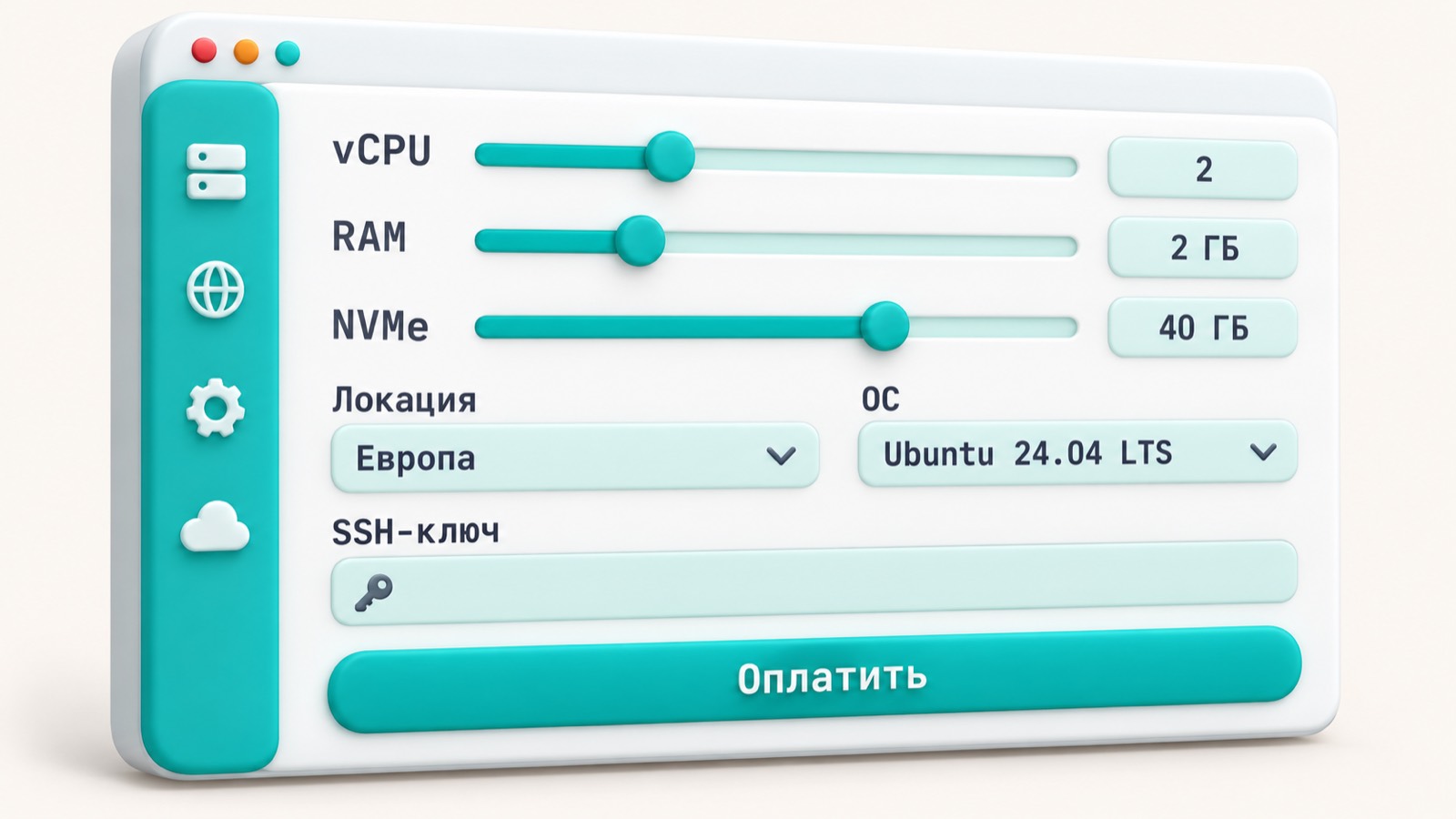
- Выберите тип и ресурсы. Для сайта хватит 2 vCPU (виртуальных ядра процессора), 2 ГБ RAM (оперативной памяти) и 40 ГБ NVMe-диска.
- Выберите локацию дата-центра ближе к вашей аудитории: так ниже задержка отклика.
- Выберите ОС и период оплаты. Новичку подойдёт Ubuntu 24.04 LTS (версия с длительной поддержкой). Оплатить можно за месяц или за год со скидкой.
- Добавьте SSH-ключ (SSH — защищённое удалённое подключение): вставьте публичную часть ключа в поле заказа.
- Оплатите заказ способом, который предлагает провайдер.
- Получите IP-адрес и данные доступа. Сервер обычно выдают за 1–15 минут, сведения приходят на почту или появляются в панели.
- Подключитесь к серверу командой
ssh root@IP-адрес. Порт по умолчанию — 22.
Сколько стоит аренда виртуального сервера и какие параметры выбрать
Цена VPS складывается из числа vCPU (виртуальных ядер процессора), объёма RAM (оперативной памяти), размера диска и скорости канала. Базовый тариф обычно стоит от 200 до 700 ₽/мес, точная цена зависит от провайдера. Для сайта или бота чаще всего хватает 1–2 vCPU, 1–2 ГБ RAM и 20–40 ГБ NVMe.
Экономьте на сроке оплаты: при оплате за год провайдеры обычно дают скидку относительно помесячного тарифа. Не экономьте на диске и памяти. NVMe-накопитель быстрее обычного SSD и HDD, поэтому база данных и страницы открываются заметно быстрее. Если RAM не хватает, система начинает завершать процессы, и сайт «падает» в самый неудобный момент.
В таблице собраны ориентиры по типовым сценариям. Для кластера Kubernetes ресурсов нужно больше, изучите настройку кластера Kubernetes до выбора тарифа.
| Сценарий | vCPU | RAM | Диск | Цена, ₽/мес |
|---|---|---|---|---|
| Сайт-визитка | 1 | 1 ГБ | 20 ГБ NVMe | 200–400 |
| WordPress или интернет-магазин | 2 | 2–4 ГБ | 40 ГБ NVMe | 400–900 |
| Бот или API | 1–2 | 1–2 ГБ | 20–40 ГБ NVMe | 200–700 |
| Игровой сервер | 2–4 | 4–8 ГБ | 40–80 ГБ NVMe | 800–2500 |
| Тестовая среда | 1–2 | 1–2 ГБ | 20 ГБ NVMe | 200–500 |
Данные проверены 06.10.2026. Цены даны диапазонами и зависят от провайдера, тарифа и срока оплаты. Если сомневаетесь в выборе, найдите ответы на частые вопросы о VPS.
Что сделать с виртуальным сервером сразу после аренды
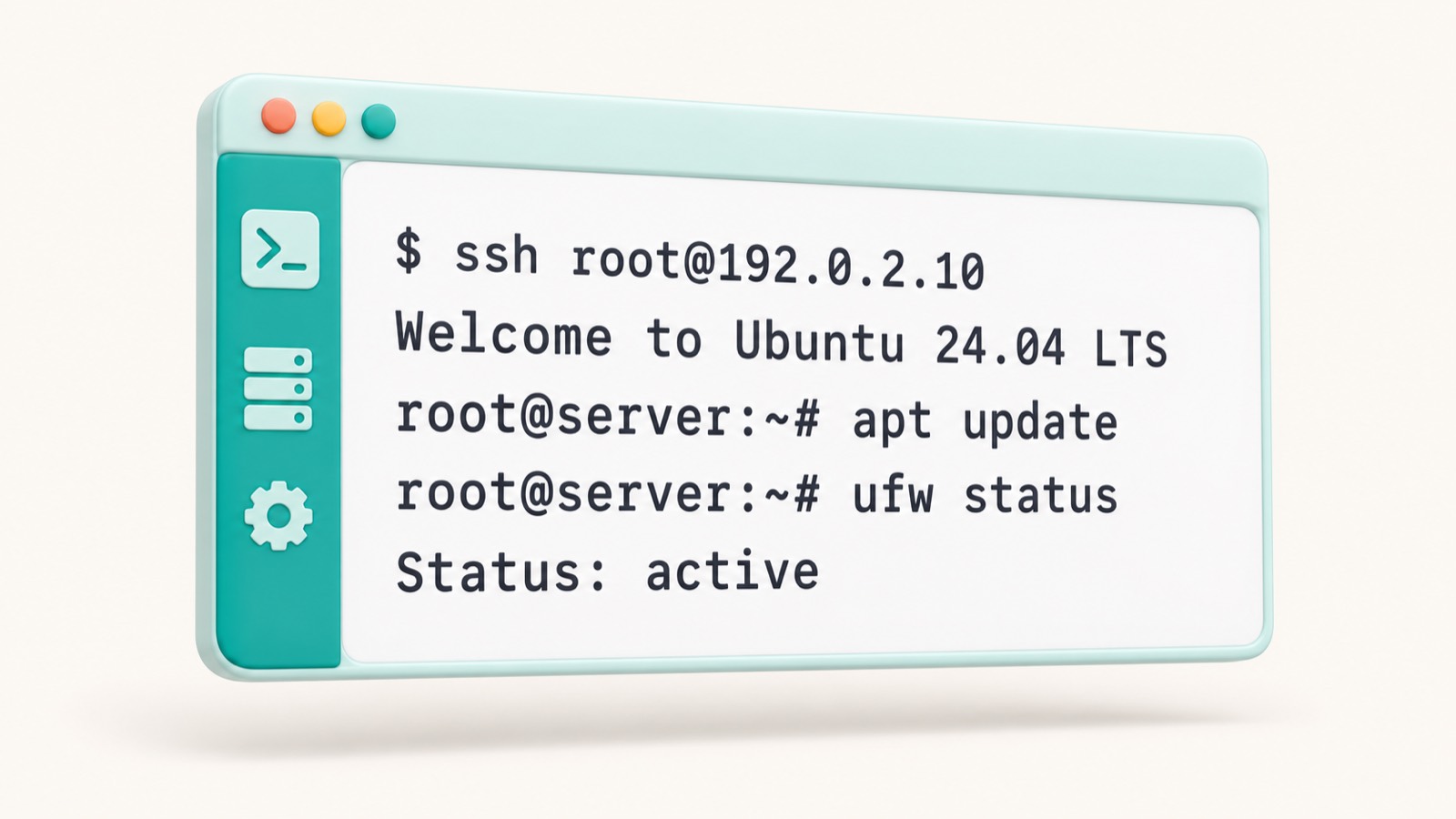
Новый сервер с Ubuntu 24.04 LTS сразу доступен из интернета, и боты часто пытаются подобрать пароль к root почти сразу. Подключитесь командой ssh root@IP-адрес и обновите систему: apt update && apt upgrade -y. Обычно это занимает несколько минут.
Дальше не работайте под root. Создайте пользователя командой adduser admin и выдайте ему права: usermod -aG sudo admin. На своём компьютере выполните ssh-keygen -t ed25519, отправьте ключ командой ssh-copy-id admin@IP-адрес и проверьте вход. Затем в файле /etc/ssh/sshd_config укажите PasswordAuthentication no и перезапустите службу: systemctl restart ssh. Не закрывайте текущую сессию, пока не убедитесь, что вход по ключу работает.
Теперь закройте лишние порты. Межсетевой экран ufw (Uncomplicated Firewall) пропускает только то, что вы разрешили, но не заменяет защиту от DDoS-атак. Для сайта на WordPress хватит таких правил:
ufw allow 22/tcp— SSH (Secure Shell);ufw allow 80/tcp— HTTP;ufw allow 443/tcp— HTTPS;ufw enable— включить экран после трёх правил выше.
Файлы на сервер передавайте по SFTP (SSH File Transfer Protocol): в FileZilla укажите протокол SFTP, порт 22, IP-адрес и своего пользователя, подробности в материале как подключиться к серверу через FileZilla. Сделайте первую резервную копию до установки сайта, а схему на будущее посмотрите в статье как настроить резервное копирование. Чтобы привязать домен, создайте у регистратора A-запись с IP-адресом сервера, как описано в инструкции как управлять доменом в панели регистратора.
Частые ошибки при аренде виртуального сервера и как их исправить
Новички на VPS спотыкаются об одни и те же вещи. Пять самых частых: нехватка оперативной памяти, вход только по паролю root, отсутствие резервных копий, лишние открытые порты и неудачная локация.
Каждую ошибку можно исправить за 5–30 минут, если знать причину. Разберём их по порядку.
1. Мало RAM, и сервер уходит в swap
Причина: на тарифе с 512 МБ оперативной памяти (RAM) WordPress и база данных не помещаются, и система сбрасывает данные в swap, то есть файл подкачки на диске. Сайт тормозит, процессы падают. Решение: перейдите на тариф с 2 ГБ RAM, а нагрузку проверьте командой free -h.
2. Вход только по паролю root
Причина: пароль к root боты начинают подбирать в первые часы после выдачи сервера. Решение: создайте ключ командой ssh-keygen -t ed25519 и загрузите его через ssh-copy-id root@IP-адрес. Затем в файле /etc/ssh/sshd_config укажите PasswordAuthentication no и выполните systemctl restart ssh.
3. Нет резервных копий
Причина: диск вышел из строя или вы случайно удалили файлы, а восстановить нечего. Решение: включите автоматические снимки в панели провайдера или настройте копирование через cron раз в сутки. Храните минимум 7 копий вне самого сервера.
4. Открыты лишние порты
Причина: установленные сервисы по умолчанию слушают все интерфейсы. Решение: включите межсетевой экран ufw (Uncomplicated Firewall): ufw allow 22/tcp, ufw allow 80,443/tcp, затем ufw enable. Если нужен порт для игры, подберите его по материалу о портах Minecraft.
5. Далёкая локация и высокий пинг
Причина: сервер стоит в другом регионе, и задержка (пинг) для посетителей растёт. Решение: большинство провайдеров не позволяют сменить локацию на лету, поэтому пересоздайте сервер в регионе рядом с аудиторией и перенесите данные. Если сайт при этом отвечает с таймаутом, посмотрите, как исправить ошибку 522.
ufw и отключить пароль, не проверив вход по ключу и порт 22. Доступ по SSH пропадёт, и придётся заходить через консоль в панели провайдера.Все пять ошибок можно закрыть в первый день аренды: это займёт около часа и убережёт от большинства аварий.
VPS, облачный или выделенный сервер: что выбрать
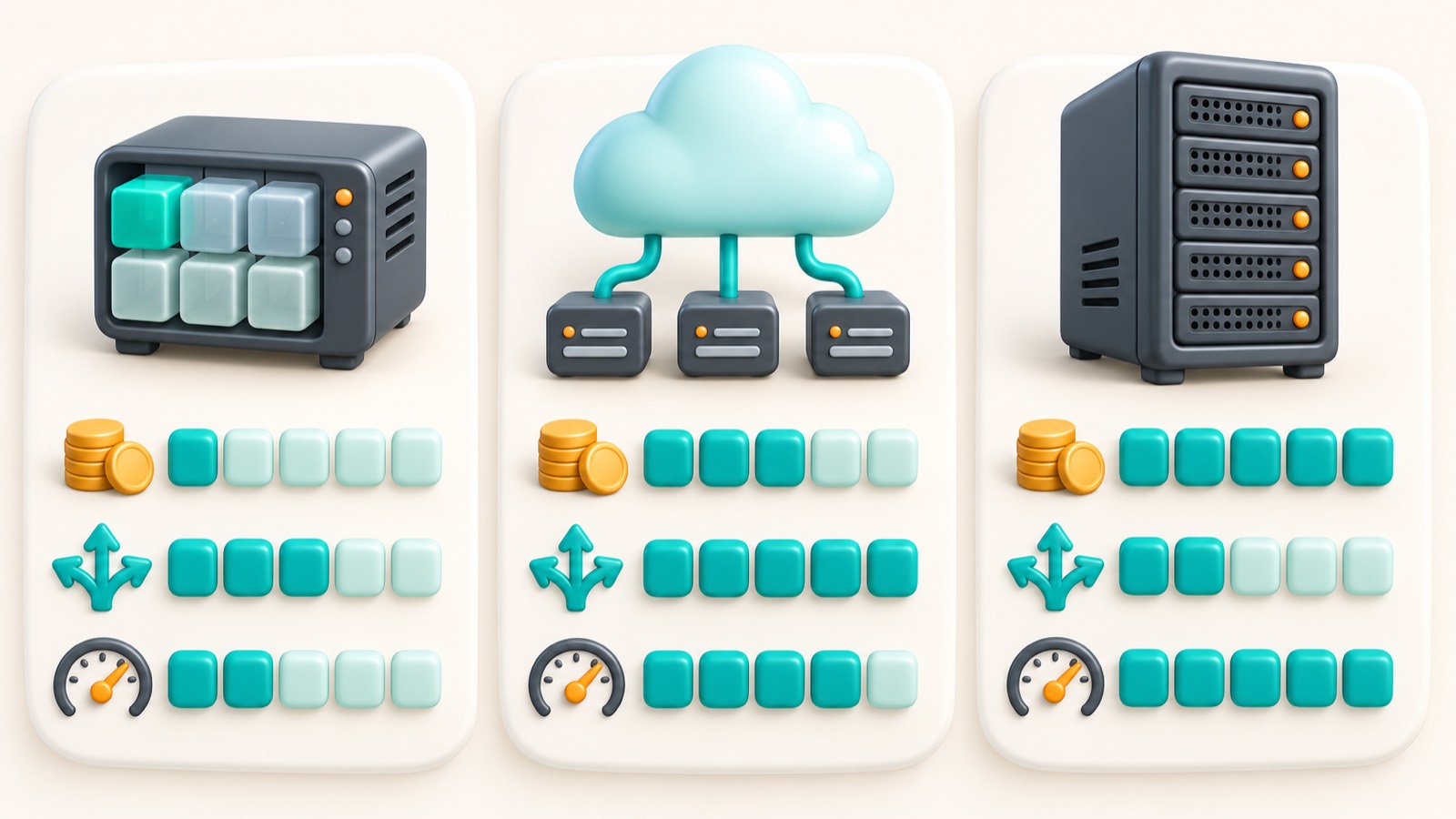
Три варианта отличаются ресурсами, ценой, масштабированием и контролем. VPS (virtual private server) даёт гарантированную долю физической машины и root-доступ. Базовая конфигурация из 1–2 vCPU, 1–2 ГБ RAM и 20–40 ГБ NVMe стоит от 200 до 700 ₽/мес (проверено 06.10.2026). Ресурсы меняются переходом на другой тариф, подробности есть в ответах на частые вопросы о VPS.
Облачный сервер тоже виртуальный, но ресурсы в нём добавляются и убираются за минуты, а оплата зависит от потребления. При стабильной нагрузке он обычно выходит дороже VPS. Выделенный сервер — целая физическая машина: все ядра и диски ваши, цена обычно начинается от нескольких тысяч ₽/мес, а апгрейд требует замены железа или переезда.
Домашний сервер или NAS (network attached storage, сетевое хранилище) бесплатен в аренде, но упирается в три ограничения: провайдер часто выдаёт динамический или «серый» внешний IP, исходящий канал нередко меньше 100 Мбит/с, а электричество платите вы за круглосуточную работу. Для личных файлов этого хватает, для публичного сайта — редко. Подробнее читайте в материалах блога: домашний сервер для хранения данных и NAS как сервер. Если сайт всё же хостится дома, защиту от атак помогает добавить Cloudflare.
Правило выбора простое:
- VPS — для старта, сайта на WordPress, бота и небольших проектов;
- облако — если посещаемость скачет и ресурсы нужны не всегда;
- выделенный сервер — при постоянной высокой нагрузке на процессор, память и диск.
Кому аренда виртуального сервера не подойдёт
VPS даёт root-доступ, но вместе с ним и ответственность за систему. Если вы не готовы обновлять пакеты, следить за диском и читать логи в /var/log, сервер станет обузой. Управляемая поддержка в базовый тариф за 200–700 ₽/мес (проверено 06.10.2026) обычно не входит.
Сайт-визитке из 5–10 страниц не нужны 2 ГБ RAM и собственная ОС. Обычный хостинг сам обновляет систему и стоит дешевле. Если нужна только почта на своём домене, настройте доменную почту без аренды сервера.
Есть и два ограничения. На VPS вам гарантирована доля ресурсов, а не вся физическая машина, поэтому при постоянной высокой нагрузке смотрите в сторону выделенного сервера. Хранение персональных данных россиян регулирует Федеральный закон № 152-ФЗ «О персональных данных», и расположение дата-центра нужно уточнять у провайдера до оплаты.
Вот что выбрать вместо VPS в каждом из этих случаев:
- Визитка или небольшой блог: обычный хостинг с панелью управления.
- Нет навыков Linux: хостинг или VPS с платным администрированием от провайдера.
- Скачки трафика: облачный сервер, а защиту и кеширование добавьте по инструкции настройте Cloudflare для сайта.
- Постоянная высокая нагрузка: выделенный сервер.
- Персональные данные: провайдер, который письменно подтверждает соответствие 152-ФЗ и место размещения данных.
Частые вопросы
Чем аренда виртуального сервера отличается от обычного хостинга?
VPS и VDS — это одно и то же?
Сколько стоит аренда виртуального сервера в месяц?
Какой конфигурации хватит для сайта на WordPress?
Как быстро выдают сервер после оплаты?
Какую операционную систему выбрать новичку?
Как подключиться к арендованному серверу?
Нужно ли самому защищать виртуальный сервер?
Можно ли сменить тариф или перенести сервер позже?
Что выбрать: VPS или собственный домашний сервер?
Проверьте себя
- Вы определили задачу и подобрали ресурсы: vCPU, RAM, диск.
- Локация сервера близка к вашей аудитории.
- Выбрана ОС с долгой поддержкой, например Ubuntu 24.04 LTS.
- Вход по SSH-ключу настроен, вход по паролю отключён.
- Включён межсетевой экран и открыты только нужные порты.
- Резервные копии настроены и восстановление проверено.
На сайте есть партнёрские ссылки: если вы оформите заказ по ним, мы получим вознаграждение от провайдера. Это не влияет на цену для вас и на место в рейтинге.