SSH authorized keys: как добавить ключ на сервер — инструкция для новичка
В этой инструкции из блога HostingFAQ разберём, как работает ssh authorized keys: где лежит файл, как добавить в него открытый ключ командой ssh-copy-id или вручную и какие права нужны. Вы настроите вход на VPS без пароля, проверите его и узнаете, что делать, если сервер отвечает Permission denied. Хватит базовых навыков работы с терминалом.
Коротко
- Файл ~/.ssh/authorized_keys хранит открытые ключи, которым разрешён вход под конкретным пользователем
- Одна строка в файле — один ключ; закрытый ключ на сервер не копируют никогда
- Для новых ключей обычно выбирают Ed25519: длина фиксированная, 256 бит
- Быстрый способ добавить ключ — команда ssh-copy-id user@host, ручной — три команды в терминале
- Права: папка ~/.ssh — 700, файл authorized_keys — 600, иначе sshd может отклонить ключ
- Стандартный порт SSH — 22; пароль отключайте только после проверки входа по ключу во второй сессии
- Самая частая ошибка — Permission denied (publickey): в 90% случаев дело в правах или не том пользователе
Что такое ssh authorized keys и зачем это нужно
Файл ~/.ssh/authorized_keys — это список открытых ключей, которым сервер доверяет. Когда вы подключаетесь по SSH (Secure Shell, защищённая оболочка), сервер сверяет ваш ключ с этим списком и пускает вас без пароля. Одна строка в файле — один ключ, а файл относится к конкретному пользователю на сервере.
Вход по ключу надёжнее пароля по двум причинам. Во-первых, ключ нельзя подобрать перебором: Ed25519 использует фиксированную длину 256 бит, а у RSA длина обычно составляет 3072–4096 бит. Во-вторых, закрытый ключ не передаётся по сети: он остаётся на вашем компьютере, а на сервер попадает только открытая часть.
Такой способ пригодится владельцам VPS (виртуального выделенного сервера), системным администраторам и разработчикам, которые деплоят код на удалённые машины. Дальше в статье мы используем сквозной пример: подключение user@192.0.2.10 по стандартному порту 22.
Что вы получите, настроив вход по ключу:
- защиту от подбора пароля ботами, которые стучатся на порт 22 круглосуточно;
- вход одной командой
ssh user@192.0.2.10без ввода пароля; - возможность отозвать доступ, удалив одну строку из файла;
- отдельный ключ для каждого устройства и сотрудника.
Как работает вход по ключу и где лежит файл authorized_keys
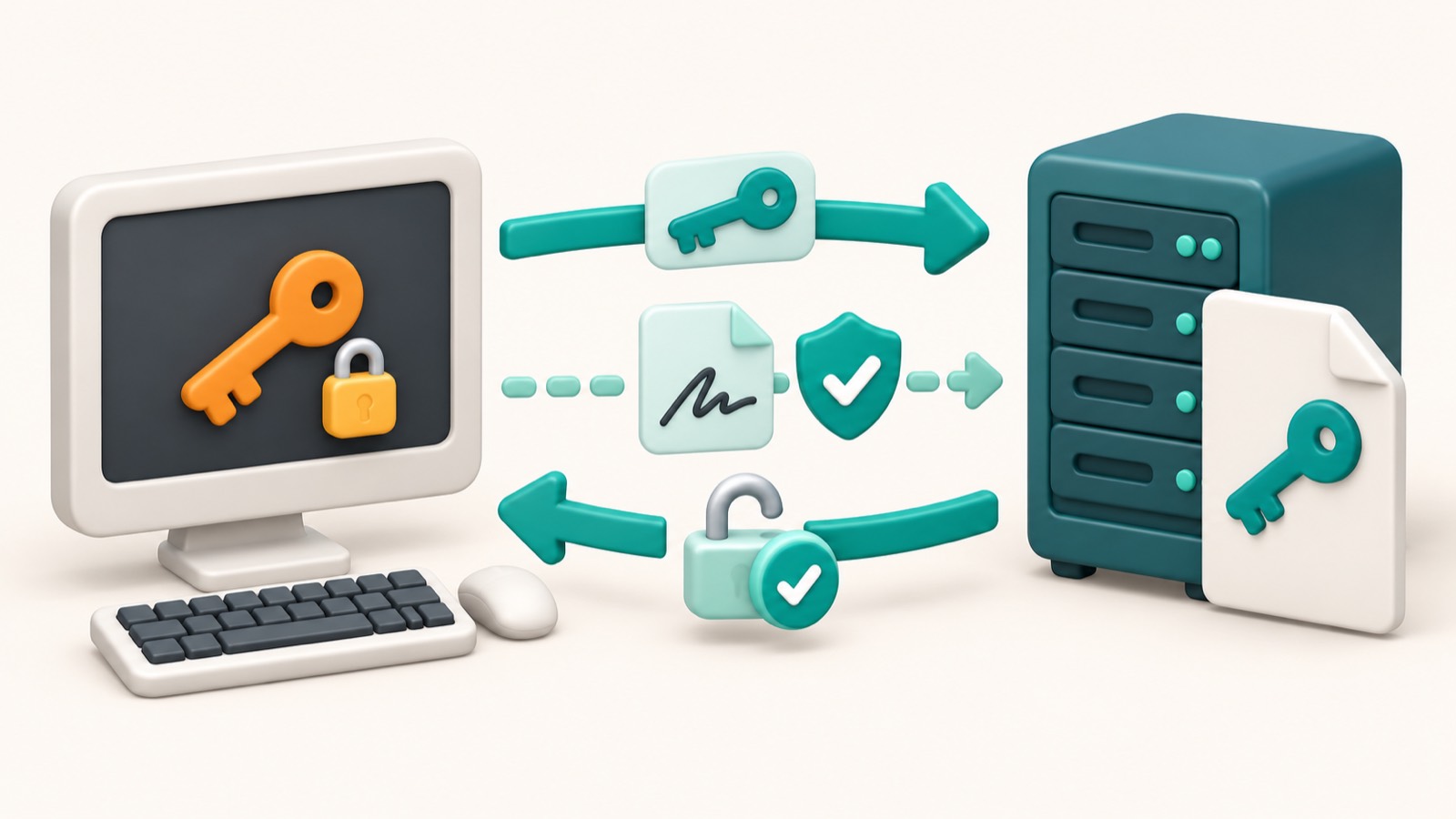
Вход по ключу использует пару файлов: закрытый ключ хранится на вашем компьютере, открытый лежит на сервере. Когда вы запускаете ssh user@192.0.2.10, клиент подключается к порту 22 и предлагает открытый ключ. Подключение принимает sshd (SSH daemon, демон SSH-сервера).
Сервер ищет предложенный ключ в файле ~/.ssh/authorized_keys того пользователя, под которым вы входите. Если ключ найден, sshd отправляет клиенту случайный запрос, клиент подписывает его закрытым ключом, а сервер проверяет подпись открытым. Сам закрытый ключ по сети не передаётся и не покидает компьютер.
Путь к файлу задаёт параметр AuthorizedKeysFile в /etc/ssh/sshd_config. По умолчанию это ~/.ssh/authorized_keys в домашней папке. У каждого пользователя файл свой: ключ из /home/anna не даст входа под root.
Содержимое файла покажет команда cat ~/.ssh/authorized_keys. Одна строка в нём равна одному открытому ключу:
ssh-ed25519 AAAAC3NzaC1lZDI1NTE5AAAAIq8Xk anna@laptopСтрока состоит из таких частей:
ssh-ed25519— тип ключа; у Ed25519 длина фиксированная, 256 бит;- длинная base64-последовательность — сам открытый ключ;
anna@laptop— необязательный комментарий, чтобы отличать ключи друг от друга.
Какой тип ключа выбрать: Ed25519 или RSA
Для новых серверов выбирайте Ed25519: это алгоритм подписи на эллиптических кривых с фиксированной длиной 256 бит. Ключ короткий, строка в authorized_keys занимает одну компактную линию, а генерация проходит за доли секунды.
RSA (по первым буквам фамилий авторов: Rivest, Shamir, Adleman) нужен, когда на сервере или в клиенте очень старое программное обеспечение. Берите длину от 3072 до 4096 бит: чем больше, тем надёжнее, но вход чуть медленнее. ECDSA (алгоритм цифровой подписи на эллиптических кривых) встречается реже, и для нового ключа его обычно не выбирают.
Сравнение типов в одной таблице:
| Тип | Команда генерации | Длина | Когда выбирать |
|---|---|---|---|
| Ed25519 | ssh-keygen -t ed25519 -C "имя@ноутбук" |
256 бит, фиксированная | Новые серверы и клиенты |
| RSA | ssh-keygen -t rsa -b 4096 |
3072–4096 бит | Очень старое ПО |
| ECDSA | ssh-keygen -t ecdsa -b 256 |
256, 384 или 521 бит | Только если его требует система |
Итог: Ed25519 для новых систем, RSA 4096 для очень старого ПО. При генерации ssh-keygen предложит ввести парольную фразу. Задайте её: если файл закрытого ключа id_ed25519 из папки ~/.ssh попадёт к постороннему, без фразы он не сможет им воспользоваться.
Как добавить ключ в authorized_keys: пошаговая инструкция
Весь процесс занимает 2–3 минуты. Вы создадите пару ключей на своём компьютере и положите открытый ключ в файл ~/.ssh/authorized_keys на сервере. Закрытый ключ остаётся у вас и на сервер не копируется никогда. Если виртуального сервера (VPS) у вас ещё нет, найдите ответы на вопросы о VPS и вернитесь к инструкции.
Команды ниже работают в Linux и macOS. В Windows ключ создают через PuTTYgen, программу с графическим интерфейсом: порядок работы с ней описан в статье как создать ключ в PuTTYgen. Встроенный OpenSSH в Windows 10 и 11 понимает те же команды, что и терминал Linux.
В примерах используется пользователь user и адрес 192.0.2.10, подставьте свои значения. Выполните шаги по порядку и не закрывайте текущую сессию на сервере до проверки:
- Создайте ключи. Выполните
ssh-keygen -t ed25519 -C "имя@ноутбук". На вопрос о пути нажмите Enter, затем задайте парольную фразу. В папке~/.sshпоявятся файлыid_ed25519(закрытый) иid_ed25519.pub(открытый). Длина ключа Ed25519 фиксирована: 256 бит. - Покажите открытый ключ. Команда
cat ~/.ssh/id_ed25519.pubвыведет одну строку, начинающуюся сssh-ed25519. - Скопируйте ключ на сервер. Выполните
ssh-copy-id user@192.0.2.10и введите пароль пользователя. Команда подключается к порту 22; если порт другой, добавьте ключ-p, напримерssh-copy-id -p 2222 user@192.0.2.10. - Добавьте ключ вручную, если ssh-copy-id нет. Войдите на сервер по паролю и выполните
mkdir -p ~/.sshиchmod 700 ~/.ssh. Затем допишите строку из шага 2 в файл:echo "ssh-ed25519 AAAA... имя@ноутбук" >> ~/.ssh/authorized_keys. Завершите командойchmod 600 ~/.ssh/authorized_keys. - Проверьте вход. Откройте новое окно терминала и выполните
ssh user@192.0.2.10. Старую сессию держите открытой, пока не убедитесь, что вход работает. - Убедитесь, что пароль не нужен. Сервер не должен спрашивать пароль пользователя. Если вы задали парольную фразу, запрашивается только она, и это нормально. Пароль на сервере отключайте только после этой проверки.

Формат строки и параметры в authorized_keys
Каждая строка в файле ~/.ssh/authorized_keys — один открытый ключ. Формат: [параметры] тип-ключа base64-ключ [комментарий]. Для Ed25519 (256 бит) запись выглядит так: ssh-ed25519 AAAAC3Nz... имя@ноутбук. Это тип ключа, текст в кодировке base64 длиной около 70 символов и комментарий, по которому вы узнаете владельца.
Ключ должен занимать ровно одну строку без переносов. Если редактор разорвал base64-текст, служба sshd (серверная часть SSH) не прочитает запись. Пустые строки и строки, начинающиеся с #, допустимы, так что под заметки их можно использовать свободно.
Параметры стоят перед типом ключа, через запятую и без пробелов. Они ограничивают, что можно делать с этим ключом:
from="198.51.100.7"— пускает только с указанного IP-адреса (Internet Protocol); подойдёт и подсеть, например198.51.100.0/24;command="..."— выполняет только заданную команду, любая другая игнорируется;no-port-forwarding— запрещает проброс портов;restrict— одним словом отключает проброс, терминал и другие дополнительные возможности.
Безопасный пример для резервного копирования с машины 198.51.100.7:
from="198.51.100.7",restrict,command="/usr/local/bin/backup.sh" ssh-ed25519 AAAAC3Nz... backup@server
Даже если такой ключ украдут, он не откроет оболочку и не сработает с чужого адреса.
Права доступа и настройка sshd_config
Служба sshd (SSH daemon, серверная часть SSH) отклоняет ключ, если права на файлы слишком открыты. Владелец ~/.ssh и authorized_keys должен быть сам пользователь. Папке ~/.ssh нужны права 700, файлу authorized_keys — 600, а домашняя папка не должна разрешать запись группе и остальным. Исправьте всё тремя командами: chmod 700 ~/.ssh, chmod 600 ~/.ssh/authorized_keys и chmod go-w ~.
Параметры входа лежат в /etc/ssh/sshd_config. Убедитесь, что там есть PubkeyAuthentication yes и AuthorizedKeysFile .ssh/authorized_keys. Когда ключ заработает, добавьте PasswordAuthentication no, и подбор паролей на порту 22 перестанет работать.
Отключайте пароль в таком порядке:
- Оставьте первую сессию открытой и откройте вторую:
ssh user@192.0.2.10. - Убедитесь, что вход по ключу прошёл без запроса пароля.
- В первой сессии поставьте
PasswordAuthentication noв/etc/ssh/sshd_config. - Перезагрузите службу:
sudo systemctl reload sshна Debian и Ubuntu,sudo systemctl reload sshdна AlmaLinux. - Откройте третье окно и снова проверьте вход.
Как дополнительную защиту настройте Fail2ban: он блокирует адреса после нескольких неудачных попыток входа.
Частые ошибки с authorized_keys и как их исправить
Почти все сбои входа по ключу заканчиваются сообщением Permission denied (publickey). Чаще всего причина в одном из пяти мест: права на файлы, не тот пользователь, испорченная строка ключа, настройка sshd_config или SELinux. Примеры ниже используют сервер 192.0.2.10 и пользователя user.
Начните с диагностики. На клиенте запустите ssh -v user@192.0.2.10, а на сервере откройте журнал: /var/log/auth.log на Debian и Ubuntu или journalctl -u sshd -n 50 на AlmaLinux.
Permission denied (publickey): как читать вывод ssh -v
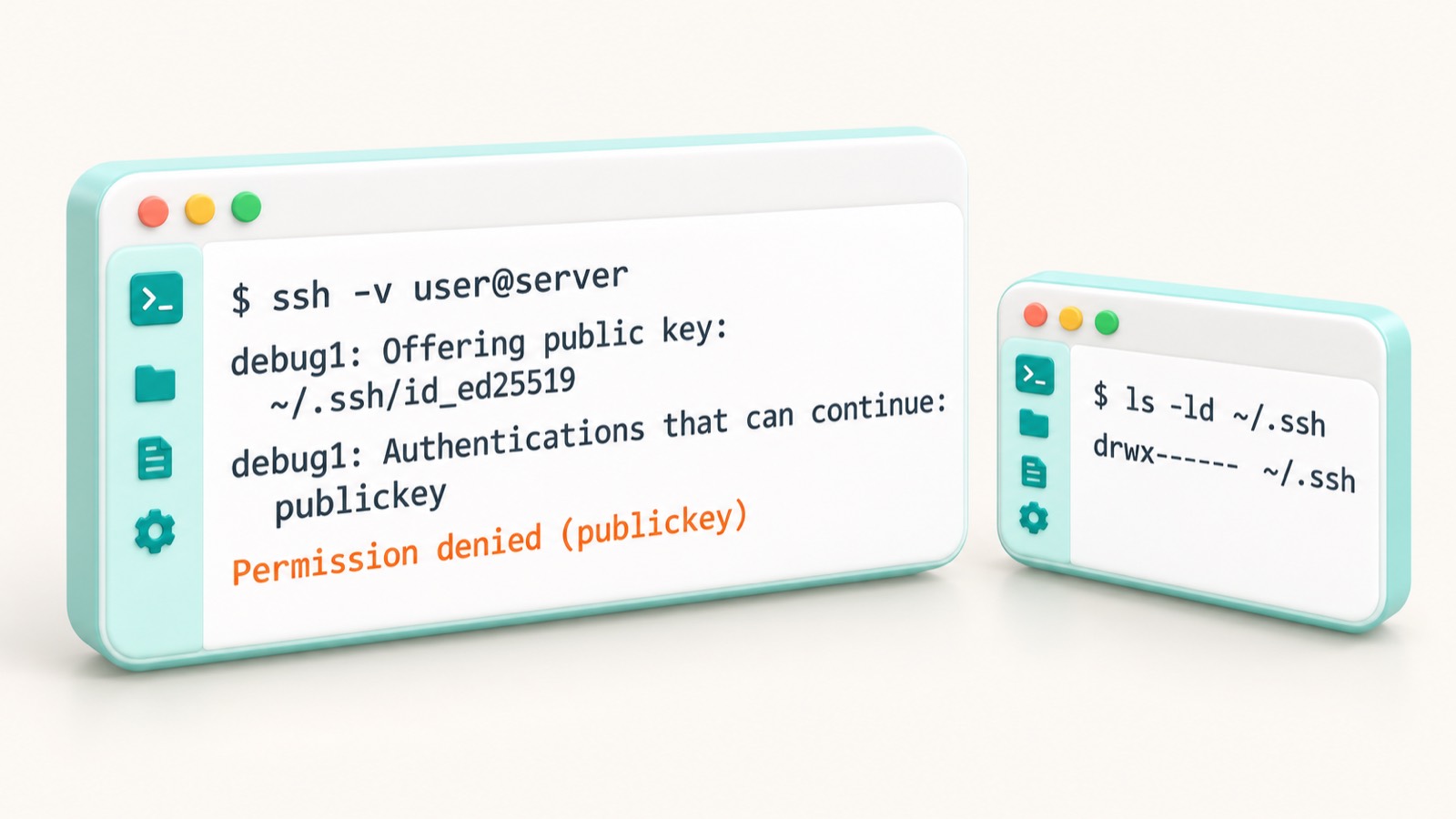
Сообщение значит, что сервер отклонил все предложенные ключи. В выводе ssh -v ищите такие строки:
Offering public key— клиент предлагает ключ; если строки нет, ключ не найден в~/.ssh.Authentications that can continue: publickey— сервер ждёт вход по ключу.No more authentication methods to try— ключ не принят; причину ищите в журнале сервера.
Слишком открытые права на ~/.ssh или файл
Если папка или файл доступны другим пользователям, sshd отклоняет ключ. В журнале это строка bad ownership or modes. Выполните chmod 700 ~/.ssh и chmod 600 ~/.ssh/authorized_keys.
Ключ добавлен не тому пользователю
Строка лежит в /home/admin/.ssh/authorized_keys, а вход идёт под user. Добавьте ключ в файл того пользователя, под которым подключаетесь, например командой ssh-copy-id user@192.0.2.10.
Вставлен закрытый ключ или строка разбита переносом
В файл нужен открытый ключ из id_ed25519.pub, целиком в одной строке. Если вы вставили id_ed25519, удалите его с сервера и создайте новую пару: закрытый ключ считается скомпрометированным.
В sshd_config отключён PubkeyAuthentication
Откройте /etc/ssh/sshd_config и проверьте, что там не стоит PubkeyAuthentication no. Замените на yes и перезапустите службу: ssh на Debian и Ubuntu, sshd на AlmaLinux.
AlmaLinux и SELinux
SELinux (Security-Enhanced Linux) проверяет контекст файлов, и ключ, скопированный вручную, может получить неверную метку. Выполните restorecon -R ~/.ssh под нужным пользователем.
authorized_keys, но забыли про домашний каталог: если он доступен на запись всем, sshd тоже может отказать. Проверьте права цепочки целиком, а не только файла.В 90% случаев ключ не принимают из-за прав или не того пользователя, поэтому проверяйте их первыми. Если не помогло, прочитайте последние 50 строк журнала: сервер почти всегда называет причину прямо.
Как управлять ключами: несколько серверов, отзыв доступа и когда ключи не подходят
Создавайте отдельную пару ключей на каждое устройство: ноутбук, рабочий компьютер, телефон. В комментарии строки в authorized_keys указывайте владельца и устройство, например имя@ноутбук. Через полгода вы сразу поймёте, какую строку оставить, а какую убрать.
Чтобы отозвать доступ, удалите строку ключа из ~/.ssh/authorized_keys. Перезапускать службу не нужно: новое подключение с этим ключом сервер отклонит сразу. Уже открытую сессию закройте отдельно. Если на сервере работают несколько пользователей, у каждого свой файл в его домашней папке, а ключ действует только для этой учётной записи.
В Windows OpenSSH (встроенный SSH-сервер) ключи администраторов лежат не в профиле, а в C:\ProgramData\ssh\administrators_authorized_keys. Обычным пользователям подходит файл в их папке .ssh.
Ключи подходят не для каждой задачи. Вот что выбрать вместо них:
- Командный доступ: заведите каждому сотруднику отдельную учётку, а не один общий ключ. Так видно, кто что делал, и отзыв не ломает вход остальным.
- Большой парк серверов: когда машин десятки, вместо правки файлов на каждой используйте SSH-сертификаты с ограниченным сроком действия.
- Общий хостинг без SSH: файл
authorized_keysтам бесполезен, войти по ключу некуда.
Если вам нужен полный контроль над доступом, возьмите сервер с root-правами. Разберите, как выбрать VPS для работы с SSH-ключами.
Частые вопросы
Где находится файл authorized_keys в Linux?
Что писать в authorized_keys?
Как добавить ключ в authorized_keys без ssh-copy-id?
Что делать, если authorized_keys не существует?
Можно ли хранить несколько ключей в одном authorized_keys?
Почему сервер всё равно просит пароль после добавления ключа?
Какие права должны быть у authorized_keys?
Как удалить ключ из authorized_keys?
Чем ssh-keygen отличается от ssh-copy-id?
Где хранятся authorized_keys в Windows?
Можно ли ограничить, откуда работает ключ?
Проверьте себя
- Ключ создан командой ssh-keygen, у закрытого ключа задана парольная фраза
- В authorized_keys добавлен именно открытый ключ из файла .pub, одной строкой
- Права: ~/.ssh — 700, authorized_keys — 600
- Вход по ключу проверен в новом окне при открытой старой сессии
- Пароль отключён (PasswordAuthentication no) только после успешной проверки
- Для каждого устройства свой ключ с понятным комментарием в строке
На сайте есть партнёрские ссылки: если вы оформите заказ по ним, мы получим вознаграждение от провайдера. Это не влияет на цену для вас и на место в рейтинге.