PuTTYgen: как сгенерировать SSH-ключ и подключиться к серверу — инструкция для новичка
Материал из блога HostingFAQ объясняет, что такое puttygen и как с его помощью создать пару SSH-ключей в Windows. Вы сгенерируете ключ Ed25519, сохраните файл .ppk, добавите публичную часть на VPS и войдёте по порту 22 без пароля. Разберём также типичные ошибки и альтернативы.

Коротко
- PuTTYgen входит в пакет PuTTY и создаёт пару ключей: приватный файл .ppk и публичную строку для сервера.
- Для новых ключей подходит Ed25519 (256 бит); если сервер старый, берите RSA от 3072 до 4096 бит.
- Генерация занимает 5–30 секунд: нужно подвигать мышью над областью окна.
- Публичный ключ добавляют в файл ~/.ssh/authorized_keys, права на папку ~/.ssh — 700, на файл — 600.
- Подключение идёт по порту 22; путь к .ppk указывают в PuTTY: Connection → SSH → Auth → Credentials.
- Парольная фраза длиной от 12 символов защищает приватный ключ, если файл попадёт в чужие руки.
- PuTTY распространяется бесплатно, весь процесс от скачивания до первого входа занимает около 10 минут.
Что такое PuTTYgen и зачем он нужен
PuTTYgen (файл puttygen.exe) — утилита из пакета PuTTY для Windows. Она создаёт пару SSH-ключей (SSH, Secure Shell — протокол защищённого удалённого доступа). Приватный файл .ppk остаётся на вашем компьютере, а публичная строка уходит на сервер.
Вход по ключу удобнее пароля. Пароль можно подбирать перебором, а ключ Ed25519 длиной 256 бит перебором не взломать. Кроме того, вам не нужно вводить пароль при каждом подключении.
Утилита бесплатная. Скачивайте пакет PuTTY только с официального сайта проекта, чтобы не получить подделку с вредоносным кодом. Как подключаться к серверу, описано в материале как пользоваться PuTTY.
В статье мы разберём один сквозной пример со следующими данными:
- сервер
203.0.113.10, порт 22; - логин
root; - комментарий ключа
vps-work; - файл приватного ключа
vps-work.ppk; - время на весь путь — около 10 минут.
Если сервера ещё нет, выберите и арендуйте VPS (виртуальный сервер). Другие программы для подключения сравнивает обзор SSH-клиентов.
Как работают SSH-ключи: приватная и публичная части
SSH (Secure Shell, «безопасная оболочка») — протокол удалённого управления сервером. Он шифрует всё соединение и по умолчанию принимает подключения на порту 22. Как устроены такие протоколы, объясняет материал про сетевые протоколы.
SSH-ключ — это пара файлов, созданных вместе. Приватный файл vps-work.ppk остаётся на вашем компьютере и никому не передаётся. Публичная строка уходит на сервер, например 203.0.113.10, и записывается в файл ~/.ssh/authorized_keys. Приватный ключ по ней не восстановить, поэтому строку безопасно хранить и пересылать.
Секрет по сети не идёт. Сервер отправляет случайные данные, PuTTY подписывает их приватным ключом, а сервер проверяет подпись публичной строкой. Подпись совпала — вход разрешён. Ключ Ed25519 длиной 256 бит перебором на практике не подобрать, в отличие от короткого пароля.
Чтобы пара ключей оставалась надёжной, соблюдайте простые правила. О настройке и работе с сервером подробнее написано в материале про Linux для сервера:
- защитите файл
.ppkпарольной фразой от 12 символов; - не отправляйте
.ppkпо почте и в мессенджерах; - задайте права
700на каталог~/.sshи600на файлauthorized_keys; - при потере ключа создайте новую пару и замените строку на сервере.

Как сгенерировать SSH-ключ в PuTTYgen: пошаговая инструкция
PuTTYgen входит в пакет PuTTY, поэтому сначала установите PuTTY на Windows. Сама генерация ключа занимает около 2 минут, а весь путь от скачивания до первого входа на сервер — около 10 минут.
Для примера создадим пару SSH-ключей (SSH — Secure Shell, защищённое подключение к серверу) для сервера 203.0.113.10 и пользователя root. Приватная часть останется на вашем компьютере в файле vps-work.ppk, а публичная строка позже уйдёт на сервер.
Выполните шесть шагов по порядку:
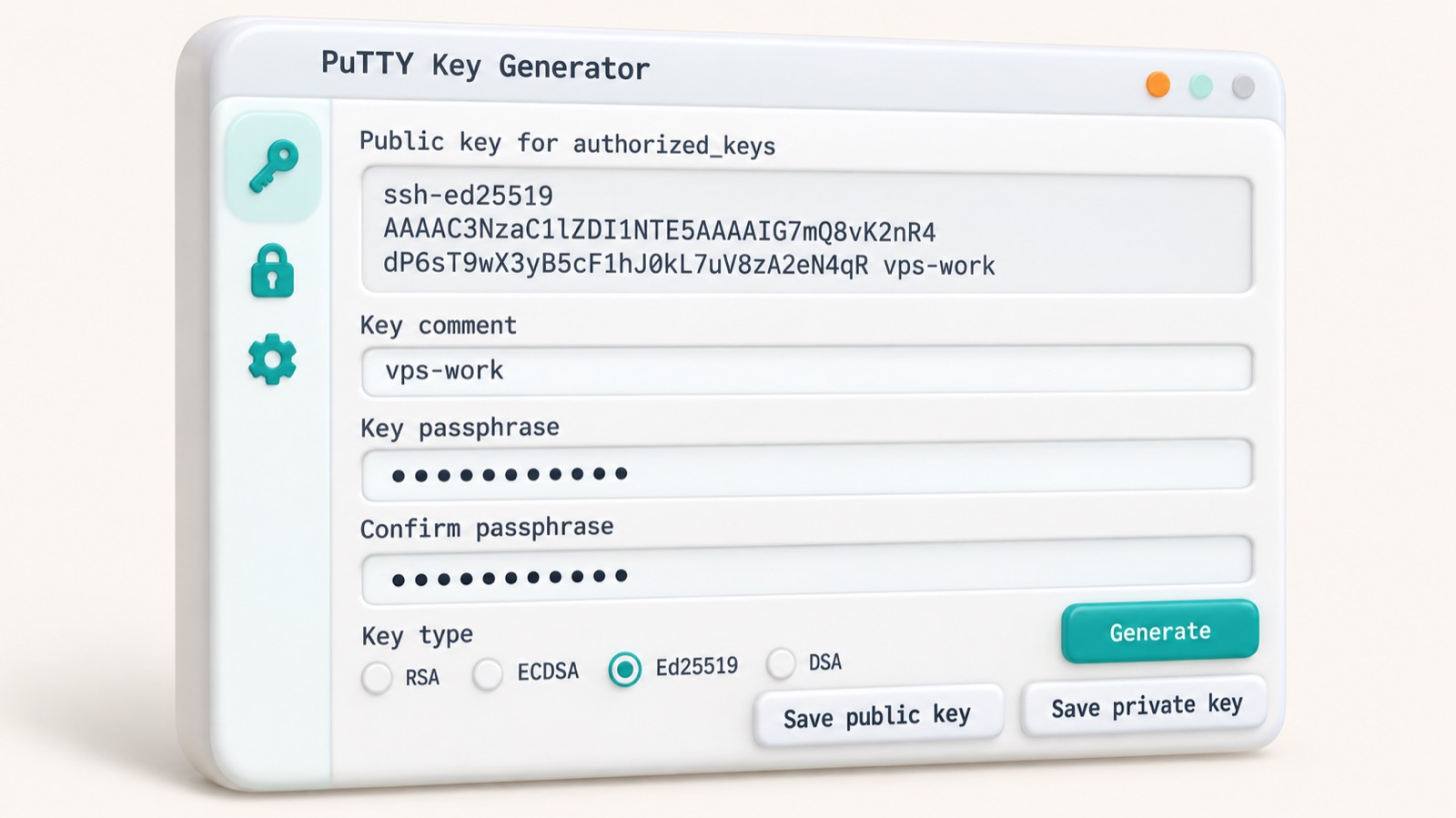
- Запустите PuTTYgen: откройте меню Пуск, найдите папку PuTTY и выберите
PuTTYgen. - В блоке Parameters выберите тип
Ed25519. Длина ключа у него фиксированная — 256 бит, менять её не нужно. - Нажмите
Generateи двигайте мышью над пустой областью окна 5–30 секунд, пока полоса прогресса не заполнится. - В поле Key comment впишите
vps-work. В полях Key passphrase и Confirm passphrase введите парольную фразу от 12 символов: она защитит файл, если он попадёт в чужие руки. Восстановить фразу нельзя, поэтому сразу сохраните её в менеджере паролей. - Нажмите
Save private keyи сохраните файл какvps-work.ppkв папку, к которой нет доступа у посторонних. - Выделите и скопируйте всю строку из поля Public key for pasting into OpenSSH authorized_keys file. Она начинается с
ssh-ed25519и занимает одну строку.
Окно PuTTYgen закрывать до копирования публичной строки не нужно: она остаётся в поле, пока окно открыто. Вставьте скопированную строку в текстовый файл или сразу на сервер. Если окно закрыто раньше, не создавайте новую пару: нажмите Load, выберите vps-work.ppk, введите парольную фразу — строка появится в том же поле.
Как добавить публичный ключ на сервер и войти через PuTTY
Подключитесь к серверу 203.0.113.10 по паролю: в PuTTY укажите порт 22 и войдите под root. Создайте каталог командой mkdir -p ~/.ssh, откройте файл ~/.ssh/authorized_keys в редакторе nano и вставьте публичную строку из окна PuTTYgen. Она должна занимать одну строку, начинаться с ssh-ed25519 и заканчиваться комментарием vps-work.
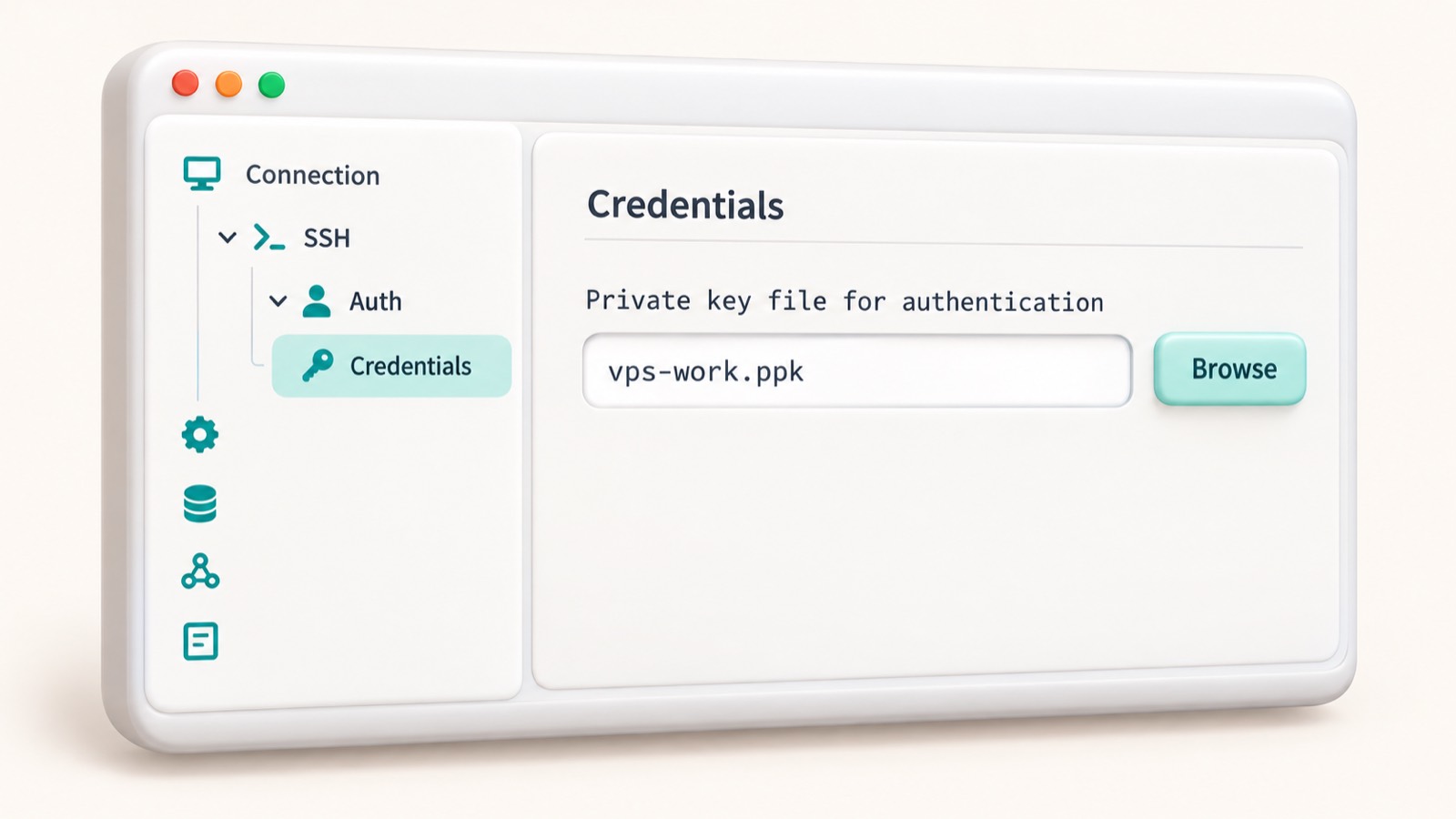
Затем выставьте права: chmod 700 ~/.ssh и chmod 600 ~/.ssh/authorized_keys. При более широких правах SSH (Secure Shell, протокол защищённого доступа) может отказаться читать ключ. После этого откройте PuTTY, впишите в Host Name адрес 203.0.113.10, порт 22, перейдите в Connection → SSH → Auth → Credentials и выберите файл vps-work.ppk в поле Private key file for authentication. Вернитесь в раздел Session, введите имя сессии и нажмите Save, чтобы не заполнять поля заново.
Если вы работаете на Linux или macOS, добавьте ключ одной командой: ssh-copy-id root@203.0.113.10. Когда вход по ключу заработает, закройте лишние попытки подбора пароля: настройте Fail2ban на сервере. Если VPS ещё нет, выберите виртуальный сервер для аренды, а ответы на частые вопросы собраны на странице о VPS.
Перед первым входом по ключу проверьте три вещи:
- публичная строка вставлена целиком и без переносов;
- права на каталог и файл равны 700 и 600;
- в PuTTY выбран именно файл
.ppk, а не публичная строка.
Какой тип и длину ключа выбрать в PuTTYgen
По умолчанию выбирайте Ed25519 (256 бит): ключ короткий, создаётся мгновенно и поддерживается OpenSSH с версии 6.5 (2014 год). Если сервер старый, например на давно не обновлявшемся дистрибутиве из инструкции по установке Debian на сервер, берите RSA от 3072 до 4096 бит.
Парольная фраза от 12 символов защищает приватный файл vps-work.ppk: без неё украденный ключ даёт доступ к серверу. Восстановить фразу нельзя, при потере создайте новую пару ключей.
| Тип | Совместимость | Публичная строка | Создание | Когда выбирать |
|---|---|---|---|---|
| Ed25519, 256 бит | OpenSSH 6.5+ | около 80 символов | меньше секунды | новые серверы, выбор по умолчанию |
| RSA 3072 | почти все системы | около 560 символов | обычно несколько секунд | старые серверы |
| RSA 4096 | почти все системы | около 730 символов | обычно до 30 секунд | старые серверы, запас прочности |
| ECDSA, 256 бит | OpenSSH 5.7+ | около 100 символов | меньше секунды | если требует политика сервера |
Чтобы не потерять доступ, сохраните копии ключей заранее:
- храните копию
.ppkна зашифрованной флешке или в менеджере паролей; - не отправляйте приватный файл по почте и в мессенджерах;
- копируйте публичную строку отдельно, её можно хранить открыто;
- включите каталог с ключами в резервное копирование по правилам бэкапа.
Частые ошибки при работе с PuTTYgen и как их исправить
Вход по SSH-ключу (Secure Shell) ломается из-за мелочей: лишнего переноса строки, неверных прав или не того формата файла. Ниже пять частых проблем: Server refused our key, Permission denied (publickey), Unable to use key file, потерянная парольная фраза и ключ, не сохранённый в .ppk.
Сначала убедитесь, что подключаетесь к серверу 203.0.113.10 по порту 22 под нужным пользователем, например root. Если порт недоступен, проверьте проброс портов.
Server refused our key
Причина: публичная строка вставлена в authorized_keys с переносами или попала не в тот файл. Решение: откройте ~/.ssh/authorized_keys и оставьте ключ одной строкой вида ssh-ed25519 AAAA... vps-work, без разрывов.
Permission denied (publickey)
Сервер отвергает ключ, если права слишком открыты или каталог принадлежит другому пользователю. Выполните chmod 700 ~/.ssh и chmod 600 ~/.ssh/authorized_keys, а владельца исправьте командой chown -R root:root ~/.ssh (подставьте своего пользователя).
Unable to use key file
Причина: ключ создан в формате OpenSSH, а PuTTY ждёт .ppk. Откройте PuTTYgen, выберите Conversions → Import key, загрузите файл и сохраните результат кнопкой Save private key.
Потеряна парольная фраза
Восстановить её нельзя. Создайте новую пару ключей, придумайте фразу от 12 символов, сохраните её в менеджере паролей и замените публичную строку на сервере.
Ключ сохранён только в окне
Если закрыть PuTTYgen без нажатия Save private key, приватная часть пропадёт. Повторите генерацию (она занимает 5–30 секунд), сохраните vps-work.ppk и только потом копируйте публичную строку.
Большинство ошибок исправляется за пару минут: проверьте формат строки, права 700 и 600 и путь к vps-work.ppk в Connection → SSH → Auth → Credentials.
Альтернативы PuTTYgen: ssh-keygen и клиенты с готовой поддержкой ключей
В Windows 10 и 11 уже встроен OpenSSH — набор программ для работы по протоколу SSH (Secure Shell). Откройте PowerShell и выполните ssh-keygen -t ed25519 -C vps-work. Команда создаст пару ключей Ed25519 длиной 256 бит в папке C:\Users\ИмяПользователя\.ssh\: приватный файл id_ed25519 и публичный id_ed25519.pub. Сервер должен работать на OpenSSH версии 6.5 (2014 год) или новее.
Такой ключ можно использовать в PuTTY. Запустите PuTTYgen, выберите Conversions → Import key, укажите файл id_ed25519 и нажмите Save private key, чтобы получить vps-work.ppk. Если вы задали парольную фразу (от 12 символов), PuTTYgen запросит её при импорте.
Файлы .ppk понимает и FileZilla — клиент для SFTP (SSH File Transfer Protocol). Как подключиться с ключом, описано в статье как настроить FileZilla для FTP и SFTP. Если ключ нужен для нового сервера, сначала разберитесь, что такое VDS.
Выбирайте инструмент по задаче:
- PuTTYgen — удобен, если нужен графический интерфейс и вы работаете в Windows;
- ssh-keygen — подходит для скриптов, а в Linux и macOS доступен сразу;
- FileZilla — передаёт файлы по SFTP с теми же
.ppk.
Для кого PuTTYgen не подходит
PuTTYgen нужен в основном пользователям Windows, которые подключаются через PuTTY. В Linux и macOS утилита лишняя: команда ssh-keygen -t ed25519 уже есть в системе и создаёт ту же пару ключей за пару секунд.
В Windows 10 и 11 тоже можно обойтись без неё: во встроенном терминале и в WSL (Windows Subsystem for Linux) работает обычный OpenSSH, а формат .ppk не нужен. Командам с централизованным управлением ключами ручная генерация не подходит: там выдают SSH-сертификаты или хранят секреты в специальных менеджерах.
Вход по ключу не заменяет базовую защиту сервера. Обновления, файрвол и запрет входа по паролю для root остаются на вас, даже если порт 22 открыт только для вашего ключа.
Пропустите PuTTYgen, если подходит один из случаев:
- вы работаете в Linux или macOS и пользуетесь
ssh-keygen; - вы подключаетесь из WSL или встроенного терминала Windows;
- ключами в вашей команде управляют сертификаты или менеджер секретов;
- вы заходите по паролю на тестовый сервер один раз и на 1–2 часа.
Для практики возьмите недорогой VPS: прочитайте ответы на вопросы о VPS и сравните варианты VDS-хостинга. На таком сервере вы отработаете вход по ключу и настройку защиты без риска для рабочих проектов.
Частые вопросы
Что такое puttygen и для чего он нужен?
Где скачать puttygen?
Какой тип ключа выбрать в puttygen?
Как сохранить приватный ключ в puttygen?
Куда вставлять публичный ключ из puttygen?
Как подключиться через PuTTY по ключу?
Почему сервер пишет Server refused our key?
Что делать, если забыл парольную фразу ключа?
Можно ли использовать ключ из ssh-keygen в PuTTY?
Можно ли иметь несколько ключей для одного сервера?
Проверьте себя
- Ключ создан в PuTTYgen с типом Ed25519 или RSA от 3072 бит.
- Приватный файл .ppk сохранён и защищён парольной фразой от 12 символов.
- Копия .ppk лежит в надёжном месте вне рабочего компьютера.
- Публичная строка вставлена в ~/.ssh/authorized_keys одной строкой.
- Права на ~/.ssh равны 700, на authorized_keys — 600.
- В PuTTY указан порт 22 и путь к .ppk в разделе Credentials.
- Вход по ключу проверен до отключения парольной авторизации.
На сайте есть партнёрские ссылки: если вы оформите заказ по ним, мы получим вознаграждение от провайдера. Это не влияет на цену для вас и на место в рейтинге.