ДНС адреса: как узнать свои и сменить на публичные — инструкция для новичка
ДНС адреса — это IP-адреса серверов, которые переводят название сайта в числовой адрес. В этой инструкции из блога HostingFAQ вы узнаете, как посмотреть текущие адреса, какие публичные DNS есть у Google, Яндекса и Cloudflare и как сменить их в Windows, Linux и на роутере. Отдельно разберём типичные ошибки и случаи, когда менять DNS не нужно.

Коротко
- DNS-сервер принимает запросы на порт 53 (UDP и TCP) и отвечает IP-адресом домена.
- Google Public DNS: 8.8.8.8 и 8.8.4.4; Cloudflare: 1.1.1.1 и 1.0.0.1.
- Яндекс.DNS в базовом режиме: 77.88.8.8 и 77.88.8.1; безопасный режим: 77.88.8.88 и 77.88.8.2.
- Текущие адреса показывают команды ipconfig /all в Windows и resolvectl status в Linux.
- Смена DNS в Windows занимает около 5 минут и не требует перезагрузки.
- Не путайте DNS-серверы пользователя и NS-адреса домена: первые задаёт устройство, вторые — владелец домена у регистратора.
Что такое ДНС адреса и зачем они нужны
DNS (Domain Name System, система доменных имён) переводит название сайта в числовой адрес. Вы вводите example.com, а устройство получает IP-адрес (Internet Protocol, адрес узла в сети) сервера, где лежит сайт. Подробнее об устройстве таких адресов можно узнать, что такое IP-адрес. Без этого перевода пришлось бы помнить наборы из 4 чисел от 0 до 255 для каждого сайта.
ДНС адрес — это IP сервера, к которому устройство отправляет вопрос «какой адрес у этого домена?». Запрос уходит на порт 53, а сервер отвечает IP-адресом. Обычно задают 2 адреса: основной и запасной. Не путайте этот адрес с адресом хостинга: разберите разницу между доменом и хостингом.
По умолчанию адреса выдаёт провайдер автоматически через DHCP (Dynamic Host Configuration Protocol, протокол автоматической выдачи сетевых настроек). Часто устройство получает адрес роутера, например 192.168.1.1, а роутер пересылает запросы на сервер провайдера.
Менять ДНС адреса стоит в таких случаях:
- сайты открываются с заметной задержкой, хотя скорость канала в норме;
- у провайдера сбой, и его DNS-сервер не отвечает;
- нужна защита от вредоносных сайтов, например в безопасном режиме Яндекс.DNS;
- нужно проверить домен через другой сервер командой
nslookup example.com 8.8.8.8.
Как работает DNS: от домена до IP и чем отличаются DNS-серверы и NS-адреса
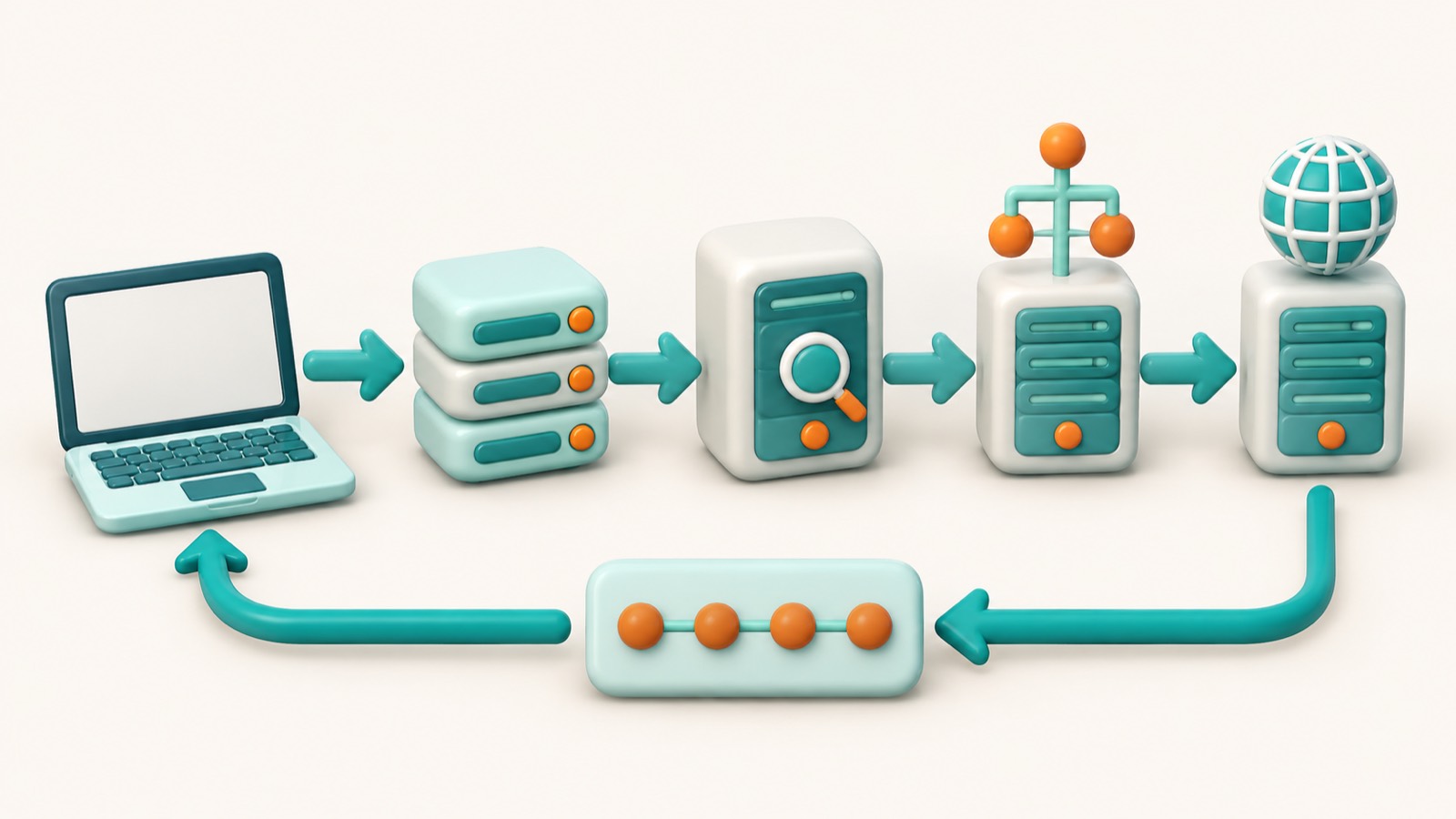
DNS (Domain Name System, система доменных имён) работает как цепочка запросов. Когда вы вводите example.com, устройство сначала смотрит в собственный кэш. Если записи нет, оно отправляет запрос рекурсивному резолверу — это DNS-сервер провайдера или публичный, например 8.8.8.8. Резолвер сам обходит остальные серверы и возвращает вам готовый IP-адрес.
Если в кэше резолвера пусто, он спрашивает корневой сервер, кто отвечает за зону .com, а затем сервер этой зоны — какой IP у example.com. Запросы идут на порт 53, обычно по UDP (User Datagram Protocol); TCP используется для больших ответов. Ответ хранится в кэше столько секунд, сколько указано в TTL (time to live, время жизни записи), поэтому повторный запрос проходит быстрее. Увидеть цепочку на практике поможет команда nslookup example.com 8.8.8.8, а о типах записей читайте в материале о DNS-записях домена.
Не путайте два понятия. DNS-серверы пользователя задаёт устройство или роутер: они нужны, чтобы вы находили сайты. NS-адреса (name server, сервер имён) домена задаёт его владелец у регистратора: они указывают, где хранятся записи домена. Изменения NS распространяются обычно от нескольких часов до 24–48 часов, срок зависит от TTL; менять их нужно в панели регистратора.
Кто за что отвечает в цепочке:
- Устройство: хранит локальный кэш и знает адрес резолвера.
- Резолвер: ищет ответ и кэширует его на время TTL.
- Корневые серверы: подсказывают, кто обслуживает зону, например домен верхнего уровня
.com. - Серверы зоны: отдают IP-адрес для
example.com.
Как узнать свои ДНС адреса на компьютере и роутере
Устройство хранит адреса DNS-серверов в настройках сетевого подключения. Обычно их выдаёт провайдер автоматически по протоколу DHCP (Dynamic Host Configuration Protocol), поэтому вручную вы их могли никогда не вводить. Посмотреть текущие значения можно за 1–2 минуты.
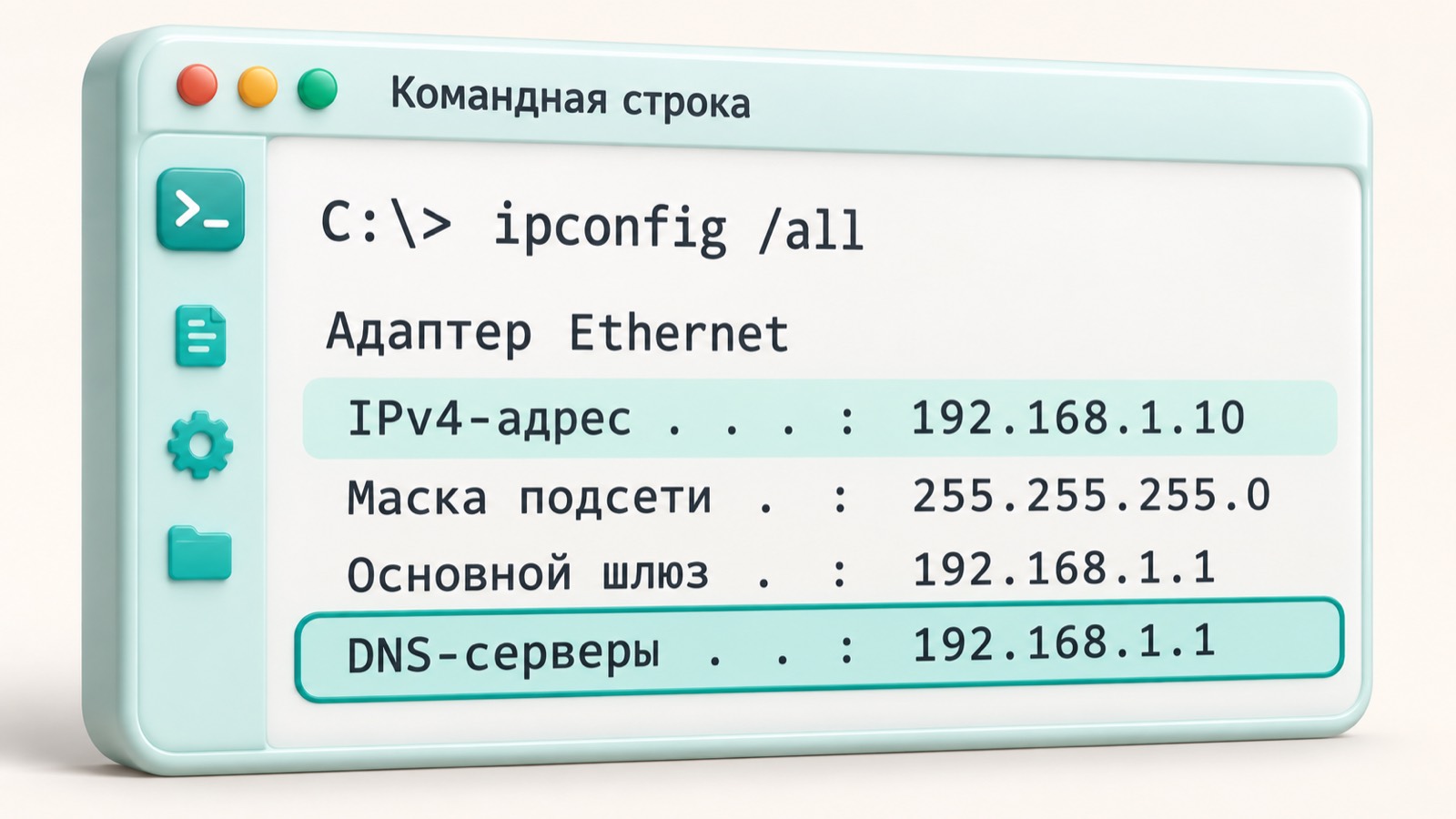
В Windows откройте командную строку и выполните ipconfig /all. Найдите свой адаптер и строку «DNS-серверы»: в ней обычно один или два адреса, второй служит запасным. В Linux выполните resolvectl status и посмотрите строки DNS Servers у нужного интерфейса. Другие способы диагностики описаны в материале, где можно проверить DNS на компьютере.
Если в строке DNS стоит 192.168.1.1 или 192.168.0.1, роутер работает посредником: он принимает запросы на порт 53 и пересылает их дальше. Настоящие адреса ищите в самом роутере. Введите его адрес в браузере, откройте раздел WAN (Wide Area Network, внешняя сеть) или «Интернет» и найдите поля DNS.
Чтобы проверить, что сервер отвечает, выполните nslookup example.com. В выводе смотрите на такие строки:
ServerиAddressв начале: какой DNS-сервер ответил;Non-authoritative answer: ответ получен не от владельца домена, а из кэша;Name: домен, который вы запрашивали;AddressпослеName: IP-адрес сайта.
Если вам нужен адрес самого компьютера, а не DNS-сервера, можно посмотреть IP компьютера отдельной командой.
Публичные ДНС адреса: Google, Яндекс и Cloudflare
Публичные DNS-серверы открыты для всех, а не только для клиентов одного провайдера. Устройство отправляет запрос на порт 53 и получает IP-адрес домена. Чаще всего выбирают три сервиса: Google Public DNS, Cloudflare и Яндекс.DNS.
Google и Cloudflare отвечают без фильтрации. У Яндекс.DNS три режима: базовый работает без фильтров, безопасный блокирует вредоносные сайты, семейный дополнительно фильтрует контент для взрослых. Для домашнего компьютера берите базовый или безопасный режим, для детского устройства подойдёт семейный.
Всегда указывайте два адреса: если основной не ответит, система обратится к запасному. Скорость зависит от региона и провайдера, поэтому сравните сервисы на своём канале. Проверить сервер можно командой nslookup example.com 8.8.8.8.
| Сервис | Основной IPv4 | Запасной IPv4 | IPv6 (Internet Protocol version 6) | Особенность |
|---|---|---|---|---|
| Google Public DNS | 8.8.8.8 |
8.8.4.4 |
2001:4860:4860::8888 |
Без фильтрации |
| Cloudflare | 1.1.1.1 |
1.0.0.1 |
2606:4700:4700::1111 |
Без фильтрации |
| Яндекс.DNS базовый | 77.88.8.8 |
77.88.8.1 |
не указан | Без фильтрации |
| Яндекс.DNS безопасный | 77.88.8.88 |
77.88.8.2 |
не указан | Блокирует вредоносные сайты |
| Яндекс.DNS семейный | 77.88.8.7 |
77.88.8.3 |
не указан | Ещё фильтрует контент для взрослых |
Подробные шаги для выбранного сервиса смотрите в материалах: настройте Google DNS или подключите Яндекс.DNS. Если задач больше, чем настройка DNS на домашнем устройстве, найдите ответы на вопросы о VPS.
Как сменить ДНС адреса в Windows, Linux и на роутере
По умолчанию провайдер выдаёт DNS (Domain Name System, система доменных имён) автоматически через DHCP. Часто это адрес вашего роутера, например 192.168.1.1. Чтобы использовать публичные серверы, укажите их вручную на компьютере или на роутере.
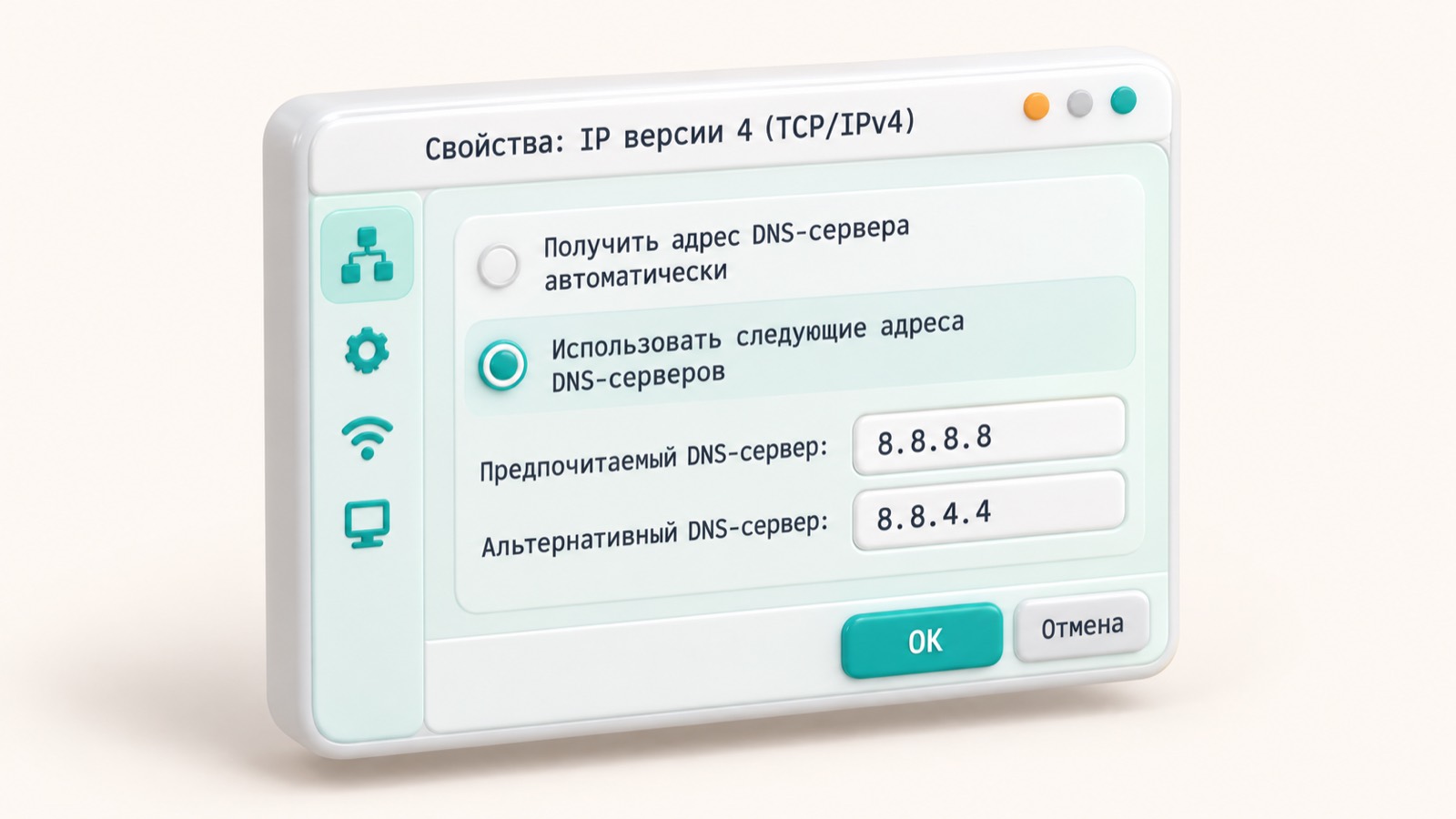
Смена в Windows занимает около 5 минут и не требует перезагрузки. Для примера возьмём пару Google: 8.8.8.8 и 8.8.4.4. Если нужна другая пара, например Cloudflare 1.1.1.1 и 1.0.0.1 или Яндекс.DNS 77.88.8.8 и 77.88.8.1, подставьте её. Сравнить варианты поможет материал о выборе предпочитаемого DNS-сервера IPv4.
Выполните по порядку шаги для Windows 10 и 11:
- Нажмите
Win+R, введитеncpa.cplи нажмите Enter: откроется окно сетевых адаптеров. - Щёлкните правой кнопкой по активному адаптеру («Ethernet» или «Wi-Fi») и выберите «Свойства».
- Выделите компонент «IP версии 4 (TCP/IPv4)» и нажмите «Свойства».
- Включите переключатель «Использовать следующие адреса DNS-серверов».
- В поле «Предпочитаемый» введите
8.8.8.8, в поле «Альтернативный» введите8.8.4.4. - Нажмите OK, затем «Закрыть».
- Откройте командную строку и выполните
ipconfig /flushdns, чтобы сбросить кэш. - Проверьте работу командой
nslookup example.com: в ответе должен появиться IP-адрес домена. Чтобы опросить конкретный сервер, выполнитеnslookup example.com 8.8.8.8.
В Linux (на примере Ubuntu 24.04) откройте файл конфигурации в каталоге /etc/netplan/ и добавьте в блок сетевого интерфейса параметр nameservers с адресами 8.8.8.8 и 8.8.4.4. Затем выполните sudo netplan apply и проверьте результат командой resolvectl status.
На роутере войдите в веб-интерфейс, обычно по адресу 192.168.1.1. Найдите поля DNS в разделе «Интернет» или WAN, впишите нужную пару адресов и сохраните настройки. После этого перезагрузите роутер: устройства сети начнут получать новые DNS. Если вы настраиваете DNS для сервера, вам пригодятся ответы на вопросы о VPS.
Частые ошибки при настройке ДНС адресов
После смены DNS (системы доменных имён) сайты чаще всего перестают открываться по пяти причинам: опечатка или один сервер вместо двух, старый кэш, разные адреса на роутере и компьютере, ошибка в браузере и путаница с NS-адресами. Ниже каждая ошибка разобрана отдельно: причина и что сделать.
Опечатка в адресе или указан один сервер
Одна неверная цифра в 8.8.8.8 делает сервер недоступным, а без запасного адреса сбой остаётся без страховки. Впишите оба адреса, например 8.8.8.8 и 8.8.4.4. Проверьте результат командой nslookup example.com 8.8.8.8: она должна вернуть IP-адрес домена.
Сайты не открываются из-за старого кэша
Windows хранит прежние ответы, поэтому после смены адресов часть сайтов ещё какое-то время открывается по-старому или не открывается. Запустите командную строку от администратора и выполните ipconfig /flushdns. Перезагрузка не нужна.
На роутере и компьютере разные DNS
Роутер выдаёт адреса через DHCP (автоматическую раздачу настроек), часто это 192.168.1.1, а на компьютере вручную прописан 1.1.1.1. Тогда один сайт открывается на ноутбуке и не открывается на телефоне. Выберите одну схему: задайте адреса на роутере или оставьте автоматическое получение на устройствах.
Ошибка DNS_PROBE_FINISHED_BAD_CONFIG
Браузер показывает её, когда указанный сервер недоступен или поля заполнены неверно. Верните в свойствах IPv4 пункт «Получить адрес DNS-сервера автоматически» и проверьте подключение. Подробный разбор есть в материале исправьте ошибку DNS_PROBE_FINISHED_BAD_CONFIG, а если связь пропала целиком, поможет статья разберите ошибку «устройство или ресурс не отвечает».
DNS-серверы путают с NS-адресами домена
DNS-серверы задаёт устройство, а NS-адреса (серверы имён) домена задаёт его владелец у регистратора. Смена одних не влияет на другие. Изменения NS распространяются обычно от нескольких часов до 24–48 часов.
nslookup example.com. Так сразу видно, какое действие сломало или починило соединение.Проверка двух адресов, сброс кэша и единые настройки на роутере и компьютере устраняют большинство проблем за 5–10 минут.
Какие ДНС адреса выбрать и когда публичные DNS не подходят
Для обычного пользователя подойдёт Яндекс.DNS в базовом режиме (77.88.8.8 и 77.88.8.1) или Google Public DNS (8.8.8.8 и 8.8.4.4). Оба сервиса принимают запросы на порт 53 и отвечают быстрее, чем перегруженный DNS-сервер небольшого провайдера, хотя разница обычно измеряется миллисекундами. Если нужна альтернатива, посмотрите настройку Cloudflare с адресами 1.1.1.1 и 1.0.0.1.
Для детского компьютера выберите семейный режим Яндекса: 77.88.8.7 и 77.88.8.3. Он блокирует вредоносные сайты и дополнительно фильтрует контент для взрослых. Режимы и тонкости описаны в материале про Яндекс.DNS и его настройку.
У публичных DNS есть минусы. Оператор сервиса видит, какие домены вы запрашиваете, поэтому для чувствительных задач оцените, кому вы готовы доверить эту историю. Во внутренней сети компании публичный DNS не знает внутренних доменных имён, и вместо них нужен собственный DNS-сервер организации. На VPS (виртуальном сервере) DNS обычно уже настроены хостером, и менять их без причины не стоит.
Вот случаи, когда адреса лучше не трогать:
- сайты открываются, и вы не ограничиваете доступ к контенту;
- вы работаете в корпоративной сети или через рабочий VPN (виртуальную частную сеть);
- DNS на сервере выдал хостер, и сбоев нет;
- проблема в другом: сначала проверьте
nslookup example.com 8.8.8.8и сравните ответ с текущим DNS.
Если нужен собственный DNS-резолвер с кэшем и своими правилами, понадобится сервер под полным вашим контролем. Ответы на частые вопросы собраны в разделе о том, как выбрать VPS под свой DNS.
Частые вопросы
Какие ДНС адреса лучше выбрать для интернета?
Как узнать свои ДНС адреса в Windows?
Как узнать ДНС адреса в Linux?
Что значит DNS 192.168.1.1?
Какой ДНС адрес у Google и у Cloudflare?
Какие ДНС адреса у Яндекса?
Нужно ли перезагружать компьютер после смены DNS?
Чем DNS-сервер отличается от NS-сервера домена?
Почему сайт не открывается после смены ДНС адресов?
Сколько времени обновляются NS-адреса домена?
Проверьте себя
- Вы знаете текущие DNS-серверы своего устройства (ipconfig /all или resolvectl status).
- Указаны два адреса: основной и запасной.
- Адреса введены без опечаток, например 8.8.8.8 и 8.8.4.4.
- После смены выполнен ipconfig /flushdns.
- Команда nslookup example.com возвращает IP-адрес без ошибки.
- Вы различаете DNS-серверы устройства и NS-адреса домена.
На сайте есть партнёрские ссылки: если вы оформите заказ по ним, мы получим вознаграждение от провайдера. Это не влияет на цену для вас и на место в рейтинге.