Сайт, где можно сделать сайт: как выбрать площадку и запустить проект — инструкция для новичка
Сделать сайт можно без программиста: на конструкторе, на CMS с хостингом или на собственном VPS. В этой инструкции из блога HostingFAQ мы разберём, на каком сайте, где можно сделать сайт, лучше начать, как пройти путь от домена до публикации за 1–3 часа и из чего складывается стоимость. В конце — сравнение вариантов и частые ошибки новичков.

Коротко
- Сайт можно сделать тремя способами: на конструкторе, на CMS (например, WordPress) с хостингом или на своём VPS.
- Первая версия простого сайта из 5–7 страниц на конструкторе собирается за 1–3 часа.
- Домен продлевается раз в год, а изменения DNS обычно применяются в течение 24 часов, иногда до 48 часов.
- Сайт должен открываться по HTTPS: порт 443, а HTTP использует порт 80.
- Изображения лучше сжимать до 300 КБ, а вёрстку проверять на экране шириной 360 px.
- Бесплатные тарифы конструкторов обычно ограничены: адрес на домене платформы и размещение рекламы конструктора.
- Резервную копию сайта храните по правилу 3-2-1: 3 копии, 2 типа носителей, 1 копия вне основного места.
Где можно сделать сайт: три способа для новичка
Сайт можно сделать тремя способами: на конструкторе, на CMS (Content Management System, система управления содержимым) с хостингом или на собственном VPS (Virtual Private Server, виртуальный сервер). Конструктор даёт готовую платформу: вы выбираете шаблон и правите текст в редакторе. Примеры российских конструкторов: Tilda, uKit, Craftum, Nethouse и Flexbe. CMS, например WordPress, вы устанавливаете на арендованный хостинг, а на VPS настраиваете весь сервер сами. Узнайте, что такое хостинг, если термин пока незнаком.
У всех трёх способов общая основа: домен (адрес сайта), место, где сайт хранится, и содержимое — тексты, фото, контакты. Домен регистрируется на срок от 1 года и продлевается ежегодно. Готовый сайт должен открываться по https://.
Сквозной пример этой статьи — сайт кофейни «Зерно» из 5 страниц: главная, меню, о нас, акции, контакты. По нему мы покажем каждый шаг на практике.
Быстрый ориентир по сложности для новичка:
- Конструктор — проще всего: первая версия из 5–7 страниц собирается за 1–3 часа.
- CMS на хостинге — средний уровень: WordPress ставится за 10–15 минут, но тему и плагины настраивать дольше.
- VPS — сложнее всего: нужны Linux, подключение по SSH (Secure Shell, порт 22) и веб-сервер, например Nginx. Разберитесь, как работает VPS до покупки.
Как работает конструктор сайта и что в него входит
Любой сайт состоит из нескольких частей: домен, хостинг, шаблон, редактор и SSL-сертификат (Secure Sockets Layer, шифрование соединения). Домен — это адрес, например zerno-coffee.ru. Хостинг — компьютер в дата-центре, где хранятся файлы страниц и откуда их получают посетители.
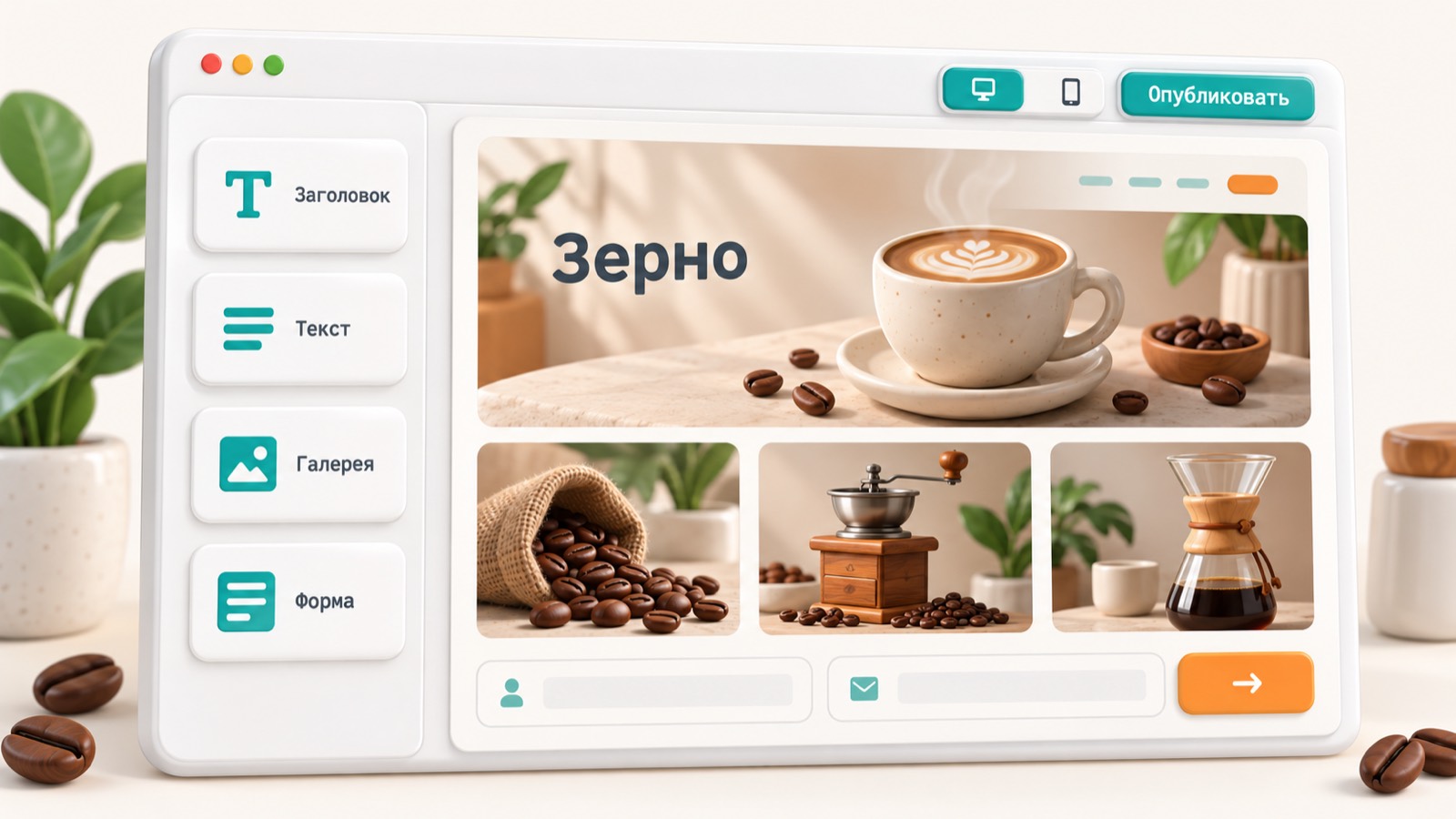
Конструктор собирает эти части в одном личном кабинете. Вы выбираете шаблон, меняете тексты и фото в визуальном редакторе и нажимаете «Опубликовать». Сайт кофейни «Зерно» из 5 страниц так собирается за 1–3 часа, а разницу между доменом и хостингом удобно разобрать на этом же примере.
Вот что обычно входит в тариф конструктора, а что остаётся за вами:
- Хостинг: включён, платформа сама хранит файлы и следит за сервером.
- Шаблон и редактор: включены, набор шаблонов зависит от тарифа.
- SSL: чаще всего включён, сайт открывается по HTTPS через порт
443; как устроен сертификат безопасности. - Домен: нередко оплачивается отдельно, регистрируется от 1 года и продлевается ежегодно.
- Привязка домена: вы меняете записи DNS (Domain Name System), обновление обычно занимает до 24 часов.
- Тексты и фото: готовите вы, каждое изображение лучше сжать до 300 КБ.
Как сделать сайт на конструкторе: пошаговая инструкция
Покажем путь на примере сайта кофейни «Зерно» из 5 страниц: главная, меню, о нас, акции, контакты. Первая версия на конструкторе занимает 1–3 часа, если материалы готовы заранее.
Перед началом подготовьте 5–10 фотографий кофейни и тексты для каждой страницы. Сожмите каждое изображение до 300 КБ, иначе страницы будут открываться медленно. Затем выполните семь шагов по порядку:
- Проверьте домен. Подберите имя, например
zerno-cafe.ru, и убедитесь, что оно свободно: проверьте домен на занятость. Регистрируйте его минимум на 1 год, дальше продлевайте ежегодно. - Выберите конструктор и тариф. Подойдут Tilda, uKit или Craftum. Бесплатный тариф даёт адрес на домене платформы и рекламу конструктора, поэтому для кофейни берите платный: на нём обычно доступен собственный домен.
- Выберите шаблон. Откройте категорию «Кафе и рестораны» и возьмите шаблон с мобильной версией.
- Соберите 5 страниц. Заменяйте тексты и фото блок за блоком. В режиме мобильного просмотра задайте ширину
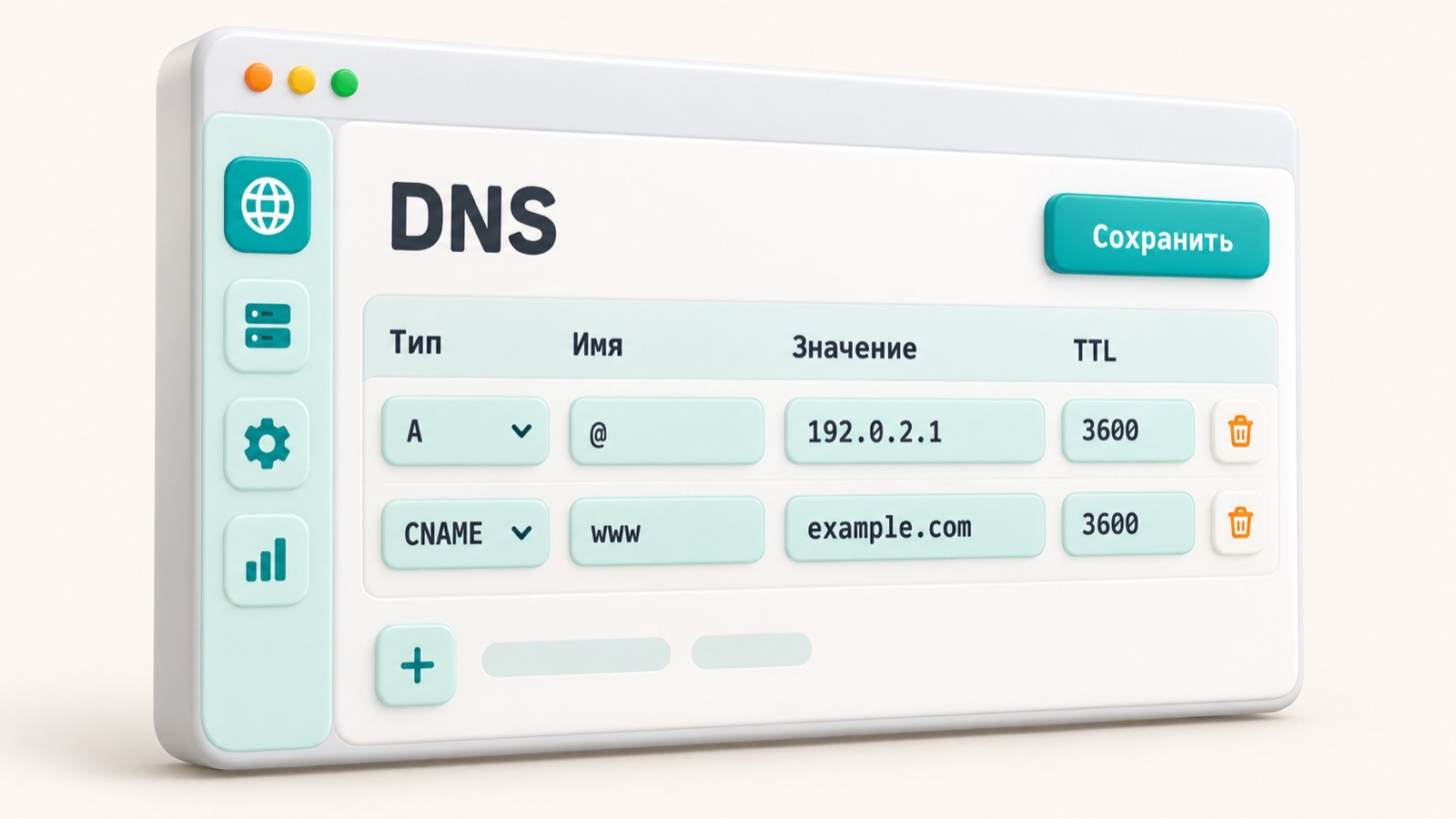
360 pxи проверьте, что текст не обрезается. - Подключите домен и DNS. DNS (Domain Name System) связывает имя сайта с адресом сервера. В панели домена у регистратора добавьте записи, которые показывает конструктор, — обычно A для
zerno-cafe.ruи CNAME дляwww. Значение TTL (time to live, время жизни записи) оставьте3600секунд. Подробности о типах записей — в материале про DNS-записи домена. Изменения применяются до 24 часов, редко до 48. - Включите HTTPS. HTTPS (HyperText Transfer Protocol Secure) шифрует соединение и работает на порту 443, а обычный HTTP — на порту 80. В настройках конструктора включите сертификат и убедитесь, что сайт открывается по адресу
https://zerno-cafe.ru. - Проверьте на 3 устройствах. Откройте сайт на компьютере, телефоне и планшете. Пройдите по всем 5 страницам, нажмите каждую кнопку и отправьте тестовую заявку из формы на странице «Контакты».
Сколько стоит сделать сайт: из чего складывается цена
Итоговая цена зависит от способа. На конструкторе вы платите за тариф раз в месяц и за домен раз в год. На CMS (системе управления сайтом) с хостингом добавляются шаблон и плагины. На VPS (виртуальном сервере) вы платите за сервер и настраиваете его сами.
Цены зависят от зоны домена, регистратора и тарифа, поэтому ниже только ориентиры «обычно». Перед оплатой проверяйте актуальные тарифы на сайте площадки.
Возьмём сайт кофейни «Зерно» из 5 страниц. Ему хватит домена и недорогого тарифа, а почту и платный шаблон можно добавить позже. Расходы по статьям:
| Статья расходов | Как оплачивается | От чего зависит |
|---|---|---|
| Домен | Раз в год, срок от 1 года, затем продление | Доменная зона и регистратор |
| Тариф конструктора или хостинга | Раз в месяц или сразу за год со скидкой | Число страниц, объём места, поддержка |
| Шаблон и дополнения | Разово или по подписке, по необходимости | Дизайн, платные плагины, приём платежей |
| VPS | Раз в месяц | Процессор, память, диск; настройка на вас |
| Почта на домене | В месяц за ящик или входит в тариф | Число ящиков и размер хранилища |
Бесплатный тариф подходит, чтобы попробовать платформу. У него есть ограничения:
- адрес на домене платформы, например
zerno.example-builder.ru; - лимиты по числу страниц и объёму файлов;
- реклама конструктора на ваших страницах.
Если нужен отдельный раздел на своём домене, посмотрите, как создать поддомен. Для запуска на собственном сервере сравните варианты дешёвого VPS.
Частые ошибки при создании сайта и как их исправить
Большинство проблем новичков становится видно уже после запуска, когда исправлять их труднее. Чаще всего встречаются шесть ошибок: не проверили выгрузку сайта, домен оформлен не на вас, нет HTTPS, изображения слишком тяжёлые, не проверена мобильная версия, не дождались обновления DNS.
Каждую из них можно предотвратить за несколько минут. Ниже у каждой ошибки указаны причина и решение на примере сайта кофейни «Зерно».
Не проверили, можно ли выгрузить сайт с конструктора
Причина: не все конструкторы отдают файлы сайта, и переезд превращается в сборку с нуля. Решение: до оплаты найдите в справке раздел об экспорте, а тексты и фото храните отдельно по правилу 3-2-1.
Домен оформлен не на вас
Причина: домен зарегистрировал подрядчик или платформа на своё имя. Решение: проверьте в карточке домена, что владелец указан вы, и продлевайте его раз в год.
Нет HTTPS
Причина: сертификат не подключён, и браузер пишет «Не защищено». Решение: включите сертификат, чтобы сайт открывался по https:// через порт 443. Как это сделать, описано в материале, где вы можете настроить сертификат безопасности для сайта.
Тяжёлые изображения
Причина: фото с телефона загружены без сжатия, и страницы открываются медленно. Решение: сожмите каждое изображение до 300 КБ.
Не проверили мобильную версию
Причина: макет смотрели только на компьютере. Решение: проверьте вёрстку при ширине 360 px и откройте все 5 страниц «Зерна» на телефоне.
Не дождались обновления DNS
Причина: Domain Name System (DNS) применяет изменения обычно до 24 часов, редко до 48 часов. Решение: не меняйте записи повторно, а сверьте их, когда будете проверять DNS-записи домена.
Почти все эти ошибки видны до публикации, если потратить 15–20 минут на проверку по списку выше.
Конструктор, CMS на хостинге или VPS: что выбрать
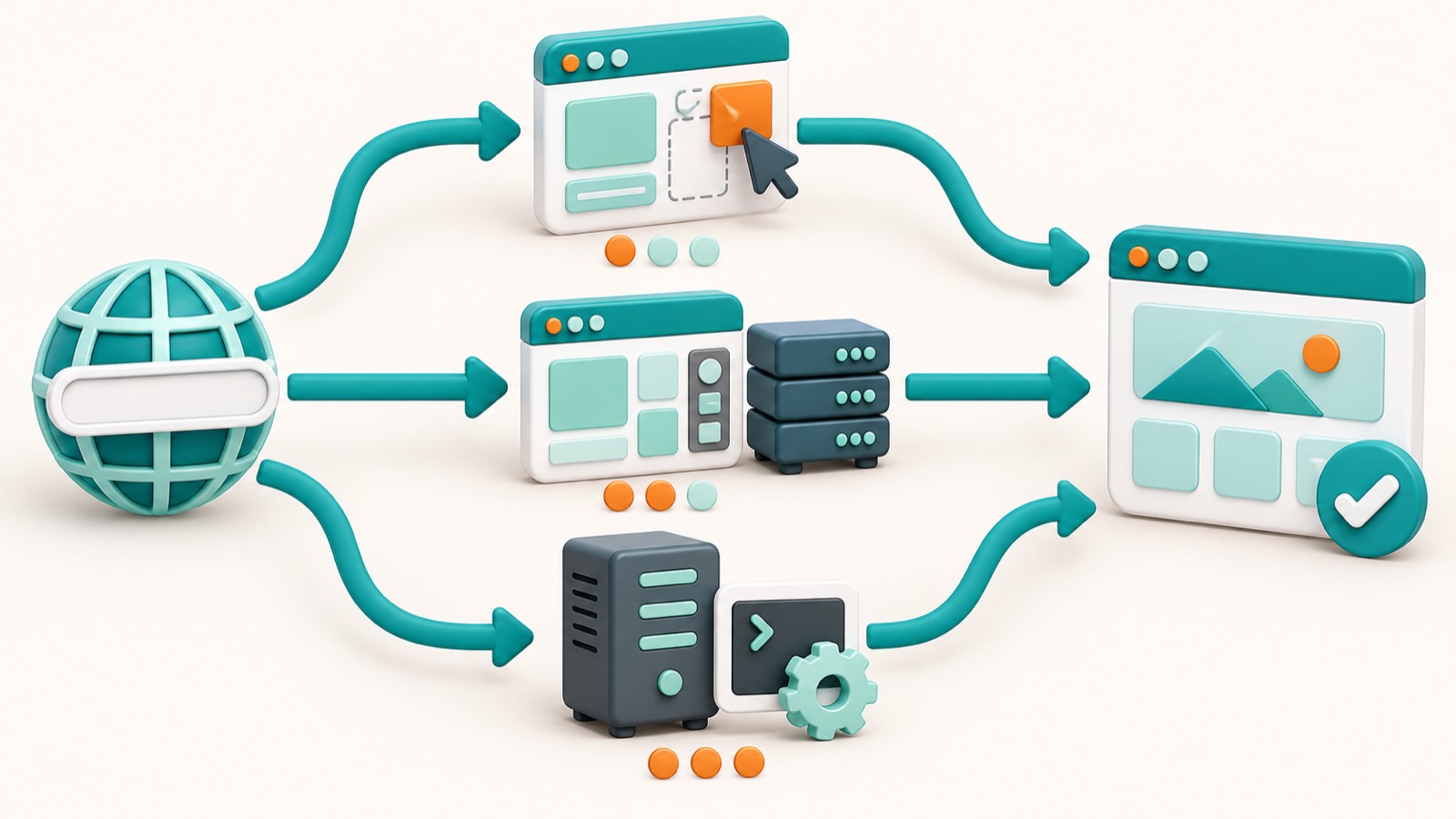
Три способа отличаются тем, сколько вы настраиваете сами. Конструктор берёт на себя почти всё, CMS (Content Management System, система управления сайтом) на хостинге требует базовой настройки, а на VPS (Virtual Private Server, виртуальный сервер) вы отвечаете за каждую деталь.
Для сайта кофейни «Зерно» из 5 страниц хватит любого варианта, но трудозатраты будут разными. На VPS придётся поставить Linux, подключиться по SSH (порт 22) и настроить веб-сервер, например Nginx. Сертификат для HTTPS на своём сервере выпускают бесплатно через Let’s Encrypt, а как подключить SSL-сертификат Let’s Encrypt, подробно описано в отдельном материале.
| Критерий | Конструктор | CMS на хостинге | VPS |
|---|---|---|---|
| Сложность старта | Низкая | Средняя | Высокая |
| Первая версия | 1–3 часа | 10–15 минут на установку WordPress плюс настройка темы и плагинов | Дольше: нужна настройка сервера |
| Гибкость | Ограничена возможностями платформы | Высокая, за счёт плагинов и тем | Полная |
| Обслуживание | Делает платформа | Обновления и копии на вас | Всё на вас, включая безопасность |
| Кому подходит | Новичку, визитке | Блогу, магазину, контентному сайту | Разработчику, нестандартному проекту |
Выбирайте по сценарию:
- визитка из 5–7 страниц: конструктор, запуск за 1–3 часа;
- интернет-магазин: CMS на хостинге или конструктор с модулем магазина, если товаров немного;
- свой проект с нестандартной логикой: VPS, подробности в материале о том, как выбрать VPS, и чем VDS отличается от обычного хостинга.
Кому конструктор не подходит и когда нужен свой сервер
Конструктор хорошо справляется с сайтом-визиткой вроде кофейни «Зерно» из 5 страниц. Но он тесен, когда нужны нестандартные функции: личный кабинет, сложный расчёт стоимости, связь с внутренней базой данных. Вы работаете в рамках возможностей платформы, и добавить то, чего в ней нет, не получится.
Свой сервер нужен и при высокой нагрузке, и при особых требованиях к данным, например когда сведения клиентов должны храниться на конкретном оборудовании. В этом случае арендуйте виртуальный сервер (VPS, virtual private server) и получите полный контроль над настройками.
Учтите и минус: на VPS обновления и безопасность остаются на вас. Конструктор делает это сам, а на сервере вы следите за каждым пакетом и за доступами.
Для запуска сайта на VPS потребуется:
- Linux: выберите систему для сервера заранее;
- доступ по SSH (Secure Shell) через порт
22, а подключиться через PuTTY помогут пошаговые примеры; - веб-сервер
Nginx; - открытые порты
80для HTTP и443для HTTPS; - обновления системы, например раз в неделю, и копии сайта по правилу 3-2-1.
Если сомневаетесь, найдите ответы на частые вопросы о VPS.
Что сделать после запуска сайта
Публикация — это начало работы. Для кофейни «Зерно» первые недели после запуска показывают, насколько актуальны страницы «Меню», «Акции» и «Контакты»: посетитель, увидевший старую цену или неверный адрес, уходит к конкурентам.
Сразу настройте резервное копирование по правилу 3-2-1: 3 копии сайта, 2 типа носителей (например, облако и внешний диск), 1 копия вне основного места. Затем пройдите проверку сайта на безопасность: замените простые пароли на пароли от 12 символов, включите вход с подтверждением и убедитесь, что сайт открывается по https:// (порт 443).
Домен регистрируется от 1 года и продлевается ежегодно. Включите автопродление и поставьте напоминание за 30 дней до даты окончания, чтобы адрес не освободился.
Раз в месяц тратьте 15–20 минут на короткую проверку:
- цены, часы работы и телефон кофейни совпадают с реальными;
- завершённые акции убраны с главной страницы;
- новые фото сжаты до 300 КБ;
- страницы читаются на экране шириной 360 px;
- свежая резервная копия создана и открывается.
Частые вопросы
Где можно сделать сайт бесплатно?
Можно ли сделать сайт самому без знаний программирования?
Чем конструктор отличается от WordPress?
Нужно ли отдельно покупать домен и хостинг?
Сколько времени занимает создание сайта?
Почему сайт не открывается после подключения домена?
Нужен ли сайту сертификат HTTPS?
Можно ли перенести сайт с конструктора на хостинг?
Когда лучше арендовать VPS, а не использовать конструктор?
Как защитить сайт от потери данных?
Проверьте себя
- Вы выбрали способ: конструктор, CMS на хостинге или VPS.
- Домен проверен на занятость и оформлен на вас.
- DNS-записи настроены, после изменения прошло до 24 часов.
- Сайт открывается по HTTPS, порт 443.
- Изображения сжаты до 300 КБ, мобильная версия проверена на 360 px.
- Настроена резервная копия по правилу 3-2-1.
На сайте есть партнёрские ссылки: если вы оформите заказ по ним, мы получим вознаграждение от провайдера. Это не влияет на цену для вас и на место в рейтинге.