Дешёвый VPS сервер: как выбрать, запустить и не переплатить — инструкция для новичка
Дешёвый VPS сервер обычно стоит от 200 до 600 ₽ в месяц и закрывает задачи небольшого сайта, бота или тестового стенда. Разберём, за счёт чего снижается цена, какие параметры нужны под вашу задачу, как запустить сервер за 8 шагов и каких ошибок избежать. Другие инструкции по серверам собраны в блоге, а ответы на частые вопросы о тарифах — на странице вопросов о VPS.

Коротко
- Базовый дешёвый VPS обычно стоит от 200 до 600 ₽ в месяц; точная цена зависит от провайдера, тарифа и срока оплаты.
- Для сайта или бота хватает 1 vCPU, 1–2 ГБ оперативной памяти и 20–30 ГБ диска на NVMe или SSD.
- Для Windows с удалённым рабочим столом (порт 3389) обычно нужно от 2 ГБ памяти, поэтому он дороже Linux.
- Подключение к Linux-серверу идёт по SSH через порт 22: команда ssh root@IP-адрес.
- Запуск занимает около 10–30 минут: от выбора тарифа до первого входа и обновления системы.
- Уровень доступности 99,9% означает до 8,8 часа простоя в год; проверьте, что он прописан в договоре.
- Перед оплатой на долгий срок протестируйте сервер 7–14 дней, а резервные копии настройте с первого дня.
Что такое дешёвый VPS сервер и для каких задач он подходит
VPS (Virtual Private Server, виртуальный выделенный сервер) — это часть мощного физического сервера, которую провайдер выделяет только вам. У вас своя операционная система и root-доступ, поэтому вы ставите любые программы. Близкий формат разбирает материал про VDS-сервер.
«Дешёвый» означает базовую конфигурацию: 1 vCPU (виртуальное ядро процессора), 1–2 ГБ RAM (оперативной памяти) и 20–30 ГБ диска NVMe или SSD. Ориентир по цене — 200–600 ₽ в месяц, точная сумма зависит от провайдера, тарифа и срока оплаты. Если вы только присматриваетесь, узнайте, как арендовать виртуальный сервер.
Сквозной пример статьи — сайт на Ubuntu 24.04 с 1 vCPU, 2 ГБ RAM и 30 ГБ NVMe. Управляют им через терминал командой ssh root@IP, а не через панель, как на обычном хостинге. Чем хостинг отличается от домена и сервера, объясняет статья о разнице между доменом и хостингом.
Такой тариф подходит для задач:
- небольшой сайт с умеренной посещаемостью;
- бот или скрипт, который работает круглосуточно;
- тестовый стенд для проверки кода и настроек;
- личное хранилище файлов на 20–30 ГБ.
Как устроен дешёвый VPS и за счёт чего он стоит дешевле
VPS (Virtual Private Server, виртуальный выделенный сервер) работает на физической машине, которую делит между клиентами гипервизор. Чаще всего это KVM (Kernel-based Virtual Machine): он выделяет каждой виртуальной машине свои vCPU, оперативную память и диск. На одном хосте обычно живут десятки таких серверов, и у каждого свой root-доступ и своя операционная система. Подробнее о типах гипервизоров рассказано в материале о гипервизорах.
Цена падает по трём причинам. Первая: небольшая конфигурация, например 1 vCPU, 1–2 ГБ RAM и 20–30 ГБ NVMe. Вторая: ресурсы хоста общие, поэтому провайдер делит стоимость железа на многих клиентов. Третья: в тарифе минимум сервисов, без управляемых баз данных, поддержки администратора и платных резервных копий. Так базовый тариф укладывается в 200–600 ₽ в месяц.
У такой экономии есть оборотная сторона. Провайдер может продать ресурсов больше, чем есть у хоста (overselling), рассчитывая, что клиенты не загружают их одновременно. Если один сосед нагружает процессор или диск, ваш сервер замедляется: это эффект «шумного соседа». Сравнение с другими форматами есть в статье о VDS-хостинге.
Перед покупкой проверьте следующее:
- гарантирует ли тариф выделенные ядра или только «до» определённой доли процессора;
- указан ли в договоре уровень доступности: 99,9% означает до 8,8 часа простоя в год;
- сколько стоит и как часто делается резервная копия.
Ответы на частые вопросы по тарифам собраны на странице вопросов о VPS.
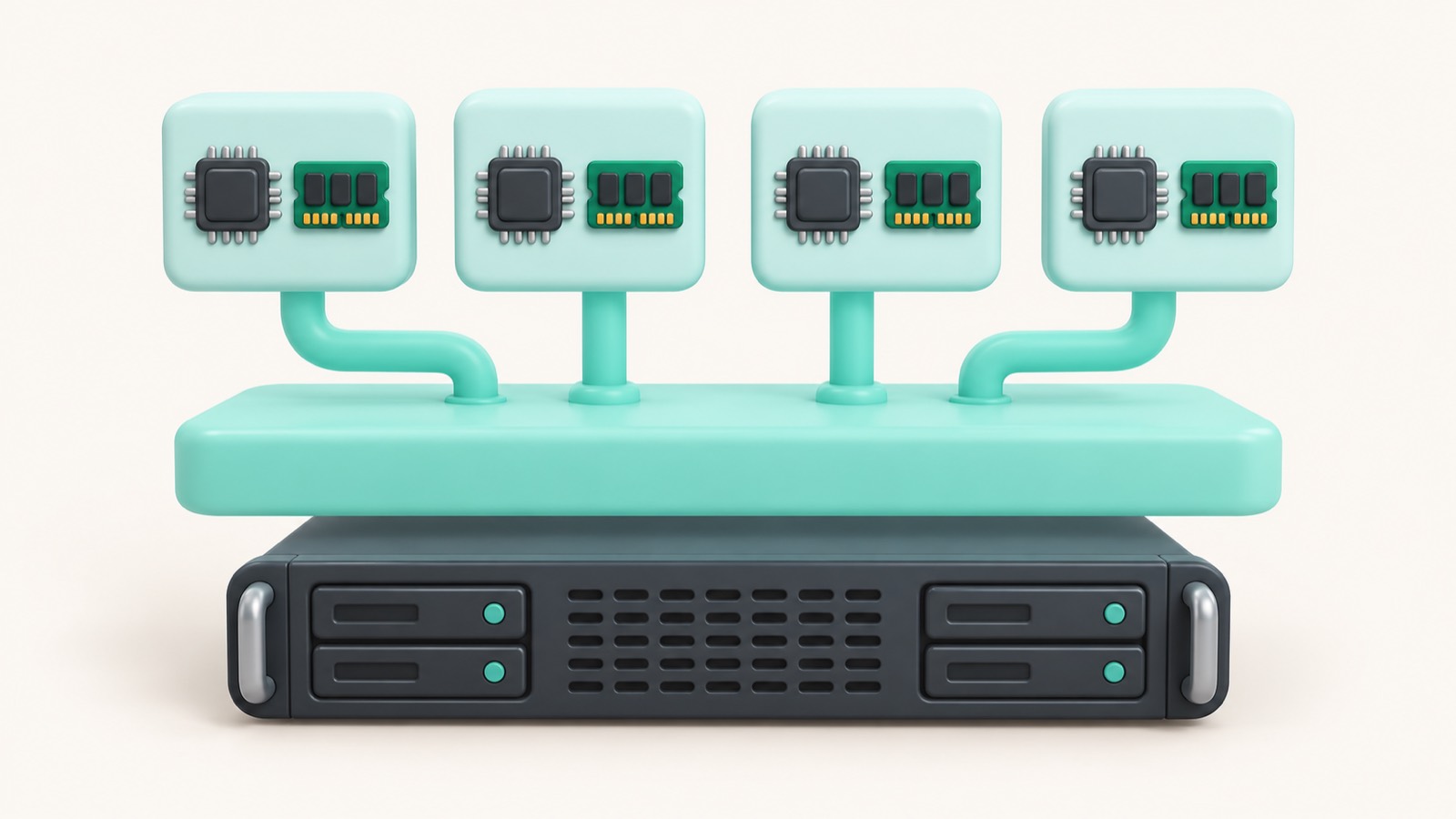
Какие параметры нужны и сколько стоит дешёвый VPS
Параметры сервера выбирают под задачу, а не по максимуму. Для небольшого сайта или бота хватает 1 vCPU (виртуальное ядро процессора), 1–2 ГБ оперативной памяти (RAM) и 20–30 ГБ диска. Лишние ядра и гигабайты просто увеличивают счёт.
Базовый дешёвый VPS обычно стоит от 200 до 600 ₽ в месяц. Точная цена зависит от провайдера, тарифа и срока оплаты: при оплате на год месяц обычно выходит дешевле. Сравнивайте тарифы по одинаковым параметрам, а не по первой цифре в рекламе.
Обращайте внимание на тип диска. NVMe (быстрый накопитель, подключённый напрямую к шине PCIe) даёт более быстрое чтение и запись, чем SATA SSD, поэтому сайт и база данных отвечают заметно быстрее. Белый IP (публичный адрес, доступный из интернета) нужен, чтобы к серверу можно было подключиться снаружи и открыть на нём сайт; подробнее о нём рассказано в материале про белый IP-адрес.
| Задача | vCPU | RAM | Диск | Ориентир цены в месяц |
|---|---|---|---|---|
| Сайт или бот | 1 | 1–2 ГБ | 20–30 ГБ NVMe или SSD | 200–600 ₽ |
| Небольшая база данных | 2 | 2–4 ГБ | 30–50 ГБ NVMe | зависит от тарифа, обычно выше базового |
Windows с RDP (порт 3389) |
2 | от 2 ГБ, лучше 4 ГБ | 40–60 ГБ NVMe или SSD | дороже Linux из-за лицензии |
Windows стоит дороже, потому что в цену входит лицензия и нужно больше памяти. Как подключаться к такому серверу, описано в статье про удалённый рабочий стол RDP. Ответы на частые вопросы о тарифах собраны на странице, где можно сверить условия тарифов с ответами о VPS.
Как выбрать и запустить дешёвый VPS сервер: 8 шагов
Выбор и запуск занимают 10–30 минут, если вы заранее знаете задачу и нужные параметры. В примере ниже берём сайт на Ubuntu 24.04 с 1 vCPU, 2 ГБ RAM и 30 ГБ NVMe.
Платите сначала за один месяц и тестируйте сервер 7–14 дней. Только после этого переходите на долгий срок оплаты. Если вы работаете в Windows, для подключения понадобится программа PuTTY, а как пользоваться PuTTY, разобрано отдельно.
Пройдите шаги по порядку, не пропуская последний: именно он защищает сервер и данные:
- Определите задачу и нагрузку. Решите, что будет работать на сервере: сайт, бот или тестовый стенд, и сколько посетителей или запросов в день вы ожидаете.
- Выберите конфигурацию. Для сайта или бота хватает 1 vCPU (виртуальное ядро процессора), 1–2 ГБ RAM (оперативной памяти) и 20–30 ГБ диска NVMe.
- Выберите систему Ubuntu 24.04 LTS. Это версия с долгой поддержкой, она подходит новичку. О других вариантах читайте в материале какой Linux выбрать для сервера.
- Оформите заказ и оплатите один месяц. Сравните тарифы и выберите VDS для покупки с нужными параметрами.
- Получите IP-адрес и пароль root. Они появятся в панели управления или придут в письме.
- Подключитесь по SSH (Secure Shell, защищённому удалённому доступу). В терминале выполните
ssh root@IP, порт — 22. В Windows введите IP в PuTTY. - Обновите систему. Выполните
apt update, затемapt upgrade. - Подготовьте сервер к работе. Создайте пользователя командой
adduser, добавьте SSH-ключ и включите резервную копию раз в сутки с хранением 7 последних.

Что настроить сразу после запуска, чтобы сервер не взломали
Новый сервер с публичным IP-адресом боты сканируют уже в первые минуты и сразу подбирают пароль root. Поэтому первым делом перейдите на вход по SSH-ключу (Secure Shell, защищённое удалённое подключение). Создайте ключ командой ssh-keygen -t ed25519 и отправьте его на сервер: ssh-copy-id root@IP. Затем в файле /etc/ssh/sshd_config задайте PasswordAuthentication no и PermitRootLogin prohibit-password, выполните systemctl restart ssh и проверьте вход во втором окне, не закрывая первое.
Следом включите брандмауэр ufw (Uncomplicated Firewall) и оставьте открытыми только порты 22, 80 и 443: ufw allow 22, ufw allow 80, ufw allow 443, ufw enable. Автоматические обновления безопасности ставятся командой apt install unattended-upgrades. Резервную копию делайте раз в сутки и храните 7 последних, а порядок действий смотрите в материале: настройте резервное копирование.
Дальше всё зависит от задачи. Вот три типичных примера нагрузки и то, что к ним добавить:
- Docker: установите Docker на VPS и публикуйте наружу только порты 80 и 443, потому что контейнеры могут обходить правила ufw.
- Домен: создайте у регистратора A-запись, которая указывает имя сайта на IP-адрес сервера; разберите DNS-записи домена, обновление занимает от нескольких минут до суток.
- HTTPS: после привязки домена выпустите сертификат Let’s Encrypt, для проверки ему нужен открытый порт 80.

Частые ошибки при выборе дешёвого VPS и что с ними делать
Проблемы с дешёвым VPS (виртуальным частным сервером) обычно возникают не из-за цены, а из-за невнимательности при выборе и настройке. Шесть частых ошибок: мало памяти, непроверенное продление, отсутствие тестового периода, вход root по паролю, нет копий и не проверенные гарантии доступности.
Каждую можно закрыть за несколько минут. За пример берём сайт на Ubuntu 24.04 с 1 vCPU, 2 ГБ RAM (оперативной памяти) и 30 ГБ NVMe.
Слишком мало памяти под Windows или базу данных
Windows с удалённым рабочим столом (RDP, порт 3389) обычно требует от 2 ГБ памяти, а база данных быстро занимает всё свободное. При нехватке сервер уходит в своп и зависает. Берите от 2 ГБ, для Windows лучше 4 ГБ.
Вера в цену без проверки продления
Скидка нередко действует только на первый период. Найдите в тарифе цену продления и сравните провайдеров: сверьте условия в рейтинге VPS-хостингов.
Нет тестового периода в 7–14 дней
Заплатив сразу за год, вы узнаёте о медленном диске или нестабильной сети слишком поздно. Платите помесячно и 7–14 дней проверяйте отклик сайта и скорость диска.
Вход root по паролю на порту 22
Боты перебирают пароли на порту 22 круглосуточно. Настройте вход по SSH-ключу, в /etc/ssh/sshd_config задайте PasswordAuthentication no и откройте в ufw только порты 22, 80 и 443. Про атаки другого типа читайте здесь: разберите, как устроена DDoS-атака.
Нет резервных копий
Диск может выйти из строя, а файлы вы можете удалить сами. Делайте копию раз в сутки и храните 7 последних.
Не проверены 99,9% и политика ресурсов
Доступность 99,9% означает до 8,8 часа простоя в год. Убедитесь, что цифра прописана в договоре, и найдите правила по нагрузке на процессор и диск: так вы заранее увидите риск перепродажи ресурсов (overselling).
Перед оплатой проверьте память, цену продления и договор, а в первый день настройте SSH-ключ и копии.
Дешёвый VPS, виртуальный хостинг или облако: что выбрать
Форматы различаются тем, сколько вы настраиваете сами и сколько платите. Дешёвый VPS (виртуальный частный сервер) обычно стоит от 200 до 600 ₽ в месяц и даёт root-доступ, то есть права администратора на всю систему. Виртуальный хостинг дешевле, но root не выдаёт.
Облачный сервер оплачивается гибко и масштабируется за минуты. Выделенный сервер отдаёт вам всю мощность железа, но заметно дороже. Как устроено облако, читайте в материале «Облако: что это и как создать сервер».
| Формат | Root-доступ | Настройка | Масштабирование | Цена |
|---|---|---|---|---|
| Виртуальный хостинг | Нет | Минимум, готовая панель | Смена тарифа | Самая низкая |
| Дешёвый VPS | Да | Вручную, 1–2 ГБ RAM | Ограниченное | Низкая |
| Облачный сервер | Да | Вручную | Быстрое, гибкая оплата | Средняя |
| Выделенный сервер | Да | Вручную | Замена железа | Высокая |
Сопоставьте свою задачу с форматом:
- Визитка или простой сайт без своего ПО: виртуальный хостинг.
- Сайт, бот или тестовый стенд на 1–2 ГБ RAM (оперативной памяти): дешёвый VPS, шаги есть в инструкции «Как сделать сервер».
- Нагрузка скачет по дням: облачный сервер.
- Постоянно высокая нагрузка на базы или игры: выделенный сервер.
Сомневаетесь в тарифе? Изучите ответы на частые вопросы о VPS до оплаты.
Кому дешёвый VPS не подойдёт
Базовый тариф с 1 vCPU (виртуальным ядром процессора) и 1–2 ГБ RAM (оперативной памяти) не вытянет тяжёлую нагрузку. Интернет-магазин с высокой посещаемостью упрётся в процессор в часы пик, а большая база данных начнёт тормозить, когда перестанет помещаться в память. Видеокодирование займёт все ядра и заметно замедлит работу сервера.
Игровой сервер на 20+ игроков тоже требует больше ресурсов, чем даёт базовый тариф. Для небольшой компании он подойдёт, как в инструкции по порту Minecraft. Файловое хранилище для десятков пользователей считайте с запасом: установка Nextcloud на VPS показывает, сколько ресурсов нужно.
Если сервису нужно 99,99% доступности (около 53 минут простоя в год), дешёвый VPS не подойдёт: уровень 99,9% допускает до 8,8 часа простоя. Не берите VPS и тогда, когда нет времени на администрирование: обновления, защиту и резервные копии придётся делать вам. В этом случае проще выбрать виртуальный хостинг.
Если вы уже упёрлись в предел мощности, выберите один из вариантов:
- апгрейд до 2–4 vCPU и 4 ГБ RAM у того же провайдера;
- переход на облако с гибким масштабированием;
- перенос базы данных на отдельный сервер.
Частые вопросы
Сколько стоит дешёвый VPS сервер в месяц?
Что можно разместить на дешёвом VPS?
Сколько оперативной памяти нужно для дешёвого VPS?
Какую операционную систему выбрать новичку?
Чем VPS отличается от VDS?
Почему VPS бывает таким дешёвым?
Как подключиться к VPS после покупки?
Сколько времени занимает запуск VPS?
Можно ли протестировать VPS перед оплатой на год?
Нужны ли резервные копии на дешёвом VPS?
Проверьте себя
- Конфигурация подходит под задачу: 1 vCPU и 1–2 ГБ RAM для сайта, от 2 ГБ для Windows.
- Цена продления и срок оплаты проверены до заказа.
- Выбрана Ubuntu 24.04 LTS или другая актуальная ОС.
- Подключение по SSH на порт 22 работает, система обновлена.
- Вход по SSH-ключу настроен, вход root по паролю отключён.
- Брандмауэр пропускает только порты 22, 80 и 443.
- Резервная копия делается раз в сутки, хранятся 7 последних.
На сайте есть партнёрские ссылки: если вы оформите заказ по ним, мы получим вознаграждение от провайдера. Это не влияет на цену для вас и на место в рейтинге.