2 ip ru: как проверить внешний IP-адрес — пошаговая инструкция
По запросу «2 ip ru» обычно ищут сервис 2IP, чтобы узнать внешний IP-адрес своего подключения. В этой инструкции из блога разберём, какой адрес показывает страница, как сопоставить его с настройками роутера и что означают сведения о провайдере и городе. Вы пройдёте проверку по шагам, сохраните результат и поймёте, каких данных не хватает для подключения к собственному серверу.
Коротко
- IPv4 имеет длину 32 бита и обычно записывается как 4 десятичных числа через точки.
- Каждое из 4 чисел в записи IPv4 принимает значение от 0 до 255.
- IPv6 имеет длину 128 бит; полная запись содержит 8 групп шестнадцатеричных цифр.
- Для первичной проверки IPv4 сопоставьте 2 значения: адрес на странице и адрес интернет-подключения роутера.
- Диапазон 100.64.0.0/10 включает 4 194 304 адреса общего пространства провайдеров и отличается от частных диапазонов.
- 1 проверка показывает адрес конкретного соединения, но не доказывает его постоянство или доступность входящих подключений.
Что показывает 2IP при проверке вашего IP-адреса
По запросу «2 ip ru» обычно ищут способ узнать, с какого адреса видно подключение к интернету. Сервис 2IP показывает исходный IP-адрес — адрес интернет-протокола (Internet Protocol) — соединения, пришедшего к нему. В этом материале блога разберём, что означает результат и как использовать его при проверке подключения.
Показанный адрес относится к соединению с сервисом, а не обязательно к вашему компьютеру. Если несколько устройств выходят в интернет через один роутер, сервис может видеть для них одинаковый внешний адрес. При этом внутри домашней сети у каждого устройства будет свой локальный адрес, который нужен для обмена данными с роутером и соседними устройствами.
Результат может выглядеть по-разному в зависимости от версии протокола. IPv4 (Internet Protocol version 4, интернет-протокол версии 4) имеет длину 32 бита и обычно записывается как 4 десятичных числа через точки. IPv6 (Internet Protocol version 6, интернет-протокол версии 6) имеет длину 128 бит; полная запись содержит 8 групп шестнадцатеричных цифр. Для чтения результата достаточно различать эти форматы.
Чтобы правильно прочитать результат, различайте три адреса, которые участвуют в подключении:
- Внешний адрес подключения — адрес, с которого сервис получил ваше соединение.
- Локальный адрес устройства — адрес внутри вашей сети; он может отличаться от показанного на странице.
- Адрес сервера — адрес удалённого узла, к которому вы подключаетесь, например сервера сайта.
Сведения о провайдере и предполагаемом местоположении помогают описать сеть, но не подтверждают точный адрес вашего проживания. Одна проверка также не доказывает, что внешний адрес постоянный или принимает входящие подключения.
Здесь сосредоточимся на чтении результата и его практической проверке. Чтобы разобраться в видах адресов подробнее, изучите, как устроен внешний IP-адрес.
Для первого знакомства пригодится разбор того, что такое IP-адрес. Если цель — подключение к домашнему устройству извне, отдельно изучите условия получения белого IP.
Как 2IP определяет адрес подключения и сведения о сети
Когда вы открываете 2IP, браузер отправляет запрос через вашу сеть к сервису. При домашнем подключении запрос обычно проходит от устройства через роутер и сеть провайдера. Сервис видит исходный адрес интернет-протокола (IP) пришедшего соединения: он может отличаться от адреса, который устройство использует внутри домашней сети.
Это различие часто возникает из-за преобразования сетевых адресов (NAT, Network Address Translation). Роутер подменяет локальный адрес отправителя адресом своего внешнего подключения и сохраняет сведения, позволяющие направить ответ нужному устройству. Если провайдер тоже применяет такое преобразование, адрес меняется ещё раз, поэтому несколько абонентов могут выходить в интернет с одним публичным адресом.
Учебный пример: компьютеру назначен локальный адрес 192.168.1.10. Это пример, а не результат измерения вашего подключения. При обычном выходе через роутер с NAT сервис увидит внешний адрес соединения, а не 192.168.1.10; по одному внешнему адресу нельзя определить, какое именно устройство домашней сети отправило запрос.
При сопоставлении результата с настройками устройства ориентируйтесь на особенности двух семейств адресов:
IPv4— интернет-протокол версии 4: его адрес имеет длину 32 бита. Обычно запись содержит 4 десятичных числа через точки, каждое от 0 до 255 и соответствует 8 битам.IPv6— интернет-протокол версии 6: адрес имеет длину 128 бит, полная запись содержит 8 групп шестнадцатеричных цифр. Устройство может использовать оба семейства; сопоставляйте адреса только внутри одного семейства, поскольку разные соединения могут использовать разные версии протокола.- Сведения о владельце сети берутся из регистрационных данных об адресах. Они могут указывать на провайдера или организацию, которой выделен диапазон, но не устанавливают личность пользователя.
- Геолокация по адресу опирается на базы соответствий и даёт приблизительное расположение. Указанный город может относиться к инфраструктуре провайдера; определить точный адрес человека по такой записи нельзя.
Механизм обмена данными подробнее разобран в материале про сетевые протоколы. Не смешивайте адрес подключения и разрешение имён: DNS Яндекса и настройка DNS на устройствах относятся к поиску адреса по имени, а не к проверке публичности вашего IP.
Как проверить IP через 2IP и сравнить его с адресом роутера
В этой инструкции из блога вы сравните IP-адрес (адрес интернет-протокола), показанный сервисом, с адресом подключения роутера к провайдеру. Подключите устройство к сети своего роутера и оставайтесь в ней до конца проверки. На телефоне убедитесь, что используется беспроводная сеть роутера, а не мобильный интернет.
В следующей инструкции сравнение с WAN относится только к IPv4 (интернет-протоколу версии 4). Нужны 2 значения: IPv4 со страницы сервиса и IPv4 из настроек роутера. Постарайтесь записать их за 2 минуты, не перезапуская роутер и не переключая подключение.
Чтобы получить сопоставимые данные и не перепутать адрес устройства с адресом подключения, выполните проверку в таком порядке:
- Откройте сервис проверки. Для проверки внешнего адреса перейдите на 2IP — проверку IP-адреса и дождитесь загрузки результата. Для определения адреса в браузере не требуется устанавливать отдельную программу.
- Найдите адрес и определите семейство. IPv4 обычно выглядит как 4 десятичных числа через точки, каждое от 0 до 255. В записи IPv6 используются шестнадцатеричные цифры и двоеточия; часть групп может быть сокращена.
- Сохраните адрес и время. Скопируйте значение полностью в заметку, добавьте дату и время с часовым поясом. Например, подпишите запись:
Сервис, IPv4, 14:30, UTC+3, где UTC — всемирное координированное время. - Откройте настройки своего роутера. Найдите способ входа на наклейке устройства, в инструкции производителя или приложении управления. Используйте установленные вами учётные данные. Универсального адреса панели, логина и пароля нет.
- Найдите адрес WAN. WAN — внешняя сеть, здесь подключение к провайдеру. Откройте раздел
Интернет,WANилиСостояние подключения. Запишите IPv4 активного подключения WAN, не локальный адрес устройства и не IPv6 роутера. - Сопоставьте два IPv4 и запишите результат. Отметьте: «совпадают» или «различаются». Учебный пример:
192.168.1.10— локальный IPv4 устройства,100.64.1.20— условный адрес WAN из общего пространства провайдеров. Это не реальные наблюдения: с результатом сервиса сравнивайте именно WAN. Совпадение само по себе не подтверждает постоянство адреса или доступность входящих подключений.

Если проверка нужна для администрирования, после записи адреса переходите к инструкции по подключению через удалённый рабочий стол или по передаче файлов через FTP и SFTP. Адрес, учётные данные и разрешения проверяются для конкретной службы.
Для IPv6 проверяйте адрес исходящего соединения самого устройства. В системе найдите глобальные IPv6-адреса активного интерфейса; локальный адрес связи, начинающийся с fe80:, для выхода в интернет не используется. При прямом соединении показанный сервисом IPv6 должен соответствовать адресу устройства, выбранному системой для этого запроса; при включённых временных адресах он может меняться. Адрес WAN роутера принадлежит другому интерфейсу, поэтому совпадения с ним не требуется.
Какие параметры IP проверить перед подключением к серверу
Перед размещением сервера проверьте адрес интернет-протокола (IP): его версию, принадлежность диапазону и условия подключения. Для интернет-протокола версии 4 (IPv4) и версии 6 (IPv6) длина адреса задана в спецификациях RFC 791 и RFC 8200. Частные диапазоны описаны в RFC 1918, общее пространство провайдеров — в RFC 6598; размеры ниже рассчитаны по длине префикса: 2 в степени «32 минус префикс».
Публичность, постоянство и доступность входящих соединений проверяйте отдельно. Публичный адрес может меняться, а постоянный адрес может относиться к частной сети. Даже публичный постоянный адрес не гарантирует подключения: нужны работающий сервер, разрешающие правила межсетевого экрана и, при необходимости, перенаправление порта на роутере. Разберите различия белого и серого адреса в блоге, затем проверьте нужный порт из внешней сети.
Одна проверка через 2IP показывает адрес конкретного соединения, но не подтверждает его постоянство или доступность сервера. Уточните у провайдера условия выдачи статического адреса: стоимость определяется вашим тарифом и условиями услуги. Если размещаете сервер вне домашней сети, Изучите параметры виртуального частного сервера (VPS): выделение публичного адреса, ограничения портов, память и процессор.
| Параметр | Числовое значение или пример | Что можно заключить | Чего это не доказывает |
|---|---|---|---|
| IPv4 | 32 бита; 4 числа от 0 до 255 через точки | Адрес использует версию 4 | Публичность и постоянство |
| IPv6 | 128 бит; полная запись — 8 шестнадцатеричных групп | Адрес использует версию 6 | Доступность входящих соединений |
| Частная сеть | 10.0.0.0/8 — 16 777 216 адресов |
Адрес внутри частного диапазона | Наличие публичного адреса у роутера |
| Частная сеть | 172.16.0.0/12 — 1 048 576 адресов |
Прямая маршрутизация из интернета отсутствует | Возможность настроить входящий доступ |
| Частная сеть | 192.168.0.0/16 — 65 536 адресов |
Адрес предназначен для частной сети | Постоянство адреса |
| Общее пространство провайдеров | 100.64.0.0/10 — 4 194 304 адреса |
Это отдельное непубличное пространство, отличное от частных диапазонов | Доступность сервера извне |
Для домашнего размещения сначала определите задачу: создание собственного сервера, сервер для хранения данных и сетевое хранилище NAS требуют разной подготовки. При настройке системы пригодится сравнение Linux для сервера, а при разделении служб — разбор типов гипервизоров.
Частые ошибки при проверке IP через 2IP и их решение
При проверке легко перепутать адрес страницы и WAN, принять неточный город за сбой, счесть известный IP гарантией доступности сервера или повторяющийся адрес — постоянным.
Адрес на странице отличается от WAN
Внешний сетевой интерфейс роутера обычно обозначен как WAN — глобальная сеть. Если его IPv4 отличается от IPv4, показанного на 2IP, проверьте подключение по шагам:
- Проверьте, используются ли VPN, прокси или браузерное расширение, перенаправляющее трафик. В таком случае сервис может показывать адрес посредника. Для сравнения с WAN нужен запрос через проверяемое подключение без посредника; если рабочие правила не разрешают отключать VPN, согласуйте проверку с администратором.
- Убедитесь, что оба значения относятся к IPv4. IPv6 устройства и IPv6 интерфейса WAN роутера могут закономерно различаться; такое различие само по себе не указывает на неисправность.
- Проверьте, нет ли перед вашим роутером ещё одного маршрутизатора или модема, который также преобразует адреса.
- Уточните у провайдера, выполняет ли он преобразование сетевых адресов. Адрес из диапазона
100.64.0.0/10относится к общему пространству провайдеров, а не к частным диапазонам.
Город определён неточно
Город берётся из базы соответствий адресов и местоположений. Запись может устареть или указывать на узел провайдера. Сообщите о неточности поддержке сервиса, но гарантировать исправление со своей стороны вы не можете: изменение настроек роутера не обновляет базу.
IP известен, но сервер не отвечает
Убедитесь, что нужная служба запущена и слушает ожидаемый порт. Проверьте правила межсетевого экрана, ограничения хостинга и, если сервер находится за роутером, перенаправление порта. Затем проверьте маршрут из другой сети: отсутствие ответа на отдельном участке само по себе не доказывает обрыв.
Повторная проверка показывает тот же IP
Даже через 24 часа динамический адрес может остаться прежним. Узнайте тип назначения у провайдера или в условиях услуги: повторные проверки не подтверждают статическое назначение.
Важно. Показанный внешний адрес сам по себе не подтверждает возможность входящего соединения.
Проверяйте адрес и доступность нужной службы отдельно. Так вы точнее определите, где искать причину сбоя.
Если не отвечает именно сайт за прокси, используйте разбор ошибки 522 и проверьте настройки Cloudflare. При подозрении на перегрузку из-за атаки начните с признаков DDoS-атаки; само несовпадение IP таким признаком не является.
Чем проверка через 2IP отличается от проверки в роутере и системе
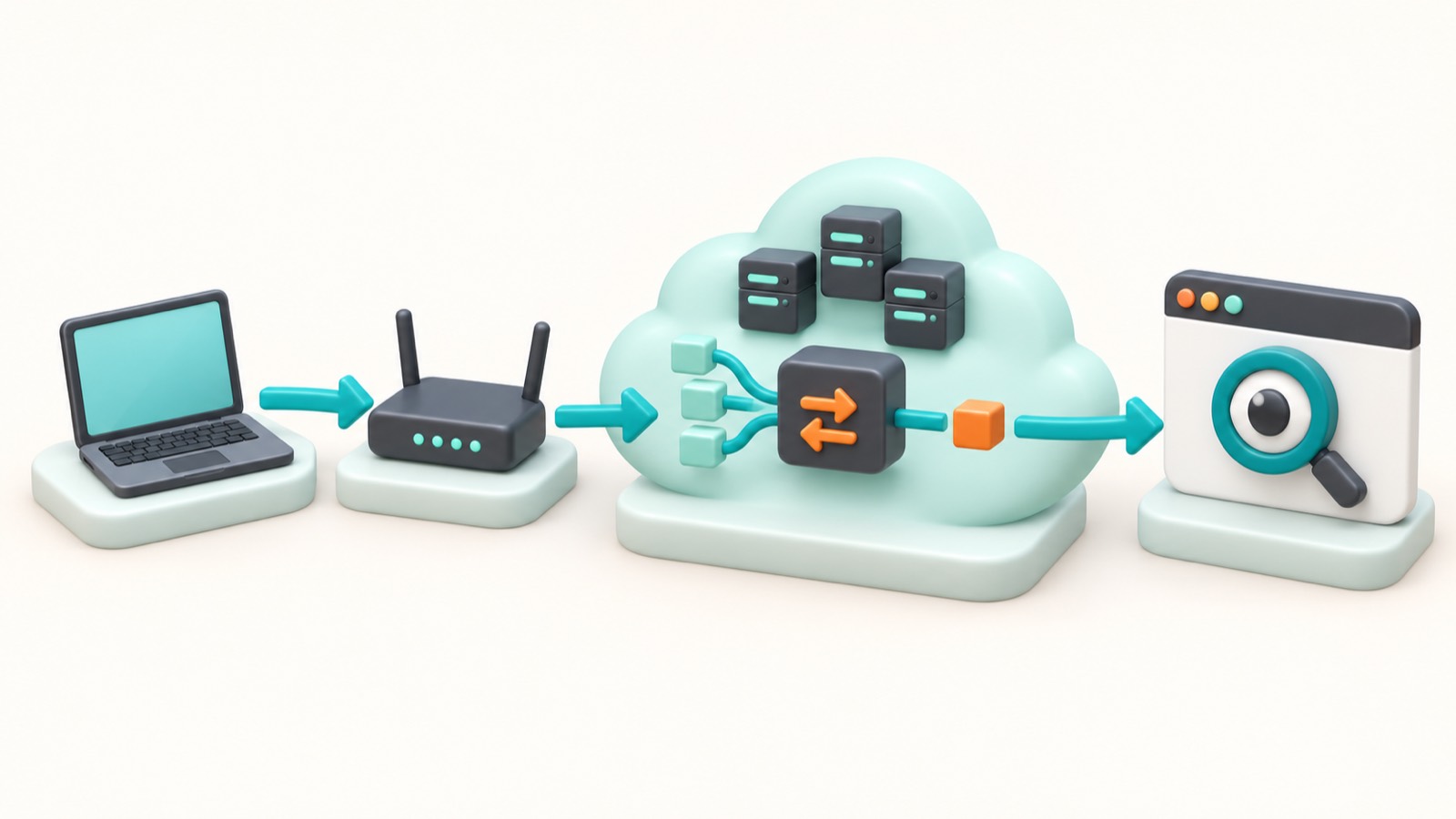
Сопоставляйте сведения по схеме «устройство → роутер → сайт». Страница 2IP показывает IP-адрес — адрес интернет-протокола, с которого пришёл запрос. Панель роутера показывает адрес его интернет-подключения, а сетевые настройки операционной системы — адреса интерфейсов самого устройства. Каждый источник описывает свой участок соединения, поэтому значения могут различаться без ошибки.
Локальные настройки не всегда раскрывают внешний адрес: между устройством и сайтом роутер или оборудование провайдера может подменить адрес отправителя. Система при этом знает собственный адрес и шлюз, через который отправляет пакеты, но не обязательно знает результат такой подмены. Роутер тоже может получить от провайдера адрес, который затем заменяется при выходе в интернет.
Сравнивайте адреса одной версии протокола. Адрес интернет-протокола версии 4 (IPv4) имеет длину 32 бита, а версии 6 (IPv6) — 128 бит. Если система показывает оба варианта, страница отражает тот, по которому установлено конкретное соединение. Разница между ними сама по себе ничего не говорит о неисправности.
На двух примерах видно, почему место запуска проверки влияет на результат:
- Устройство дома. Допустим, 2 устройства подключены к одному роутеру: ноутбук по беспроводной сети и компьютер кабелем. В настройках системы у каждого будет свой локальный адрес. При выходе через общий
IPv4страница может показать одинаковый адрес для обоих. Панель роутера поможет понять, какой адрес назначен самому роутеру со стороны провайдера. - Удалённый сервер. Сетевые настройки показывают адрес интерфейса сервера; при наличии преобразования адресов он может отличаться от адреса исходящих запросов. Проверяйте веб-страницу именно с сервера: страница, открытая на вашем ноутбуке, описывает соединение ноутбука. Вместо домашнего роутера сведения о внешнем подключении сервера ищите в сетевой панели хостинга.
У сайта за промежуточной инфраструктурой есть дополнительные особенности: их объясняет обзор Cloudflare. Для домена настройки ищут в панели регистратора, а для почтового сервера проверяют настройку доменной почты и DNS-записи почты. Эти задачи решаются отдельно от определения адреса браузера.
Для каких задач одной проверки через 2IP недостаточно
Проверка через 2 ip ru показывает IP-адрес (адрес интернет-протокола), с которого сайт получил ваш запрос. Она не подтверждает, что провайдер закрепил адрес за вами. Сравните результаты через 24 часа и через 7 дней, но даже совпадение не докажет постоянство: динамический адрес может долго сохраняться. Уточните у провайдера, подключена ли услуга статического адреса и какие условия действуют при смене тарифа.
Отображение адреса также не доказывает доступность входящих соединений. Для проверки запустите нужную службу, проверьте правила межсетевого экрана и, если подключаетесь через роутер, настройку перенаправления порта. Затем попробуйте подключиться из другой сети, например через мобильный интернет, задав ожидание 30 секунд. Если соединение не установилось, причина может быть в настройках службы, фильтрации трафика или ограничениях провайдера; сама страница проверки этого не объяснит.
Указанный город — приблизительная привязка адреса по сетевым базам, а не точное местоположение устройства. По ней нельзя надёжно определить дом, улицу или местонахождение человека. Браузер на домашнем компьютере также не показывает автоматически исходящий адрес удалённого сервера: запрос должен выполняться на самом сервере. Если у сервера несколько адресов или маршрутов, результат относится к конкретному соединению.
Дальнейшие действия зависят от того, зачем вам понадобился внешний адрес:
- Для постоянного адреса получите подтверждение провайдера или хостинга: повторные измерения помогают заметить смену адреса, но не заменяют условия услуги.
- Для приёма подключений проверьте нужный порт извне и убедитесь, что служба действительно отвечает, а не просто запущена.
- Для собственного сервера определите задачу, требования к памяти, диску и входящим подключениям. Затем изучите вопросы выбора VPS — виртуального частного сервера — и уточните у хостинга условия выделения адреса.
Если домашнее подключение не подходит для размещения проекта, сравните требования из разделов о хостинге и о выделенных серверах. Перед выбором провайдера изучите методику сравнения и предусмотрите резервное копирование данных.
Проверьте себя
Перед передачей результата администратору убедитесь, что собрали данные об одном и том же подключении:
- Проверка выполнена с нужного устройства и подключения.
- Показанный адрес сохранён вместе со временем наблюдения.
- При сравнении использовано одно семейство адресов.
- Адрес WAN найден в настройках подключения роутера к провайдеру.
- Постоянство адреса не определялось по единственному наблюдению.
- Для доступа к серверу отдельно проверены служба, правила доступа и условия провайдера.