VDS сервер: что это такое, как арендовать и настроить — инструкция для новичка
VDS сервер — это виртуальная машина с закреплёнными ресурсами и полным root-доступом, на которой вы сами выбираете систему и программы. В этой статье из блога HostingFAQ вы разберётесь, чем VDS отличается от VPS и обычного хостинга, как арендовать сервер, подключиться по SSH и защитить его в первый день, а также какие ошибки делают чаще всего.
Коротко
- VDS — виртуальный сервер с закреплёнными ресурсами и root-доступом; на практике провайдеры часто используют термины VDS и VPS как синонимы
- Минимальной конфигурации для старта обычно хватает: 1 vCPU, 1–2 ГБ оперативной памяти, 10–20 ГБ диска
- Порт для подключения к Linux-серверу по SSH — 22, к Windows Server по RDP — 3389
- Для новичка проще начать с Ubuntu 24.04 LTS: у системы много инструкций и поддержка до 2029 года
- Сервер обычно готов за 1–15 минут после оплаты, а данные для входа приходят на почту или в панель
- Стартовые тарифы обычно стоят от 200 до 500 ₽/мес, точная цена зависит от провайдера и конфигурации
- Аптайм 99,9% означает до 8,76 часа простоя в год — это стоит проверять в договоре с провайдером
Что такое VDS сервер и чем он отличается от VPS и хостинга
VDS (Virtual Dedicated Server) — это виртуальный выделенный сервер: провайдер делит мощный физический компьютер на части и закрепляет за вами процессор, память и диск. VPS (Virtual Private Server) расшифровывается как виртуальный частный сервер. У большинства провайдеров эти термины почти синонимы, а различие чаще маркетинговое и касается того, насколько жёстко гарантированы ресурсы.
От виртуального хостинга VDS отличается свободой. На хостинге вы получаете готовую панель и набор разрешённых функций, а на VDS — root-доступ (права администратора) и сами решаете, какие программы ставить. Если путаетесь в базовых понятиях, узнайте, чем домен отличается от хостинга.
Сквозной пример этой статьи — небольшой сайт и бот на Ubuntu 24.04 LTS. Для такого проекта хватает стартовой конфигурации. Чтобы сравнить варианты, изучите аренду виртуального сервера или посмотрите, как создать сервер в облаке.
Для сайта и бота на старте обычно достаточно такой конфигурации:
- 1–2 vCPU (виртуальных ядра процессора);
- 1–2 ГБ RAM (оперативной памяти);
- 10–30 ГБ диска NVMe;
- система Ubuntu 24.04 LTS и вход под root.
Как работает VDS сервер: виртуализация, ресурсы и IP-адрес
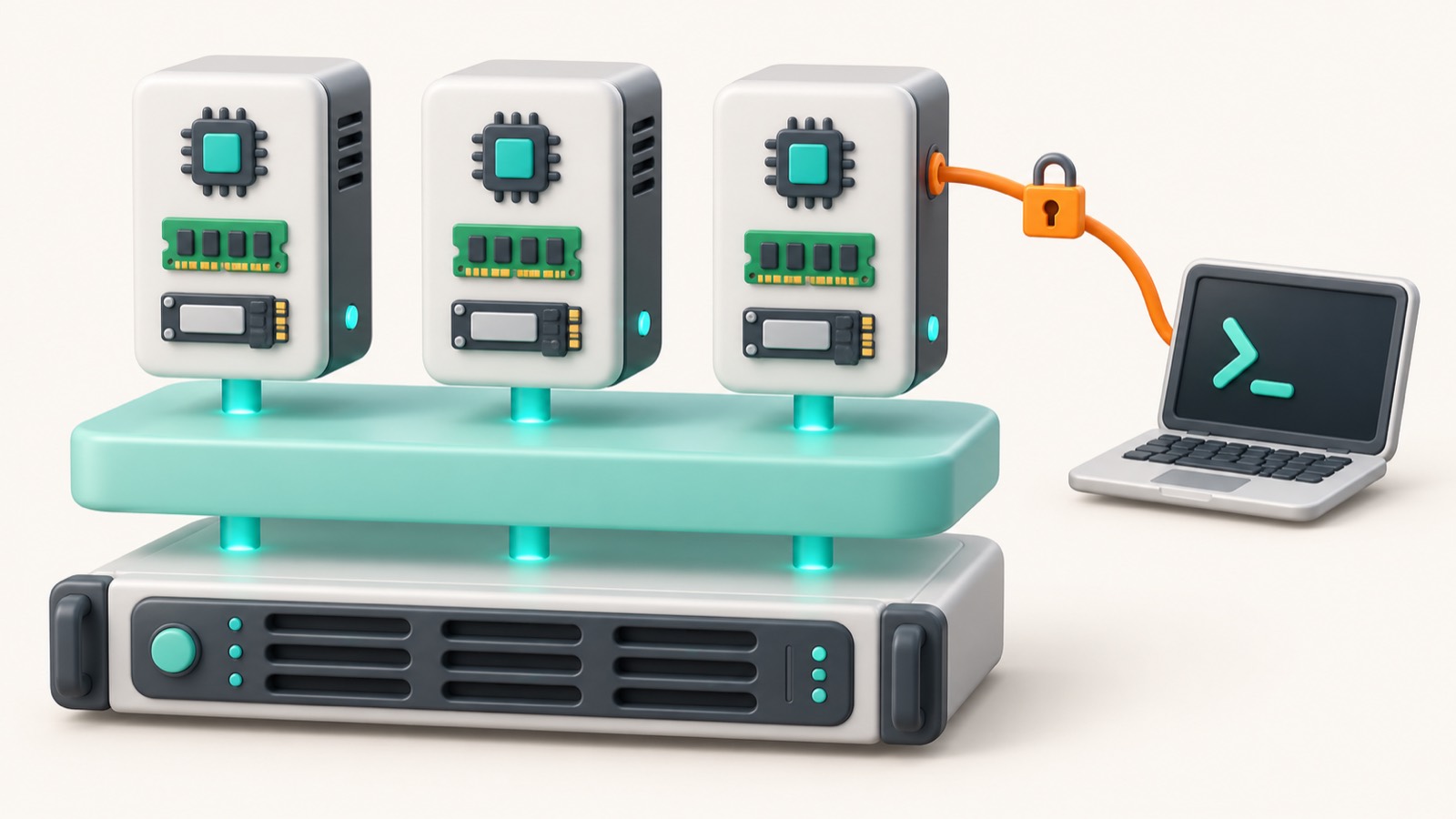
Один физический сервер делится на несколько виртуальных машин с помощью гипервизора — программы, которая распределяет процессор, память и диск. У большинства современных провайдеров это KVM (Kernel-based Virtual Machine). Каждая машина работает со своей операционной системой и изолирована от соседей.
Ресурсы VDS закреплены за вами: соседи не заберут их при пиковой нагрузке. Для обучения и небольшого сайта обычно хватает 1–2 vCPU (виртуальных ядер процессора), 1–2 ГБ RAM (оперативной памяти) и 10–30 ГБ диска NVMe (быстрого твердотельного накопителя). Ещё в тарифе указан канал — скорость сети, её величина зависит от тарифа.
После оплаты провайдер выдаёт набор для работы с сервером:
- IP-адрес, например
203.0.113.10; - пользователя
rootс полным доступом к системе; - консоль в панели провайдера: через неё можно зайти, даже если SSH не отвечает;
- выбранную систему, например Ubuntu 24.04 LTS.
Для публичных сервисов нужен белый IP — адрес, доступный из интернета, иначе посетители не откроют сайт. Разницу объясняет материал про белый и серый IP-адрес, а основы адресации — статья что такое IP-адрес.
Аптайм — доля времени, когда сервер доступен. В году 8760 часов, поэтому 99,9% означает до 8,76 часа простоя, а 99,99% — около 53 минут. Проверяйте эту цифру в договоре с провайдером.
Как арендовать VDS сервер и подключиться к нему: пошаговая инструкция
Аренда VDS (Virtual Dedicated Server, виртуальный выделенный сервер) занимает 20–30 минут вместе с первой настройкой. Ниже путь на примере Ubuntu 24.04 LTS: система проста для новичка и получает обновления безопасности до 2029 года. Если сомневаетесь в терминах, сначала изучите ответы на частые вопросы о VPS.
Перед началом подготовьте почту и способ оплаты. Адрес 203.0.113.10 в командах — пример, подставьте IP-адрес из письма провайдера. Пройдите семь шагов по порядку:
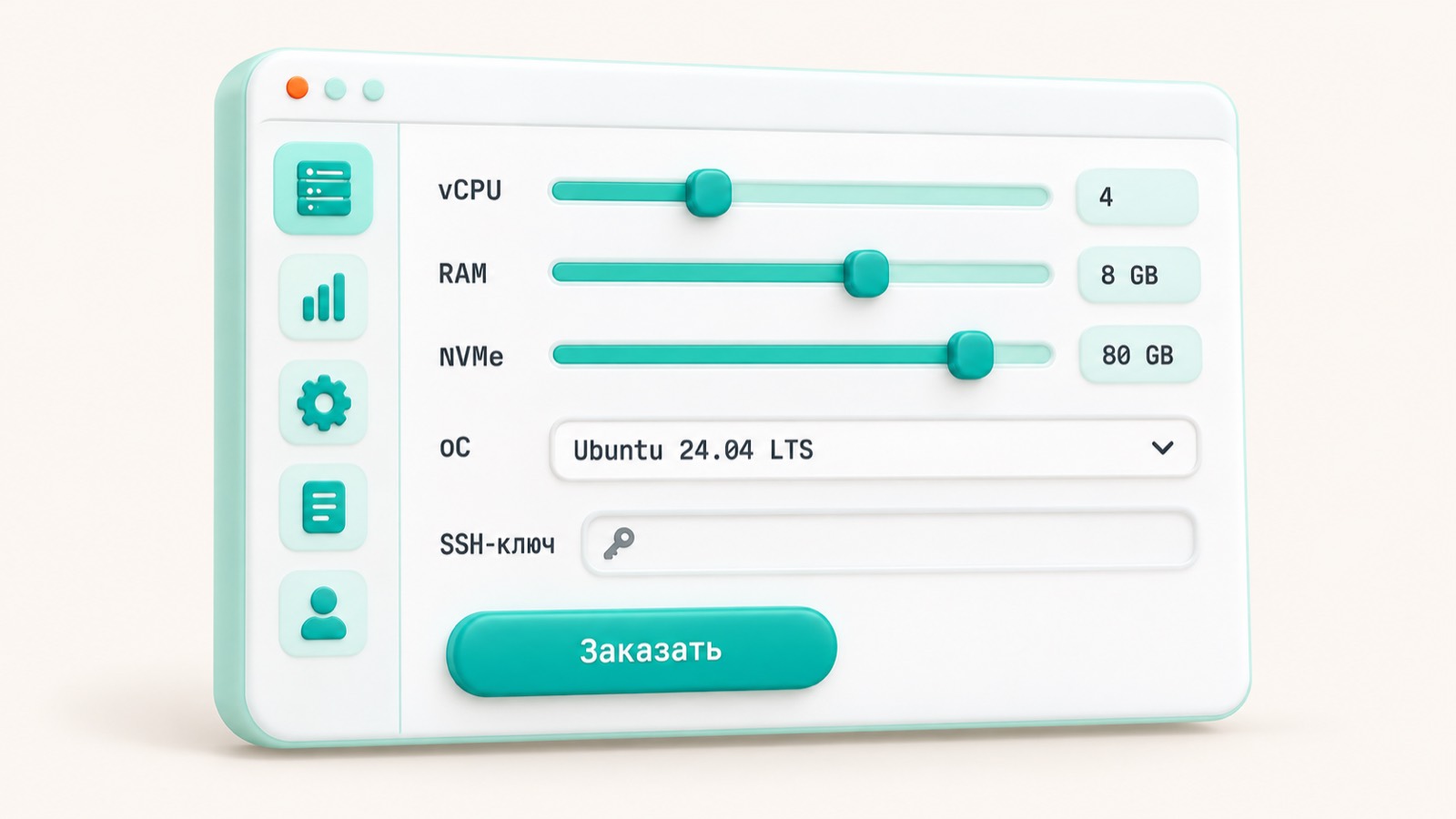
- Определите задачу и конфигурацию. Для сайта и небольшой базы данных хватит 2 vCPU (виртуальных ядра), 2–4 ГБ RAM и 30–40 ГБ NVMe.
- Выберите тариф и систему. В списке образов отметьте Ubuntu 24.04 LTS. Стартовые тарифы обычно стоят от 200 до 500 ₽/мес.
- Оплатите заказ. Данные для входа приходят на почту или в панель обычно за 1–15 минут.
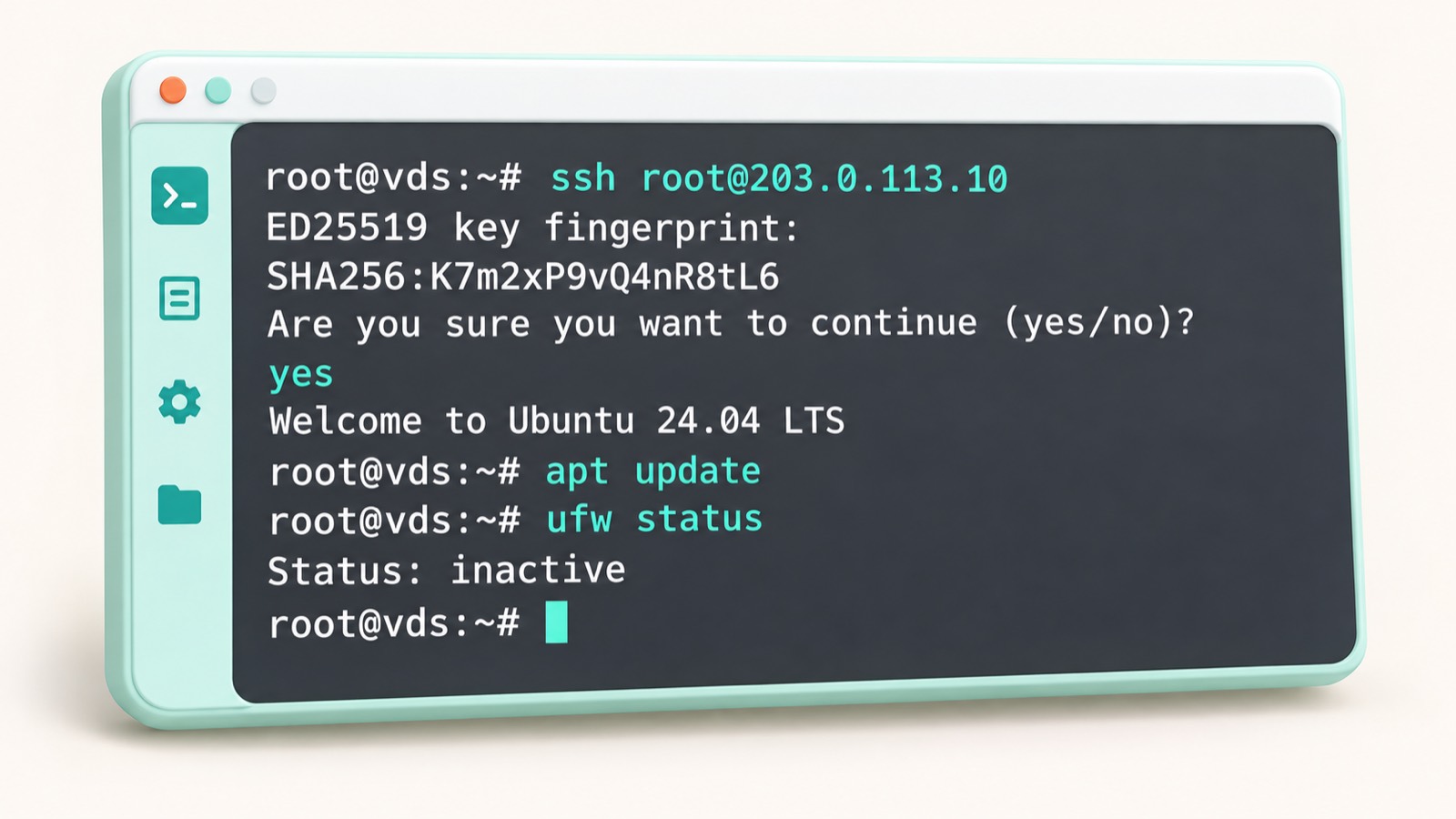
- Подключитесь к серверу. Выполните
ssh root@203.0.113.10, порт 22. В Windows используйте встроенный ssh или PuTTY: настройте PuTTY по инструкции. Для Windows Server нужен RDP (Remote Desktop Protocol) на порту 3389, подключитесь по RDP. - Обновите систему. Выполните
apt update && apt upgrade -y. - Создайте пользователя. Команда
adduser adminсоздаёт учётную запись, аusermod -aG sudo adminвыдаёт права sudo. - Включите файрвол ufw. Разрешите порты:
ufw allow 22,ufw allow 80,ufw allow 443, затем запуститеufw enable. Порт 22 откройте до включения, иначе потеряете доступ. Порты 80 и 443 нужны веб-серверу для HTTP и HTTPS.
Проверьте вход под новым пользователем: не закрывая первое окно, откройте второе и выполните ssh admin@203.0.113.10, затем sudo whoami. Ответ root значит, что права выданы верно. Если команды Linux пока непривычны, разберитесь с Linux для сервера.
Какие параметры VDS сервера выбирать и сколько он стоит
Цена VDS зависит от трёх параметров: числа vCPU (виртуальных ядер процессора), объёма RAM (оперативной памяти) и размера диска NVMe. Стартовые тарифы обычно стоят от 200 до 500 ₽/мес, мощные конфигурации — от 1 000 до 3 000 ₽/мес и выше. Ориентиры в таблице актуальны на октябрь 2026 года, точная цена зависит от провайдера.
Не берите ресурсы с большим запасом: тариф можно повысить позже, когда нагрузка вырастет. Для Docker-проектов заранее оцените память всех контейнеров, разберите установку Docker на сервер. Предложения разных компаний удобно сравнить, если изучить рейтинг VPS-хостингов.
| Задача | vCPU | RAM | Диск NVMe | Цена, ₽/мес |
|---|---|---|---|---|
| Учебный стенд | 1 | 1–2 ГБ | 10–20 ГБ | 200–500 |
| Сайт или блог | 1–2 | 2 ГБ | 20–30 ГБ | 300–600 |
| Интернет-магазин и база данных | 2–4 | 4–8 ГБ | 40–80 ГБ | 800–1 500 |
| Docker-проекты | 2–4 | 4–8 ГБ | 40–80 ГБ | 700–2 000 |
Кроме цены, перед оплатой проверьте следующие параметры:
- Тип диска: NVMe работает заметно быстрее обычного SSD и HDD.
- Канал: скорость порта (например, 100 Мбит/с или 1 Гбит/с) и лимит трафика.
- Аптайм: 99,9% в год означает до 8,76 часа простоя, 99,99% — около 53 минут; ищите цифру в договоре.
- Оплата за период: помесячная даёт гибкость, годовая обычно дешевле.
- Резервные копии: входят ли они в тариф или стоят отдельно.
- Расположение ЦОД (центра обработки данных): чем ближе к аудитории, тем меньше задержка.
Если часть терминов осталась непонятной, найдите ответы на частые вопросы о VPS.
Как защитить и обслуживать VDS сервер после запуска
Новый сервер с публичным IP-адресом боты начинают сканировать уже в первые минуты, а пароль root подбирают в первую очередь. Поэтому защиту настройте в день запуска, до установки сайта. На это уйдёт около 30 минут.
Дальше нужны регулярные действия. Раз в неделю выполняйте apt update && apt upgrade -y: Ubuntu 24.04 LTS получает обновления безопасности до 2029 года. Храните не менее 7 ежедневных копий и одну копию вне сервера, а порядок действий смотрите в материале, где можно настроить резервное копирование.
От DDoS (Distributed Denial of Service, атака отказом в обслуживании) сервер сам не защитит: канал забивается раньше, чем сработает файрвол. Поставьте перед сайтом CDN (Content Delivery Network, сеть доставки контента) и настройте Cloudflare. Как выглядит нападение и что делать, разберите в статье про DDoS-атаку.
В первый день выполните пять настроек:
- Создайте пользователя командами
adduser adminиusermod -aG sudo admin. - Скопируйте SSH-ключ (Secure Shell) командой
ssh-copy-id admin@203.0.113.10и проверьте вход во втором окне терминала. - В
/etc/ssh/sshd_configзадайтеPermitRootLogin prohibit-passwordиPasswordAuthentication no, затем выполнитеsystemctl restart ssh. - Разрешите в
ufwпорты 22, 80 и 443 командамиufw allow 22,ufw allow 80,ufw allow 443, затем включите его:ufw enable. - Установите
fail2banи задайтеmaxretry = 5в/etc/fail2ban/jail.local: IP блокируется после 5 неудачных попыток входа.
Частые ошибки при работе с VDS сервером и как их исправить
Новички на VDS чаще всего ошибаются в пяти местах: вход только по паролю, закрытые порты после включения файрвола, нехватка памяти, отсутствие копий и неверные DNS-записи.
Ниже у каждой ошибки есть причина и решение для Ubuntu 24.04 LTS.
Вход только по паролю root
Пароль root подбирают боты. Создайте ключ командой ssh-keygen, загрузите его через ssh-copy-id admin@203.0.113.10, затем укажите PasswordAuthentication no в /etc/ssh/sshd_config.
Закрыт порт 22 или 80
Если выполнить ufw enable без правил, SSH-доступ пропадёт. Сначала введите ufw allow 22 и ufw allow 80, и только потом включайте файрвол. Если порт всё равно недоступен, проверьте проброс портов.
Не хватает оперативной памяти
Процессы падают, когда заканчивается RAM (оперативная память). Выполните free -h. Если занято почти всё, возьмите тариф с 2–4 ГБ или добавьте swap-файл.
Нет резервных копий
Один сбой диска или ошибка в настройках уничтожают данные. Делайте копии ежедневно, храните не менее 7 штук и одну держите вне сервера.
Домен не открывается
Причина обычно в неверной A-записи или IP, который не совпадает с адресом сервера. Сверьте запись с IP из панели и подождите обновления DNS (Domain Name System). Подробнее: как настроить DNS-записи домена.
Большинство проблем снимается настройкой в первый день: ключ, правила файрвола и копии. Сделайте это до запуска сайта.
VDS, VPS, выделенный сервер или облако: что выбрать
Четыре варианта различаются тем, сколько контроля вы получаете и сколько платите. Виртуальный хостинг стоит от нескольких сотен ₽/мес, но систему и программы на нём вы не меняете. VDS (Virtual Dedicated Server) и VPS (Virtual Private Server) у большинства провайдеров почти одно и то же: root-доступ и закреплённые ресурсы, на старте от 200 до 500 ₽/мес.
Выделенный сервер — целая физическая машина, обычно от нескольких тысяч ₽/мес. Контроль максимальный, но за железо и настройку отвечаете вы. Облако оплачивается по факту использования и легко масштабируется, зато итоговый счёт сложнее прогнозировать. Если хотите собрать машину сами, прочитайте, как сделать сервер своими руками, или узнайте, как устроен NAS (Network Attached Storage — сетевое хранилище для файлов).
Новичку и небольшому проекту подойдёт VDS с Ubuntu 24.04 LTS: 1–2 vCPU, 1–2 ГБ RAM и 10–30 ГБ NVMe хватает для обучения и небольшого сайта. Когда нагрузка вырастет, переходите на выделенный сервер или облако. Изучите ответы на частые вопросы о VPS до выбора тарифа.
Коротко о каждом варианте:
- Виртуальный хостинг: проще всего, контроля минимум.
- VDS/VPS: полный root-доступ, умеренная цена, нужны базовые навыки.
- Выделенный сервер: максимум мощности, цена от тысяч ₽/мес.
- Облако: гибкое масштабирование, оплата по потреблению.
Кому VDS сервер не подходит и какие есть альтернативы
У VDS есть честные минусы. Готовой панели нет: веб-сервер, файрвол и права доступа вы настраиваете сами, а систему обновляете командой apt update && apt upgrade -y. Вся ответственность за безопасность лежит на владельце, поэтому без навыков администрирования и свободного времени на обслуживание сервер быстро превращается в проблему.
VDS не подходит одностраничному сайту без сложностей: ему хватит виртуального хостинга от 200 до 500 ₽/мес, где провайдер сам следит за системой. Проектам с очень высокой нагрузкой не хватит ресурсов одной виртуальной машины. Им нужен выделенный сервер или кластер, о котором рассказано в материале про настройку кластера Kubernetes.
Вместо VDS выберите хостинг с панелью, если нужен простой сайт, или облачный сервис, если не хотите администрировать систему. Для хранения личных файлов подойдёт домашний сервер: узнайте, как собрать его для хранения данных. Если решили остаться на VDS, вот что можно запустить на нём дальше:
- приложение на
Node.jsдля сайта или бота: хватит 1–2 ГБ оперативной памяти; - базу данных: установите PostgreSQL и подключите к своему приложению;
- личное облако: разверните Nextcloud для файлов, календаря и контактов.
Частые вопросы
Что такое VDS сервер простыми словами?
Чем VDS отличается от VPS?
Сколько стоит VDS сервер?
Какой VDS сервер выбрать для сайта?
Какую операционную систему поставить на VDS?
Как подключиться к VDS серверу?
Сколько ждать после оплаты VDS?
Нужен ли белый IP-адрес для VDS?
Можно ли настроить VDS самому без опыта?
Что делать, если VDS сервер перестал отвечать?
Проверьте себя
- Конфигурация подобрана под задачу: от 1–2 vCPU и 1–2 ГБ RAM для старта
- Выбрана операционная система Ubuntu 24.04 LTS или другая нужная вам
- Подключение по SSH через порт 22 работает, вход настроен по ключу
- Система обновлена командой apt update && apt upgrade -y
- Файрвол ufw включён, открыты только нужные порты: 22, 80, 443
- Настроены ежедневные резервные копии, одна копия хранится вне сервера
На сайте есть партнёрские ссылки: если вы оформите заказ по ним, мы получим вознаграждение от провайдера. Это не влияет на цену для вас и на место в рейтинге.