DNS Google: как настроить 8.8.8.8 и 8.8.4.4 — инструкция для новичка
DNS Google (днс гугл) — это бесплатный публичный DNS-сервис Google Public DNS с адресами 8.8.8.8 и 8.8.4.4. В этой инструкции из блога HostingFAQ вы узнаете, как он работает, как прописать его в Windows, на роутере и в Linux и как проверить, что настройка сработала. Отдельно разберём типичные ошибки и сравним сервис с Яндекс DNS и Cloudflare.

Коротко
- Основные адреса Google Public DNS для IPv4: 8.8.8.8 и 8.8.4.4.
- Адреса для IPv6: 2001:4860:4860::8888 и 2001:4860:4860::8844.
- Обычный DNS-запрос идёт на порт 53, DNS-over-TLS работает на порту 853.
- DNS-over-HTTPS доступен по адресу https://dns.google/dns-query.
- Сервис бесплатный: регистрироваться и платить не нужно.
- Настройка в Windows занимает около 5 минут и состоит из 6 шагов.
- Google Public DNS меняет только то, как ваше устройство ищет сайты, но не записи вашего домена.
Что такое DNS Google и для чего он нужен
DNS (Domain Name System, система доменных имён) переводит названия сайтов в IP-адреса. Вы вводите example.com, а устройство спрашивает у DNS-сервера, по какому адресу сайт находится. Обычно такой сервер выдаёт провайдер, но его можно заменить.
Google Public DNS — бесплатный публичный рекурсивный DNS-резолвер от Google. Это не хостинг: сайты он не размещает, регистрироваться и платить не нужно. Вы просто указываете его адреса вместо серверов провайдера, как в поле предпочитаемого DNS-сервера.
Не путайте публичный резолвер с DNS-записями домена. Резолвер меняет только то, как ваше устройство ищет сайты. Записи и NS-серверы вашего домена настраиваются у регистратора или хостинга, и их изменения доходят до пользователей от нескольких минут до 24–48 часов, в зависимости от TTL.
Всегда указывайте два сервера: основной и запасной. Адреса Google Public DNS такие:
- IPv4, основной:
8.8.8.8; - IPv4, дополнительный:
8.8.4.4; - IPv6, основной:
2001:4860:4860::8888; - IPv6, дополнительный:
2001:4860:4860::8844.
Как работает публичный DNS Google
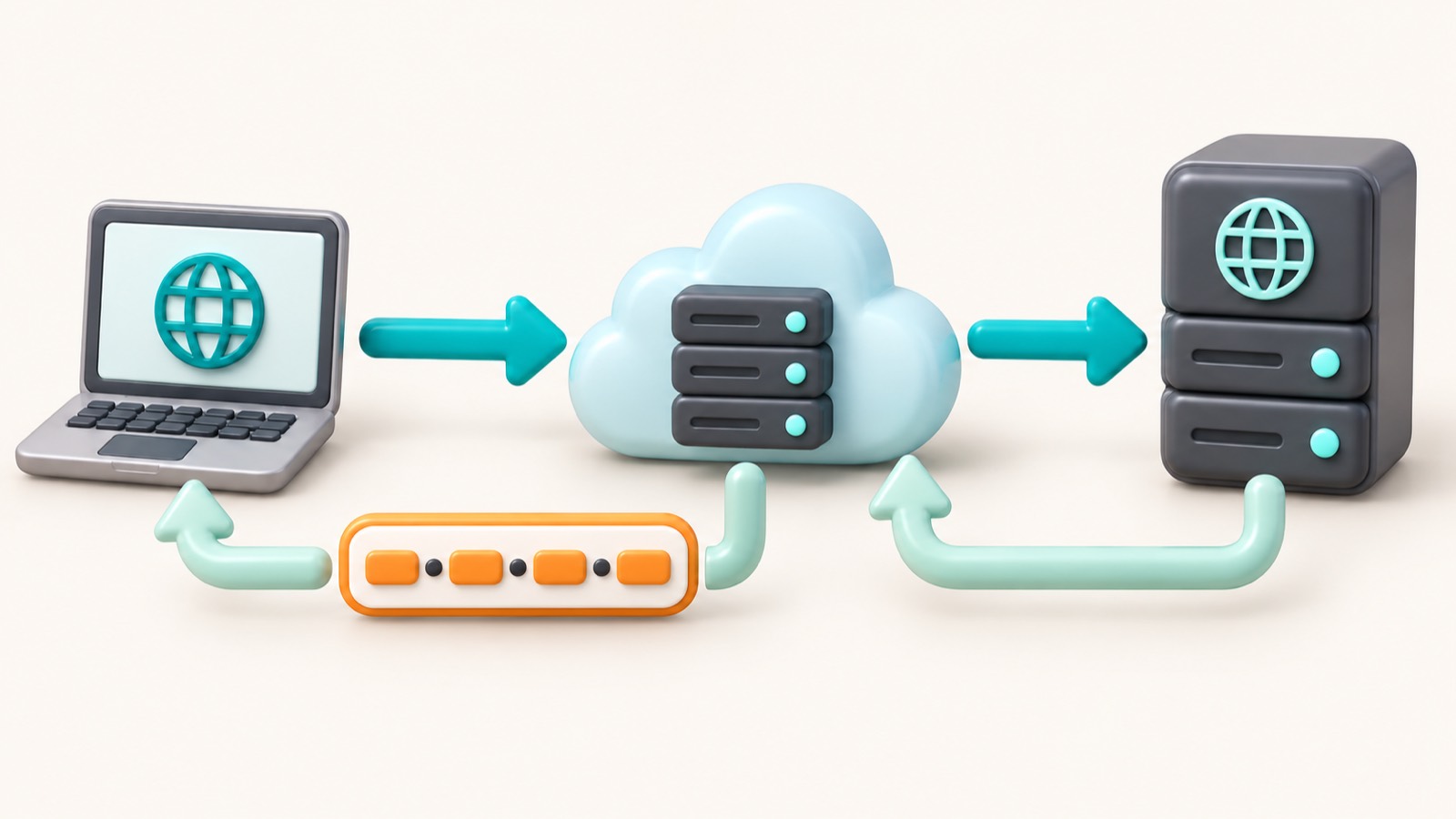
Когда вы открываете example.com, устройство не знает IP-адрес сайта и спрашивает его у DNS-резолвера (DNS, Domain Name System — система доменных имён). Google Public DNS — бесплатный публичный рекурсивный резолвер с адресами 8.8.8.8 и 8.8.4.4. Обычный запрос уходит на порт 53 по UDP или TCP.
Если ответа нет в кэше, резолвер идёт по цепочке: спрашивает корневой сервер, тот отправляет к серверам зоны .com, а они — к авторитетным серверам домена. Те хранят записи и отдают IP-адрес. Резолвер возвращает его устройству и запоминает на время TTL (time to live, «время жизни записи»), которое задаёт владелец домена. Пока TTL не истёк, повторные запросы обслуживаются из кэша.
Сам сервис записи вашего домена не меняет: NS-серверы и DNS-записи настраиваются у регистратора или хостинга. Подробнее об этом в материалах про панель домена у регистратора и создание поддомена.
Заменить DNS провайдера имеет смысл по таким причинам:
- скорость отклика: резолвер может отвечать быстрее серверов провайдера;
- стабильность: меньше сбоев, если DNS провайдера перегружен или недоступен;
- единые настройки: один DNS на роутере действует на все устройства в сети.
Выигрыш зависит от вашей сети: у одних сайты открываются заметно быстрее, у других разница укладывается в несколько миллисекунд. Сравнить ответы можно командой nslookup example.com 8.8.8.8.
Как настроить DNS Google в Windows: пошаговая инструкция
Чтобы Windows начала отправлять запросы на Google Public DNS (Domain Name System, система доменных имён), достаточно вручную указать адреса серверов в свойствах сетевого подключения. Настройка занимает около 5 минут и состоит из 6 шагов. Регистрироваться и платить не нужно: сервис бесплатный.
Всегда указывайте два сервера: основной 8.8.8.8 и запасной 8.8.4.4. Если первый не ответит, система обратится ко второму, и сайты продолжат открываться. Эта настройка меняет только то, как ваш компьютер ищет сайты, но не DNS-записи вашего домена. Если вам нужно узнать, под каким адресом вас видят сайты, прочитайте как узнать внешний IP-адрес.
Ниже порядок действий для Windows 11 по шагам:
- Нажмите
Win + I, чтобы открыть «Параметры». - Перейдите в раздел «Сеть и Интернет» и выберите своё подключение: «Wi-Fi» или «Ethernet».
- Откройте свойства адаптера (для Wi-Fi это «Свойства оборудования»). Найдите строку «Назначение DNS-сервера» и нажмите «Изменить».
- В выпадающем списке выберите «Вручную» и включите переключатель IPv4.
- В поле «Предпочтительный DNS» введите
8.8.8.8, в поле «Дополнительный DNS» введите8.8.4.4. При желании включите IPv6 и укажите2001:4860:4860::8888и2001:4860:4860::8844. - Нажмите «Сохранить» и закройте окно.
В старых версиях Windows путь другой: откройте «Панель управления», затем «Центр управления сетями и общим доступом», «Изменение параметров адаптера». Щёлкните правой кнопкой по подключению, выберите «Свойства», затем «IP версии 4 (TCP/IPv4)», снова «Свойства» и пункт «Использовать следующие адреса DNS-серверов». Адреса вводятся те же.
После сохранения сбросьте кэш DNS, чтобы Windows не использовала старые ответы. Откройте командную строку и выполните ipconfig /flushdns. Система выведет сообщение об успешной очистке кэша распознавателя. Как проверить результат, мы покажем в следующем разделе: на примере домена example.com и команды nslookup example.com 8.8.8.8. Если на сервере VPS что-то работает не так, загляните в ответы на вопросы о VPS.

Как настроить DNS Google на роутере и в Linux, и как проверить результат
На роутере DNS (Domain Name System, система доменных имён) меняется один раз для всех устройств в сети. Откройте веб-интерфейс роутера, найдите поля DNS в настройках WAN (внешнего подключения) или DHCP (автоматической выдачи адресов). Впишите основной адрес 8.8.8.8 и запасной 8.8.4.4, сохраните настройки и перезагрузите роутер. Устройства получат новые адреса при переподключении к сети.
В Linux с systemd-resolved откройте файл /etc/systemd/resolved.conf и в секции [Resolve] добавьте строку DNS=8.8.8.8 8.8.4.4. Затем выполните sudo systemctl restart systemd-resolved и проверьте результат командой resolvectl status. Если служба не используется, впишите две строки nameserver в /etc/resolv.conf. Для серверной системы подробнее читайте в материале о выборе Linux для сервера, а вопросы по виртуальным серверам найдите в разделе о VPS.
Чтобы убедиться, что настройка сработала, выполните два запроса и сравните ответы:
- Запустите
nslookup example.com 8.8.8.8. В ответе должен быть серверdns.googleс адресом8.8.8.8. - Запустите
nslookup example.comбез указания сервера. - Сравните IP-адреса в обоих ответах. Если они разные, устройство использует другой DNS или хранит старый кэш. В Windows очистите кэш командой
ipconfig /flushdns.
| Платформа | Где менять DNS | Команда проверки |
|---|---|---|
| Роутер | Настройки WAN или DHCP | nslookup example.com 8.8.8.8 |
| Linux (systemd-resolved) | /etc/systemd/resolved.conf |
resolvectl status |
| Linux (без systemd-resolved) | /etc/resolv.conf |
nslookup example.com 8.8.8.8 |
| Windows | Свойства сетевого адаптера | ipconfig /flushdns |

Параметры Google Public DNS: IPv6, DoT и DoH
Обычный DNS-запрос уходит на порт 53 без шифрования. Провайдер или владелец Wi-Fi видит, какие домены вы запрашиваете, и может подменить ответ. Шифрованные варианты закрывают эту уязвимость, и они особенно нужны в публичных сетях: в кафе, гостиницах и аэропортах.
DNS-over-TLS (DoT, DNS внутри защищённого соединения TLS) работает на порту 853 и использует имя dns.google. DNS-over-HTTPS (DoH, DNS внутри HTTPS) отправляет запросы на https://dns.google/dns-query и обычно ходит через порт 443, как обычный веб-трафик. Принцип шифрования тот же, что у сайтов: подробнее в материале как устроен сертификат безопасности сайта. Если путаетесь в номерах портов, посмотрите, зачем нужен порт 25 и как порты делят трафик по назначению.
Включаются шифрованные режимы в трёх местах. В браузере откройте настройки безопасности и включите «безопасный DNS» с адресом DoH. В Android в настройках сети найдите «Частный DNS» и введите dns.google. Системные настройки Windows и Linux тоже умеют шифровать запросы к адресам Google. Сервис бесплатный, регистрация не нужна.
Сводка по адресам и портам Google Public DNS:
- IPv4:
8.8.8.8и8.8.4.4; - IPv6 (протокол IP версии 6):
2001:4860:4860::8888и2001:4860:4860::8844; - обычный DNS: порт 53, UDP и TCP;
- DoT: порт 853, имя
dns.google; - DoH:
https://dns.google/dns-query.
Частые ошибки при настройке DNS Google
Большинство проблем после смены DNS (Domain Name System, система доменных имён) сводится к пяти причинам: указан один сервер, остался старый кэш, адрес прописан не везде, перепутаны NS-серверы домена и резолвер, допущена опечатка. Каждую из них можно исправить за 1–5 минут.
Сначала проверьте, отвечает ли сам сервис, командой nslookup example.com 8.8.8.8. Если ответ приходит, причина в настройках устройства или сети.
Указан только один сервер
Если единственный адрес недоступен, сайты перестают открываться. Впишите 8.8.8.8 как основной и 8.8.4.4 как дополнительный сервер.
Остался старый кэш
Windows хранит ответы прежнего DNS и продолжает их использовать. Откройте командную строку от имени администратора, выполните ipconfig /flushdns и перезапустите браузер.
DNS прописан только в одном адаптере или на роутере поверх Windows
У Wi-Fi и Ethernet отдельные настройки, поэтому проверьте оба адаптера в разделе «Сетевые подключения». Если DNS задан и на роутере, и в Windows, устройство использует адреса из Windows. Оставьте один источник настроек, чтобы не путаться. Если нужен другой сервис, посмотрите, как настроить Яндекс DNS.
Перепутаны NS-серверы домена и DNS-резолвер
Google Public DNS только ищет сайты для вашего устройства и не меняет NS-серверы и DNS-записи домена. Их правят у регистратора или хостинга, а изменения доходят от нескольких минут до 24–48 часов, в зависимости от TTL. Записи для почты разобраны в материале: настройте домен для почты.
Опечатка в адресе или лишние пробелы
Частые варианты: 8.8.8.88, 8.8.4.4 с пробелом в конце, точка вместо цифры. Введите адреса заново и сверьте их с выводом ipconfig /all.
ipconfig /flushdns и проверку nslookup example.com 8.8.8.8, иначе можно принять старый кэш за ошибку настройки.Если сайты не открываются, идите по списку сверху вниз: два сервера, кэш, все адаптеры, роль NS-серверов, точность ввода. Обычно причина находится на одном из первых трёх пунктов.
DNS Google, Яндекс DNS и Cloudflare: что выбрать
Все три сервиса бесплатные и работают как публичные рекурсивные DNS-резолверы. Вы меняете адрес в настройках устройства или роутера, а записи вашего домена остаются прежними. Различаются сервисы адресами, шифрованием и режимами фильтрации.
Google Public DNS отвечает на 8.8.8.8 и 8.8.4.4. Он поддерживает DNS-over-TLS (DoT) на порту 853 и DNS-over-HTTPS (DoH) по адресу https://dns.google/dns-query. Cloudflare использует 1.1.1.1 и тоже предлагает шифрованные DoT и DoH. Яндекс DNS в базовом режиме работает на 77.88.8.8 и ничего не блокирует. Его дополнительные режимы с фильтрацией вредоносных сайтов и «семейной» фильтрацией используют отдельные адреса: их смотрите в инструкции по настройке Яндекс DNS.
Скорость ответа зависит от вашего провайдера и региона, поэтому заранее назвать победителя нельзя. Сравните варианты на своём подключении. Подробнее о втором сервисе читайте в обзоре Cloudflare.
Как выбрать и проверить:
- Для стабильной работы без фильтрации возьмите Google или Cloudflare.
- Если нужна фильтрация вредоносных сайтов, выберите режим Яндекс DNS.
- Выберите два варианта и по очереди укажите их основным сервером.
- Для каждого выполните
nslookup example.comс нужным адресом, напримерnslookup example.com 8.8.8.8. - Оставьте тот, который отвечает быстрее и без сбоев.
Кому DNS Google не подойдёт
Google Public DNS — это общий рекурсивный резолвер, который ничего не знает о вашей внутренней сети. Если в офисе работает собственный DNS-сервер (Active Directory, домены вроде office.local), замена его на 8.8.8.8 сломает доступ к внутренним ресурсам: публичный сервер не найдёт имена, которые существуют только внутри компании.
Не подойдёт он и там, где DNS задан политикой. Администратор может требовать фильтрацию сайтов по категориям, журналирование запросов или обязательный корпоративный резолвер. Некоторые провайдеры и организации перехватывают или блокируют внешние запросы на порт 53 (UDP и TCP), и тогда ручная настройка не даст эффекта. Менять DNS в таких сетях без согласования с администратором не стоит.
Наконец, проблема часто вообще не в DNS. Если сайт не открывается после смены адресов, сначала исключите другие причины.
- Нет интернета: проверьте кабель, Wi-Fi и баланс, а затем выполните
ping 8.8.8.8. - Неверный IP на сервере: запись домена указывает не на тот адрес, и публичный DNS это не исправит.
- Закрытый порт: сервис недоступен из-за межсетевого экрана, подробнее в материале «как пробросить порты».
- Старый кэш: выполните
ipconfig /flushdnsи повторите проверку.
Если запросы к example.com через nslookup example.com 8.8.8.8 отвечают верно, а ваш сайт нет, правьте записи домена у регистратора или хостинга: Google Public DNS их не меняет. Изменения доходят до пользователей от нескольких минут до 24–48 часов, в зависимости от TTL (время жизни записи). Если сайт размещён на своём сервере, выберите виртуальный сервер и проверьте его IP-адрес.
Частые вопросы
Какой DNS у Google?
Как прописать DNS Google в Windows?
Как проверить, что DNS Google работает?
DNS Google платный?
Какой порт использует DNS Google?
Что лучше: DNS Google или Cloudflare?
Меняет ли DNS Google записи моего домена?
Нужно ли указывать два DNS-сервера?
Как включить DNS-over-HTTPS с Google?
Почему после смены DNS сайт открывается по-старому?
Проверьте себя
- В настройках указаны оба адреса: 8.8.8.8 и 8.8.4.4.
- При необходимости добавлены IPv6-адреса 2001:4860:4860::8888 и 2001:4860:4860::8844.
- Кэш сброшен командой ipconfig /flushdns.
- Команда nslookup example.com 8.8.8.8 возвращает IP-адрес.
- DNS на роутере не конфликтует с настройками устройства.
- Вы отличаете публичный DNS от записей своего домена.
На сайте есть партнёрские ссылки: если вы оформите заказ по ним, мы получим вознаграждение от провайдера. Это не влияет на цену для вас и на место в рейтинге.