Предпочтительный DNS-сервер IPv4: как настроить в Windows и Linux — инструкция для новичка
Предпочтительный DNS-сервер IPv4 — это адрес, к которому компьютер обращается первым, когда переводит имя сайта в IP-адрес. В этой инструкции из блога HostingFAQ вы узнаете, как посмотреть текущие настройки, задать нужные адреса в Windows и Linux и проверить результат. Отдельно разберём типичные ошибки, из-за которых сайты перестают открываться.

Коротко
- Предпочтительный DNS-сервер — первый из двух адресов, которые система опрашивает при разрешении имён; второй называется альтернативным
- Адрес IPv4 состоит из 4 чисел от 0 до 255, например 8.8.8.8
- DNS-запросы идут на порт 53
- В Windows поле находится в свойствах «IP версии 4 (TCP/IPv4)» адаптера, открыть список адаптеров можно командой ncpa.cpl
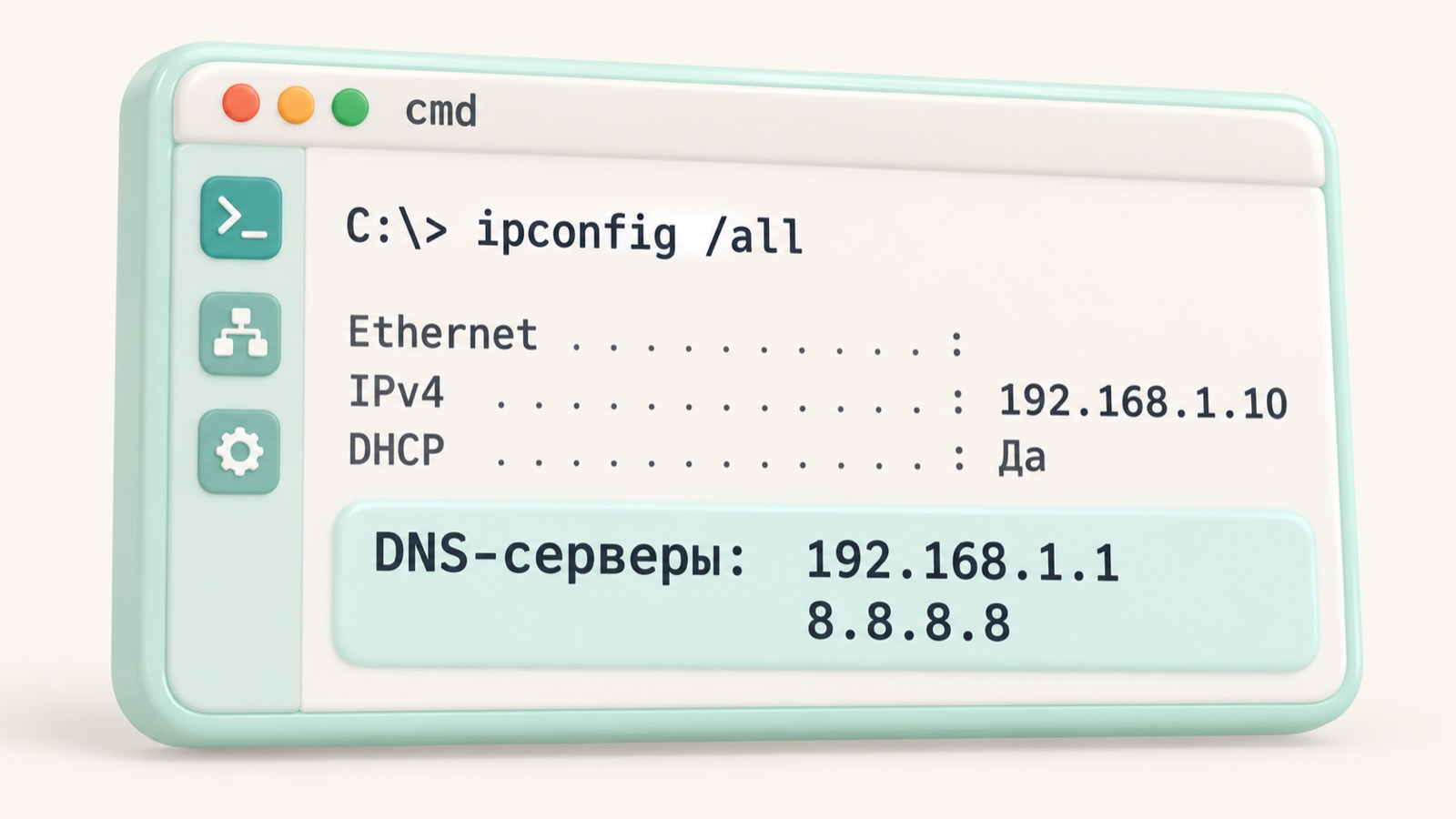
- Текущие DNS показывает команда ipconfig /all, работу сервера проверяет nslookup
- Популярные публичные пары: 8.8.8.8 и 8.8.4.4, 1.1.1.1 и 1.0.0.1, 77.88.8.8 и 77.88.8.1
- На Linux-серверах способ зависит от версии: Ubuntu 18.04, Ubuntu 20.04 и выше, Debian 11, CentOS
Что такое предпочтительный DNS-сервер IPv4
DNS (Domain Name System, «система доменных имён») переводит имя сайта в IP-адрес. Вы вводите hostingfaq.ru, а компьютеру нужны цифры, по которым находится нужный сервер. Этот перевод выполняет DNS-сервер, а запросы к нему по умолчанию идут на порт 53.
IPv4 (Internet Protocol version 4) — версия адресов, где адрес состоит из 4 чисел (октетов) от 0 до 255 через точки. Это 32 бита, например 8.8.8.8. Подробнее об устройстве адресов читайте в статье что такое IP-адрес, а узнать свой адрес в интернете поможет материал про внешний IP-адрес.
Предпочтительный DNS-сервер — первый из двух адресов, которые система опрашивает при разрешении имён. Второй называется альтернативным: компьютер обращается к нему, только если первый не ответил. В окне Windows поля подписаны «Предпочитаемый DNS-сервер» и «Альтернативный DNS-сервер», и «предпочитаемый» означает тот же основной сервер.
В этой инструкции используется одна пара из двух разных серверов:
- предпочтительный:
8.8.8.8; - альтернативный:
8.8.4.4.
Как работает предпочтительный и альтернативный DNS
Когда вы открываете hostingfaq.ru, компьютер отправляет запрос на DNS-сервер (Domain Name System, система доменных имён) через порт 53. Сначала он обращается к предпочтительному серверу. Если тот не ответил, запрос уходит на альтернативный. Пока первый сервер отвечает, второй не используется.
Адреса по умолчанию вы не вводили сами. Роутер или провайдер выдают их автоматически по DHCP (Dynamic Host Configuration Protocol, протокол автоматической настройки сети) вместе с IP-адресом и шлюзом. Часто в роли DNS указан сам роутер, который пересылает запросы дальше.
Смена DNS не меняет IP-адрес компьютера и не влияет на скорость канала: мегабиты в секунду остаются прежними. Меняется только сервер, который переводит имя сайта в адрес. Поэтому страницы могут начать открываться быстрее или медленнее, ведь время ответа DNS добавляется к началу загрузки. Как устроены сетевые уровни, читайте в материале разберите сетевой протокол, а пример другой пары адресов смотрите в инструкции настройте Яндекс.DNS.
Чтобы не запутаться в полях, запомните четыре правила:
- Предпочтительный DNS — первый из двух адресов, например
8.8.8.8. - Альтернативный DNS — резерв, например
8.8.4.4. - Адрес IPv4 занимает 32 бита: 4 числа от 0 до 255 через точки.
- В обоих полях указывайте разные серверы, иначе резерва нет.

Как посмотреть текущий DNS-сервер
Прежде чем менять предпочтительный DNS-сервер (Domain Name System, система доменных имён), узнайте, какие адреса используются сейчас. В Windows откройте командную строку и введите ipconfig /all. Найдите блок своего адаптера и строку «DNS-серверы»: первый адрес в ней предпочтительный, второй альтернативный.
Чтобы увидеть, какой сервер отвечает на самом деле, выполните nslookup hostingfaq.ru. В первых строках вывода указаны «Сервер» и «Address» — это DNS-сервер, принявший запрос на порт 53. В Linux адреса лежат в файле /etc/resolv.conf, в строках со словом nameserver. В Ubuntu 20.04 и выше там часто стоит локальный адрес службы systemd-resolved, а не конечный сервер.
Адрес IPv4 состоит из 4 чисел (октетов) от 0 до 255, то есть из 32 бит. По первым числам видно, где находится сервер:
192.168.x.x,10.x.x.x,172.16.x.x–172.31.x.x— серый (внутренний) адрес; чаще всего это ваш роутер, который пересылает запросы дальше;8.8.8.8,1.1.1.1,77.88.8.8— внешние адреса публичных DNS-серверов;- любой другой адрес вне диапазонов выше — внешний, обычно сервер провайдера.
Если сомневаетесь, к какому типу относится адрес, разберитесь в отличиях белого и серого IP или проверьте свой IP-адрес онлайн.
Как изменить предпочтительный DNS-сервер IPv4 в Windows
В Windows 10 и 11 адрес DNS-сервера (Domain Name System, система доменных имён) задаётся в свойствах сетевого адаптера. Меню в обеих версиях одинаковое по сути, различаются только пути к списку адаптеров в «Параметрах». Короткий путь через команду ncpa.cpl работает везде.
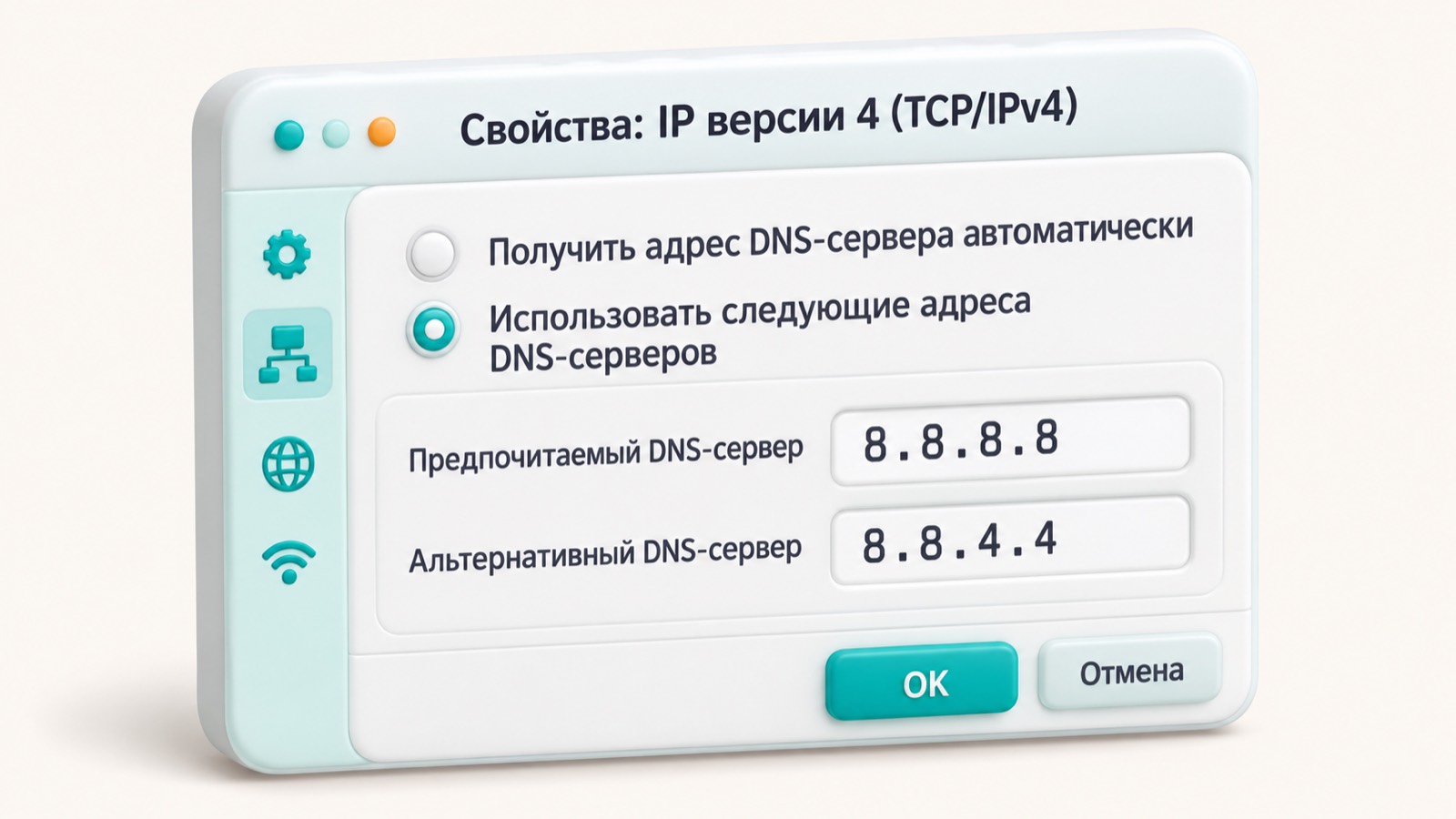
Для изменений нужна учётная запись с правами администратора: без них Windows запросит пароль или не даст сохранить настройки. В примере используем пару Google Public DNS: 8.8.8.8 как предпочтительный и 8.8.4.4 как альтернативный. Если ответа от первого нет, система обращается ко второму.
Выполните шаги по порядку:
- Нажмите
Win+R, введитеncpa.cplи нажмите Enter. Откроется список сетевых адаптеров. - Щёлкните правой кнопкой по активному адаптеру (Ethernet или Wi-Fi) и выберите «Свойства».
- В списке компонентов выделите «IP версии 4 (TCP/IPv4)» и нажмите «Свойства».
- Включите переключатель «Использовать следующие адреса DNS-серверов».
- В поле «Предпочитаемый DNS-сервер» введите
8.8.8.8, в поле «Альтернативный DNS-сервер» —8.8.4.4. Нажмите OK, затем «Закрыть». - Откройте командную строку и выполните
ipconfig /flushdns, чтобы очистить кеш. Затем введитеnslookup hostingfaq.ru: в ответе должны появиться имя и адрес запрошенного сервера, а затем IP-адрес сайта.
В обоих полях указывайте разные серверы, иначе альтернативный не даёт резерва. Каждый адрес IPv4 состоит из 4 чисел от 0 до 255, разделённых точками. Запросы к DNS по умолчанию идут на порт 53, поэтому при проблемах проверьте, что межсетевой экран его не блокирует.
Чтобы вернуть прежнее поведение, откройте то же окно и включите «Получить адрес DNS-сервера автоматически». Адреса тогда снова будет выдавать роутер или провайдер. Если вы настраиваете имена для собственного сайта, загляните в ответы на частые вопросы о VPS.
Как изменить DNS на Linux-сервере и роутере
На Linux-сервере способ зависит от версии системы, поэтому сначала выясните её командой cat /etc/os-release. Если вы ещё выбираете систему, загляните в материал про выбор Linux для сервера, а если сервера пока нет, изучите, как арендовать виртуальный сервер.
На VPS (виртуальном сервере) DNS часто задаёт сам провайдер через DHCP, то есть автоматическую выдачу сетевых настроек. Сначала посмотрите текущие значения командой resolvectl status или в файле /etc/resolv.conf. Иначе ручные правки могут сбиться после перезагрузки. В итоговом файле пара из примера статьи выглядит так: nameserver 8.8.8.8 и nameserver 8.8.4.4. Первая строка задаёт предпочтительный сервер, вторая альтернативный; запросы идут на порт 53.
Где именно менять адреса, зависит от версии:
- Ubuntu 18.04: файл в каталоге
/etc/netplan/, ключnameservers, затем командаnetplan apply. - Ubuntu 20.04 и выше, Debian 12 и выше: служба systemd-resolved, параметр
DNS=в файле/etc/systemd/resolved.conf. - Debian 11: прямо в файле
/etc/resolv.conf, до 3 строкnameserver. - CentOS: настройки сетевого интерфейса, параметры
DNS1иDNS2.
На роутере откройте раздел WAN (внешнее подключение) или DHCP и впишите те же 2 адреса. Название пункта зависит от модели. Настройка применится ко всем устройствам сети, которые получают адреса от роутера автоматически.
Какие адреса DNS указать: сравнение публичных серверов
DNS (Domain Name System, система доменных имён) провайдера выдаётся автоматически при подключении к сети. Публичный DNS-сервер, наоборот, вы выбираете сами: он открыт для любого пользователя и не привязан к вашему интернет-оператору. Если сайты открываются медленно или адреса провайдера отвечают с перебоями, замена на публичную пару часто решает вопрос за 2–3 минуты.
Для поля «Предпочитаемый DNS-сервер» и поля «Альтернативный DNS-сервер» подойдут три популярные пары адресов. У Яндекс.DNS, кроме базового режима, есть режимы с фильтрацией: безопасный блокирует вредоносные сайты, семейный дополнительно закрывает материалы для взрослых. Их адреса отличаются от базовых, поэтому в таблице указан именно базовый режим. Подробности о режимах разобраны в материале про Яндекс.DNS, а о втором по популярности сервисе рассказано в обзоре Cloudflare.
| Провайдер DNS | Предпочтительный | Альтернативный |
|---|---|---|
| Google Public DNS | 8.8.8.8 |
8.8.4.4 |
| Cloudflare | 1.1.1.1 |
1.0.0.1 |
| Яндекс.DNS (базовый режим) | 77.88.8.8 |
77.88.8.1 |
Как выбрать адреса, зависит от ваших задач:
- Самый простой вариант: взять обе строки одного оператора, например
8.8.8.8и8.8.4.4. - Вариант понадёжнее: предпочтительный от одного оператора, альтернативный от другого, например
8.8.8.8и1.0.0.1. Если один сервис недоступен, система обратится к второму. - Одинаковый адрес в обоих полях не используйте: резерва тогда не будет.
Для сервера или VPS выбирайте пару с учётом тарифа и задач, а ответы на вопросы о VPS помогут разобраться с настройками сети.
Частые ошибки при настройке DNS и как их исправить
После смены DNS (Domain Name System, системы доменных имён) чаще всего ломают настройку пять ошибок: опечатка в адресе, одинаковые значения в двух полях, неприменённые изменения, не тот адаптер и IPv6-адрес в поле IPv4. Каждую можно исправить за 1–2 минуты.
Признак у всех один: интернет подключён, но сайты не открываются или грузятся с задержкой. Проверьте результат командой nslookup hostingfaq.ru: если в ответе пришёл IP-адрес, DNS работает. Если DNS отвечает, а сайт всё равно недоступен, причина в другом, например в ошибке 522 Connection Timed Out.
Опечатка в октете или адрес больше 255
Адрес IPv4 состоит из 4 чисел (октетов) от 0 до 255, разделённых точками. Значение 8.8.8.256 или 8.8.88 Windows не примет или адрес не ответит. Сверьте каждый октет с парой 8.8.8.8 и 8.8.4.4 и введите адрес заново.
Одинаковый адрес в обоих полях
Если в полях «Предпочитаемый DNS-сервер» и «Альтернативный DNS-сервер» стоит 8.8.8.8, резерва нет: при сбое первого сервера отвечать некому. Впишите разные серверы, например 8.8.8.8 и 8.8.4.4.
Изменения не применились
Windows хранит прежние ответы в кэше, поэтому сайты могут открываться по-старому. Чтобы сбросить кэш и применить настройки, выполните шаги по порядку:
- Откройте командную строку от имени администратора и введите
ipconfig /flushdns. - Нажмите
Win+R, введитеncpa.cpl, отключите адаптер и включите его снова. - Проверьте адреса командой
ipconfig /all.
Настроен не тот адаптер
Если вы подключены по Wi-Fi, а адреса вписали в свойства Ethernet, трафик пойдёт по старым настройкам. В окне ncpa.cpl выберите адаптер, который сейчас подключён, без красного крестика и со статусом сети.
Адрес IPv6 вписан в поле IPv4
Запись вида 2001:4860:4860::8888 не подходит для компонента «IP версии 4 (TCP/IPv4)»: там нужны только 4 числа через точки. IPv6-адреса задают в отдельном компоненте «IP версии 6 (TCP/IPv6)».
ipconfig /all в файл. Так вы быстро вернёте рабочую конфигурацию, если что-то пойдёт не так.Если сайты не открываются после смены DNS, проверьте по очереди: адрес, разные значения в полях, сброс кэша, нужный адаптер и версию протокола. Обычно причина находится на одном из этих пяти шагов. Если и после этого запросы не проходят, посмотрите, не закрыт ли порт 53, в материале про проброс портов.
Когда менять DNS не нужно
Смена предпочтительного DNS-сервера, например на 8.8.8.8, помогает, только когда сервер провайдера не отвечает или отдаёт неверные адреса. В корпоративной сети с доменом DNS выдаёт администратор, а внутренние имена вроде server.company.local знает только внутренний сервер. Публичный адрес их не разрешит, и рабочие ресурсы перестанут открываться.
Не поможет смена и тогда, когда nslookup hostingfaq.ru возвращает IP-адрес, а сайт не открывается. Причина тогда в файрволе, закрытом порте или ошибке на стороне самого сайта. Правила файрвола, в том числе для порта 53, проверяйте отдельно от адреса DNS-сервера.
Отличайте DNS-серверы пользователя от DNS-записей домена. Серверы в настройках адаптера определяют, кто переводит имена для вашего компьютера. Записи A, MX (почтовые) и CNAME хранятся у регистратора или хостера и действуют для всех посетителей. Куда обращаться:
- почта не доходит: проверьте MX-записи по инструкции о доменной почте;
- поддомен не открывается: создайте запись поддомена у регистратора;
- домен подключён к Яндекс 360: сверьте записи с руководством по DNS Яндекс 360;
- внутренние имена в офисе: системный администратор;
- сайт недоступен у всех: техподдержка хостинга, а ответы на частые вопросы о VPS помогут подготовить обращение.
Частые вопросы
Что такое предпочтительный DNS-сервер IPv4?
Что писать в поле «Предпочитаемый DNS-сервер»?
Какой DNS указать в альтернативном сервере?
Чем отличается предпочитаемый DNS от альтернативного?
Как найти DNS-сервер, который сейчас используется?
Можно ли оставить автоматическое получение DNS?
Нужно ли перезагружать компьютер после смены DNS?
Какой DNS быстрее: Google, Cloudflare или Яндекс?
Что делать, если после смены DNS сайты не открываются?
Чем DNS-сервер компьютера отличается от DNS-записей домена?
Как указать DNS на Linux-сервере?
Проверьте себя
- Адрес IPv4 состоит из 4 чисел от 0 до 255 и вписан без опечаток
- Выбран тот сетевой адаптер, через который вы выходите в интернет
- В предпочитаемом и альтернативном полях указаны разные серверы
- После сохранения выполнена команда ipconfig /flushdns
- Команда nslookup hostingfaq.ru возвращает IP-адрес без ошибки
- Прежние значения DNS записаны на случай возврата к автоматическим настройкам
На сайте есть партнёрские ссылки: если вы оформите заказ по ним, мы получим вознаграждение от провайдера. Это не влияет на цену для вас и на место в рейтинге.