Терминальный сервер: как настроить удалённую работу — инструкция для новичка
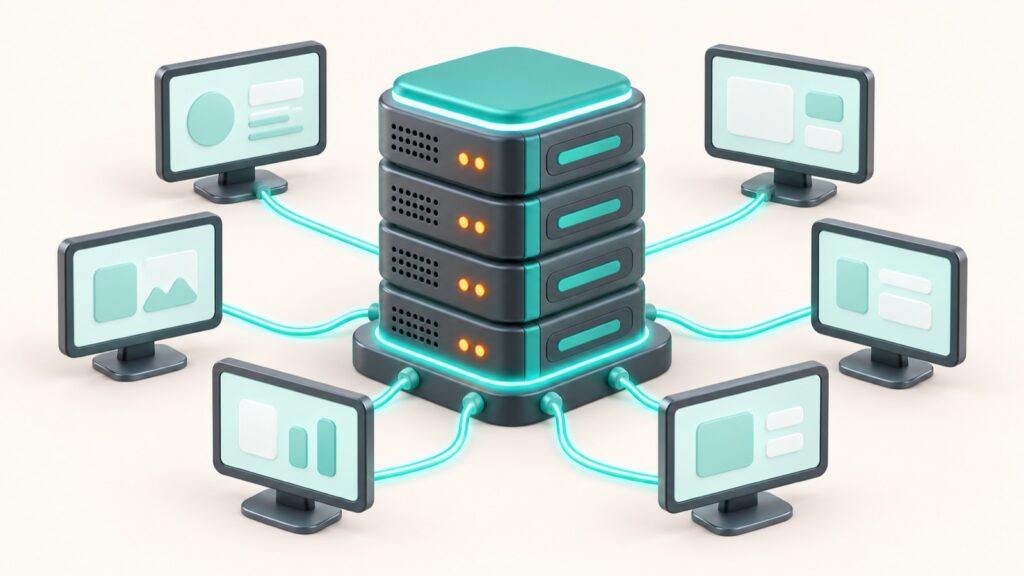
Терминальный сервер позволяет нескольким сотрудникам работать на одной мощной машине через обычное RDP-подключение. В материале из блога объясняем, как он устроен, какие ресурсы и лицензии нужны, как поднять роль служб удалённых рабочих столов на Windows Server и какие ошибки встречаются чаще всего.
Коротко
- Терминальный сервер — одна серверная ОС, на которой одновременно работают десятки пользователей в отдельных сеансах
- Подключение идёт по протоколу RDP, порт 3389 (TCP, дополнительно UDP)
- Для запуска подойдёт Windows Server 2022 или 2025 с ролью «Службы удалённых рабочих столов»
- Без лицензий RDS CAL сервер работает ограниченный пробный период — 120 дней
- Ориентир для офисных задач: около 2 ГБ ОЗУ и 1 vCPU на пользователя плюс 4 ГБ для системы
- Базовая настройка занимает 30–60 минут и состоит из 8 шагов
- Для тяжёлой графики и полной изоляции пользователей лучше подходит виртуальный рабочий стол (VDI)
Что такое терминальный сервер и как он работает
Терминальный сервер — это серверная операционная система, в которой каждый пользователь получает свой изолированный сеанс. Программы, файлы и вычисления остаются на сервере, а на компьютере сотрудника открыто только окно подключения. Одна машина обслуживает десятки людей одновременно.
Идея появилась во времена мейнфреймов: вся работа шла на центральной машине, а у пользователя стоял терминал с экраном и клавиатурой. Сегодня роль терминала играет тонкий клиент — недорогой компьютер без тяжёлых программ. Подойдёт и обычный ноутбук.
Клиент передаёт на сервер нажатия клавиш и движения мыши, а получает обратно картинку рабочего стола. Для этого служит протокол RDP (Remote Desktop Protocol), порт 3389 (TCP, дополнительно UDP). В Windows Server за терминальный режим отвечает роль «Службы удалённых рабочих столов» (Remote Desktop Services, RDS), а подключения принимает компонент RD Session Host. Как устроено само подключение, читайте в материале про RDP и удалённый рабочий стол, а общие основы описаны в статье о сетевых протоколах.
Для команды из 10 человек картина выглядит так:
- каждый входит под своей учётной записью, например
user01; - у каждого свой рабочий стол, свои настройки и файлы;
- все сеансы работают на одном сервере, например с 12 vCPU и 24 ГБ ОЗУ;
- без ролей RDS Windows Server даёт только 2 одновременных административных сеанса.

Для каких задач подходит терминальный сервер
Терминальный сервер лучше всего справляется с офисными задачами: 1С и другие учётные программы, почта, браузер, Word и Excel. Программы запускаются на сервере, а на компьютер сотрудника по протоколу RDP (Remote Desktop Protocol) приходит только изображение. Поэтому работать можно из офиса, из дома, с ноутбука или планшета.
Данные остаются на сервере: базы и файлы не копируются на личные устройства. Потерянный ноутбук не приводит к утечке базы, а резервную копию достаточно настроить в одном месте. Если нужен готовый сервер под учёт, посмотрите, как арендовать 1С на сервере, или как устроена 1С в облаке.
Возьмём команду из 10 человек: бухгалтеры, менеджеры и администратор. Им хватит одного сервера на 12 vCPU и 24 ГБ ОЗУ с диском от 100 ГБ SSD или NVMe. Каждый подключается под своей учётной записью, например user01, и работает в отдельном сеансе.
Для терминального сервера не подходят такие нагрузки:
- 3D-моделирование и видеомонтаж;
- игры и программы, которым нужна мощная видеокарта;
- тяжёлые расчёты, занимающие все ядра сервера;
- программы, которые нельзя запускать в нескольких сеансах одновременно;
- задачи, где нужна полная изоляция пользователей: для них лучше виртуальный рабочий стол (VDI).
Какие ресурсы нужны терминальному серверу
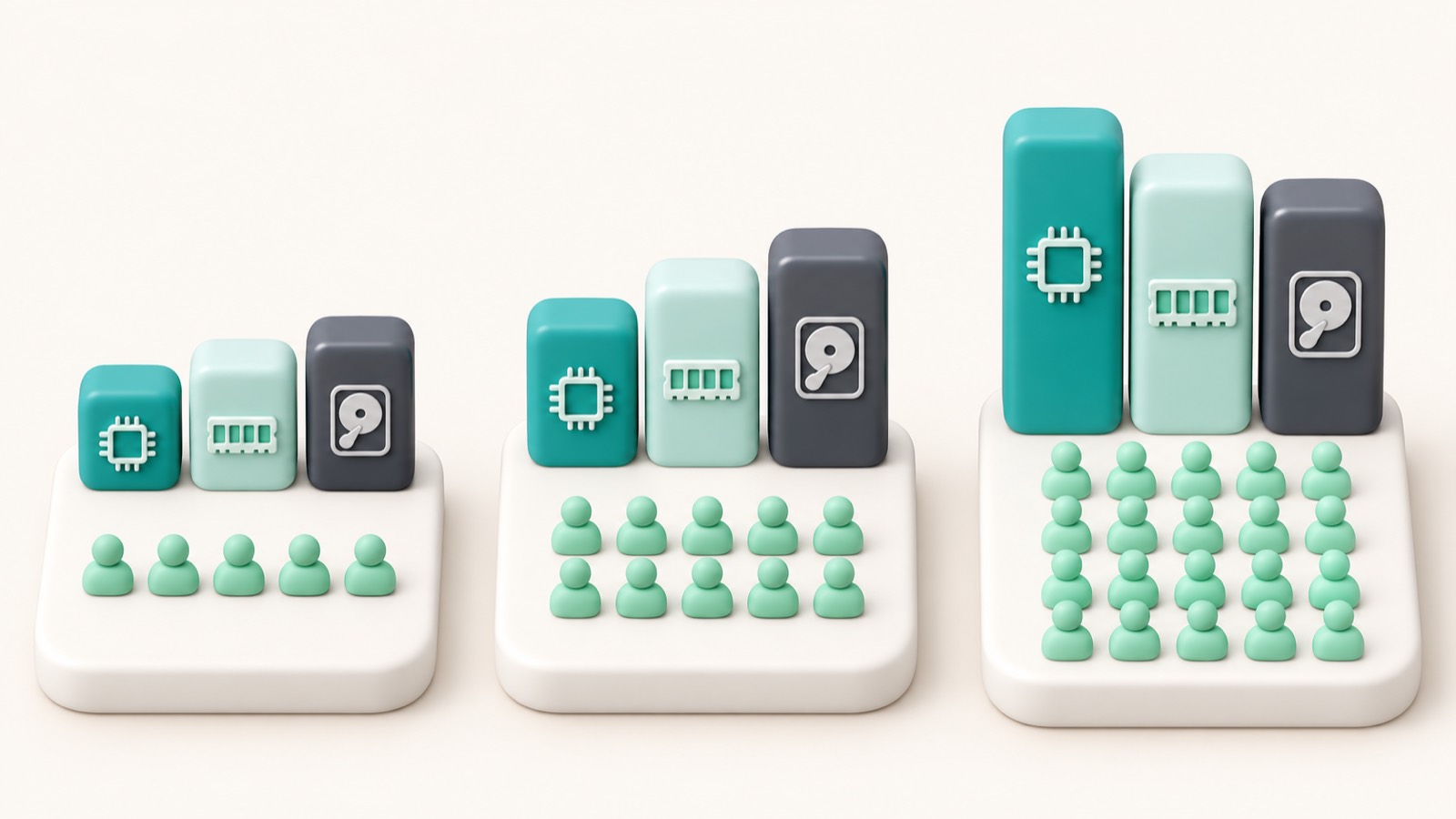
Ресурсы считают по числу одновременных пользователей. Для офисных задач берите ориентир: 1 vCPU (виртуальное ядро процессора) и 2 ГБ ОЗУ (оперативной памяти) на человека плюс 4 ГБ на систему.
Пример для команды из 10 человек: 10 ядер и 20 ГБ на сеансы, ещё 4 ГБ на Windows Server. Добавьте 2 vCPU запаса для системных служб и получите 12 vCPU и 24 ГБ ОЗУ. Диск берите SSD или NVMe (быстрые твердотельные накопители) от 100 ГБ: на нём лежат профили пользователей и временные файлы. Для офисной работы по RDP обычно хватает нескольких Мбит/с на сеанс, но канал проверьте у провайдера.
Цифры зависят от приложений: браузер с десятками вкладок, 1С или графические программы потребуют больше. Подробные ответы о конфигурациях собраны в разделе, где можно выбрать параметры VPS под нагрузку, а про условия аренды читайте в материале, где можно сравнить варианты аренды виртуального сервера.
Ориентиры для трёх типовых команд приведены в таблице:
| Пользователей | vCPU | ОЗУ | Диск SSD или NVMe |
|---|---|---|---|
| 5 | 7 | 14 ГБ | от 100 ГБ |
| 10 | 12 | 24 ГБ | от 100 ГБ |
| 20 | 22 | 44 ГБ | от 200 ГБ |
Лицензирование и стоимость терминального сервера
Расходы на терминальный сервер складываются из трёх частей: лицензия самой Windows Server, клиентские лицензии RDS CAL (Remote Desktop Services Client Access License) и аренда сервера. Одной лицензии Windows Server недостаточно: каждому подключающемуся пользователю или устройству нужна отдельная RDS CAL.
Первые 120 дней сервер с ролью «Службы удалённых рабочих столов» работает без RDS CAL. За это время вы проверите нагрузку и выберете тип лицензий. Затем установите службу RD Licensing и активируйте лицензии через мастер, иначе новые подключения прекратятся.
Точные суммы зависят от провайдера, тарифа и условий лицензирования, поэтому здесь только ориентиры. Для команды из 10 человек обычно берут сервер на 12 vCPU и 24 ГБ ОЗУ с диском от 100 ГБ SSD или NVMe. Цены на такую конфигурацию сравните у нескольких провайдеров, начав с материала о выборе VDS-сервера.
Типы клиентских лицензий различаются так:
User CALвыдаётся на пользователя, и он подключается с любого числа своих устройств.Device CALвыдаётся на устройство, и им могут пользоваться несколько сотрудников по очереди.- User CAL выгоднее, если у сотрудников есть ноутбук, домашний компьютер и телефон.
- Device CAL выгоднее, когда устройств меньше, чем людей, например при работе в смены.
Если расчёты вызывают сомнения, прочитайте ответы на частые вопросы о VPS и аренде серверов.
Как настроить терминальный сервер на Windows Server
Настройка занимает 30–60 минут и состоит из 8 шагов. Подойдёт Windows Server 2022 или 2025 с ролью «Службы удалённых рабочих столов» (Remote Desktop Services, RDS). Без этой роли система даёт только 2 одновременных административных сеанса.
Заранее подготовьте сервер с запасом ресурсов. Для команды из 10 человек подойдёт 12 vCPU, 24 ГБ ОЗУ и диск от 100 ГБ SSD или NVMe. Если ещё не подключались к серверу по протоколу RDP (Remote Desktop Protocol), сначала разберите, как работает RDP-подключение.
Лицензии клиентского доступа (RDS CAL, Client Access License) понадобятся после пробного периода в 120 дней. Если сервера пока нет или остались вопросы по аренде, найдите ответы на частые вопросы о VPS.
Выполните шаги по порядку, не пропуская перезагрузки:
- Подключитесь по RDP под администратором. Откройте
mstsc, введите IP-адрес сервера и логинAdministrator. - Обновите систему и задайте имя. Установите все обновления через «Центр обновления Windows». Затем в
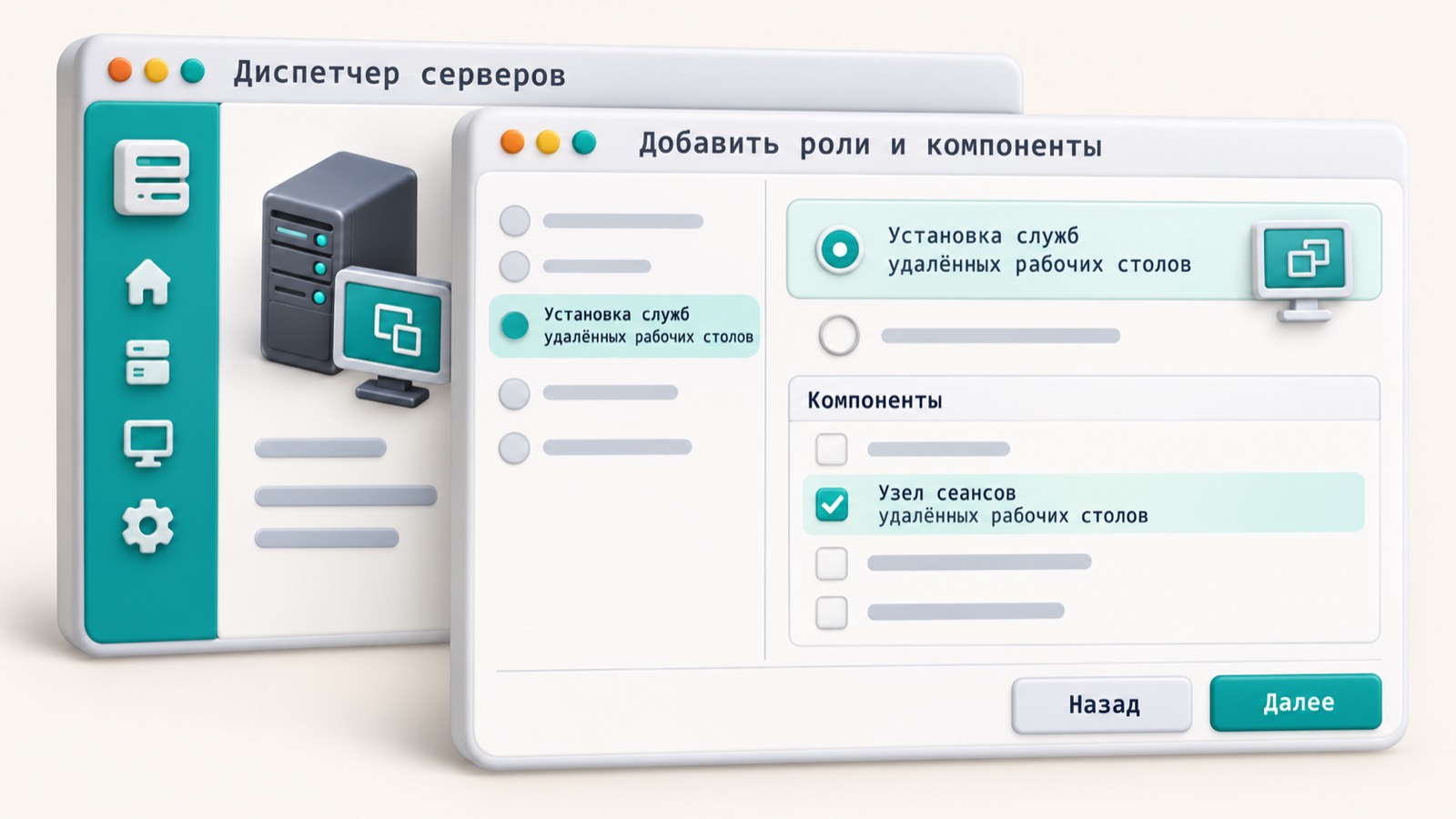
Параметры → Система → О системепереименуйте сервер, например вTS-01, и перезагрузите его. - Запустите мастер. В «Диспетчере серверов» нажмите
Управление → Добавить роли и компоненты. - Выберите установку служб. Укажите «Установка служб удалённых рабочих столов», затем «Быстрый запуск» или стандартное развёртывание сеансов и компонент «Узел сеансов» (RD Session Host). Дождитесь перезагрузки.
- Добавьте RD Licensing. Установите роль «Лицензирование удалённых рабочих столов», откройте «Диспетчер лицензирования» и запустите мастер активации через
Действие → Активировать сервер. Лицензии CAL добавьте после покупки. - Создайте пользователя. В
lusrmgr.mscдобавьте учётную записьuser01со сложным паролем от 12 символов. Включите её в группу «Пользователи удалённого рабочего стола». - Откройте порт и проверьте вход. Разрешите входящие подключения на порт 3389 (TCP, дополнительно UDP) в брандмауэре Windows. Ограничьте доступ списком ваших IP-адресов или VPN-шлюзом организации. Затем зайдите с другого компьютера под
user01. - Установите программы для всех пользователей. Выполните в командной строке
change user /install, поставьте приложения, затем введитеchange user /execute. Так программы будут доступны каждому сеансу.
После проверки входа под user01 сделайте резервную копию сервера и создавайте остальные учётные записи.
Частые ошибки при работе с терминальным сервером
Чаще всего встречаются пять проблем: закончился пробный период лицензий, закрыт порт, у пользователя нет прав, не хватает памяти и RDP открыт всему интернету. Первые четыре мешают работать, последняя угрожает данным. Каждую можно исправить за несколько минут.
Нет доступных лицензий после 120 дней
Причина: пробный период без лицензий RDS CAL (Client Access License, клиентская лицензия доступа) длится 120 дней, затем новые сеансы не открываются. Решение: установите службу RD Licensing, активируйте её через мастер и добавьте User CAL или Device CAL.
Подключение не проходит из-за порта 3389
Причина: брандмауэр или сетевой фильтр блокирует RDP (Remote Desktop Protocol) на порту 3389 (TCP, дополнительно UDP). Решение: включите правило «Удалённый рабочий стол» в брандмауэре Windows и проверьте порт командой Test-NetConnection IP-сервера -Port 3389.
Пользователь не входит на сервер
Причина: учётной записи, например user01, нет в группе «Пользователи удалённого рабочего стола». Решение: добавьте её в группу через «Управление компьютером» и повторите вход.
Сервер тормозит из-за нехватки ОЗУ
Причина: ресурсов меньше ориентира в 1 vCPU и 2 ГБ ОЗУ на пользователя плюс 4 ГБ на систему. Для 10 человек нужны 12 vCPU и 24 ГБ ОЗУ. Решение: найдите в диспетчере задач самые «тяжёлые» процессы и увеличьте память на тарифе.
Открытый порт 3389 и подбор паролей
Причина: порт виден из интернета, и боты перебирают пароли круглосуточно. Решение: ограничьте доступ по IP или через VPN-шлюз организации, задайте пароли от 12 символов и настройте блокировку перебора паролей.
Большинство сбоев сводится к лицензиям, доступу и ресурсам, и все они устраняются настройкой. Проверьте эти пункты сразу после запуска, и сервер будет работать без неприятных сюрпризов.
Терминальный сервер или виртуальный рабочий стол
Терминальный сервер (RDS, Remote Desktop Services) — одна серверная ОС, где каждый пользователь работает в своём изолированном сеансе. Виртуальный рабочий стол (VDI, Virtual Desktop Infrastructure) выдаёт каждому отдельную виртуальную машину с собственной системой. Поэтому в VDI изоляция полнее: сбой или вирус на одной машине не затрагивает остальные.
Для VDI нужен гипервизор — программа, которая делит физический сервер на виртуальные машины. Как они устроены, поможет понять разбор типов гипервизоров. Если не хотите держать железо у себя, изучите, как создать сервер в облаке.
По ресурсам RDS экономнее: для команды из 10 человек хватает сервера на 12 vCPU и 24 ГБ ОЗУ, потому что система одна на всех. В VDI каждая машина тянет свою ОС и свою память, поэтому тех же 10 пользователей обойдутся заметно дороже. Администрировать один сервер проще, чем десяток виртуальных машин, а точная стоимость зависит от тарифа провайдера.
Ориентируйтесь на задачи пользователей:
- RDS подходит для офисных программ, почты и браузера;
- VDI нужен, если сотрудникам требуются права администратора на своей машине;
- для тяжёлой графики (CAD, видео) выбирайте VDI с выделенной видеокартой;
- если важна полная изоляция пользователей, берите VDI.
Для офисной команды RDS обычно выгоднее и проще. VDI оправдан там, где нужны графика и строгая изоляция.
Когда терминальный сервер не подойдёт
Все сеансы делят один набор ресурсов: процессор, память и диск. Если один сотрудник запускает рендер или сложный расчёт, он может занять все 12 vCPU, и остальные 9 человек из команды почувствуют задержки. Видеокарты в обычном терминальном сервере часто нет, поэтому тяжёлая графика работает медленно.
Вторая проблема — изоляция. У каждого пользователя свой сеанс, но операционная система одна. Программам, которым нужны права администратора, или ПО, которое не умеет работать в нескольких сеансах сразу (например, пишет настройки в общую ветку реестра HKLM), на таком сервере тесно. Один пользователь с широкими правами влияет на всех.
Третье ограничение — канал связи. RDP (Remote Desktop Protocol) передаёт изображение, поэтому при задержке выше 100 мс работа заметно тормозит, а обрыв связи прерывает сеанс.
В таких случаях выберите другой вариант:
- отдельную виртуальную машину на сотрудника с собственными правами;
- VDI (Virtual Desktop Infrastructure) — виртуальные рабочие столы с выделенными ресурсами и при необходимости с графическим процессором (GPU);
- локальный запуск тяжёлой программы, а на сервере оставьте остальные задачи.
Сравнить варианты и подобрать конфигурацию поможет страница: посмотрите ответы о VPS.
Частые вопросы
Что такое терминальный сервер простыми словами?
Как работает терминальный сервер?
Чем терминальный сервер отличается от виртуального рабочего стола?
Какая Windows нужна для терминального сервера?
Нужны ли лицензии для терминального сервера?
Сколько пользователей выдержит один терминальный сервер?
Какой порт использует терминальный сервер?
Можно ли развернуть терминальный сервер на VPS?
Почему не подключается к терминальному серверу?
Безопасно ли открывать порт 3389 в интернет?
Проверьте себя
- Рассчитан объём ресурсов под число пользователей с запасом
- Выбрана версия Windows Server и учтены лицензии RDS CAL
- Установлены роли узла сеансов и лицензирования
- Создан тестовый пользователь и добавлен в группу удалённого доступа
- Порт 3389 открыт только для нужных адресов
- Настроено резервное копирование сервера
На сайте есть партнёрские ссылки: если вы оформите заказ по ним, мы получим вознаграждение от провайдера. Это не влияет на цену для вас и на место в рейтинге.