Container: что это и как запустить контейнер Docker на VPS — инструкция для новичка
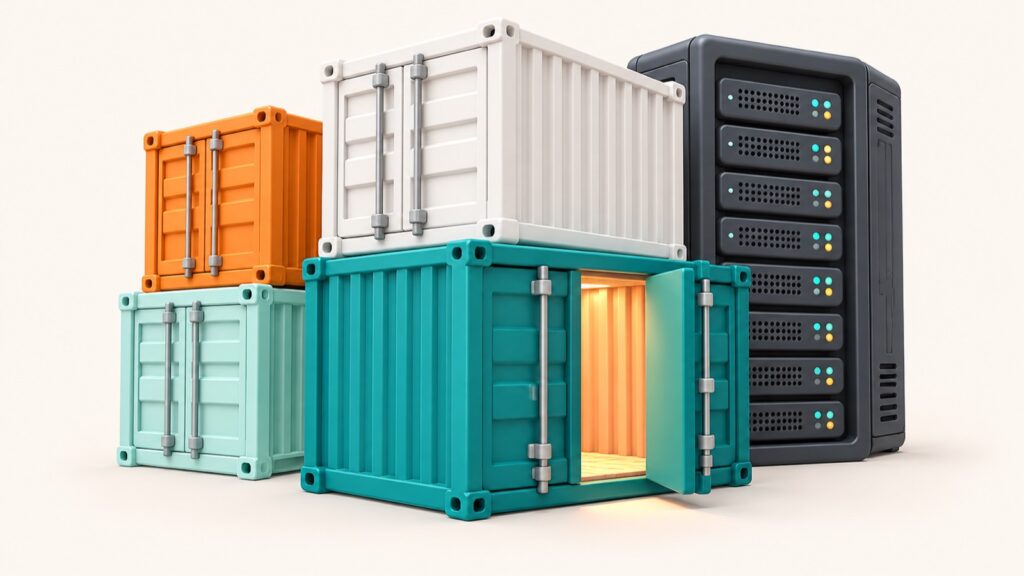
Container (контейнер) — это изолированная среда, в которой приложение работает со всеми своими библиотеками и не мешает другим программам на сервере. В материале из блога HostingFAQ вы разберётесь, чем контейнер отличается от виртуальной машины, установите Docker на Ubuntu 24.04, запустите первый контейнер и сохраните его данные. Заранее подберите виртуальный сервер под задачу.
Коротко
- Контейнер использует ядро хостовой системы, поэтому запускается за секунды, а не за минуты, как виртуальная машина.
- Для примера в статье: VPS с Ubuntu 24.04, от 1 vCPU и 2 ГБ оперативной памяти, доступ по SSH на порту 22.
- Первый контейнер запускается одной командой: docker run -d --name web -p 8080:80 nginx — сайт откроется на порту 8080.
- Данные контейнера хранятся в томах: без тома всё содержимое пропадает при удалении контейнера.
- Несколько сервисов удобно описать в одном файле compose.yaml и запускать командой docker compose up -d.
- Лимиты ресурсов задаются флагами: например, --memory=512m и --cpus=1 ограничивают контейнер 512 МБ памяти и одним ядром.
- Docker, опубликовавший порт, обходит правила ufw, поэтому закрытые порты нужно проверять отдельно.
Что такое container и чем он отличается от виртуальной машины
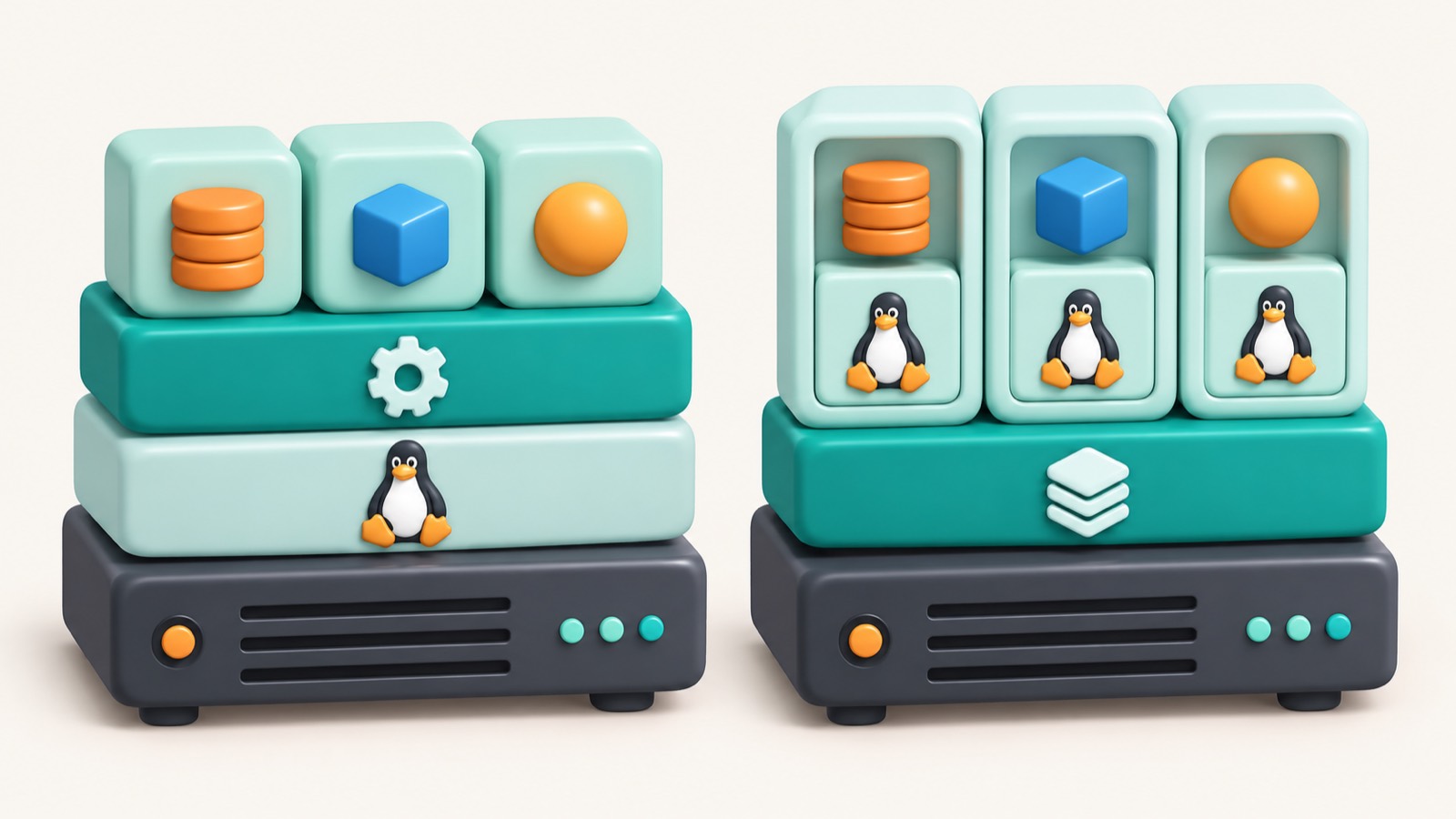
Container (контейнер) — это изолированный процесс, внутри которого работает приложение вместе со своими библиотеками и настройками. Он не несёт отдельную операционную систему (ОС), а использует ядро хостовой системы, то есть вашего сервера. Поэтому контейнер запускается за секунды.
Виртуальная машина устроена иначе: гипервизор выделяет ей часть железа, и внутри стартует полноценная гостевая ОС со своим ядром. Загрузка занимает минуты, а размер обычно измеряется гигабайтами. Контейнер чаще весит десятки или сотни мегабайт. О том, как устроены гипервизоры, читайте в материале о типах гипервизоров и их выборе.
Различайте два термина: образ — неизменяемый шаблон с приложением и зависимостями, а контейнер — его запущенный экземпляр. Из одного образа nginx можно запустить несколько контейнеров. Самый распространённый инструмент для этого — Docker.
Главные отличия в двух строках:
- Виртуальная машина: своё ядро, запуск за минуты, размер в гигабайтах.
- Контейнер: ядро хоста, запуск за секунды, размер в мегабайтах.
Контейнеры удобно запускать на VPS (Virtual Private Server, виртуальный выделенный сервер): для примеров в статье хватит 1–2 vCPU и 2 ГБ оперативной памяти. Если сервера ещё нет, разберитесь, как сделать сервер.
Как работают контейнеры: образы, слои, тома и сети
Контейнер не эмулирует железо, а использует ядро Linux хостовой системы. Пространства имён (namespaces) изолируют процессы, сеть и файловые системы: внутри контейнера приложение видит только свои процессы. Контрольные группы (control groups, cgroups) ограничивают процессор (CPU) и память: флаги --memory=512m и --cpus=1 дают контейнеру 512 МБ памяти и одно ядро.
Образ — это набор слоёв только для чтения: базовая система, библиотеки и ваше приложение. При запуске Docker добавляет сверху тонкий слой записи, и после удаления контейнера он исчезает вместе с данными. Поэтому важные файлы храните в томе: он подключается флагом -v webdata:/usr/share/nginx/html, лежит в /var/lib/docker/volumes и переживает удаление контейнера. Готовые образы, например nginx, скачиваются из каталога Docker Hub.
По умолчанию контейнеры попадают в сеть bridge: у каждого свой внутренний адрес, а снаружи он недоступен. Чтобы открыть сервис, опубликуйте порт: -p 8080:80 направляет запросы с порта 8080 сервера на порт 80 контейнера. Если доступ нужен только с самого сервера, укажите -p 127.0.0.1:8080:80. Как устроена адресация в сетях, объясняет материал: изучите, как работает сетевой протокол.
Запомните четыре понятия:
namespaces— изоляция процессов и сети;cgroups— лимиты CPU и памяти;- слои образа — только чтение, сверху слой записи;
- том — хранение данных вне контейнера.
Как запустить container на VPS: пошаговая инструкция
Запуск первого контейнера занимает около 10 минут. Вам нужен VPS (Virtual Private Server, виртуальный выделенный сервер) с Ubuntu 24.04 LTS, 1–2 vCPU, 2 ГБ оперативной памяти и диском от 20 ГБ. Точные параметры зависят от тарифа провайдера. Если сервера ещё нет, сначала изучите, как арендовать виртуальный сервер.
Работать будете в терминале под пользователем с правами sudo. Если команды Linux вам пока незнакомы, откройте основы Linux для сервера. Ответы на частые вопросы о тарифах и настройке собраны в разделе вопросы о VPS.
В примере вы запустите веб-сервер nginx в контейнере с именем web. Выполните шаги по порядку:
- Арендуйте VPS с Ubuntu 24.04 LTS и минимум 2 ГБ оперативной памяти.
- Подключитесь по SSH (Secure Shell, защищённое удалённое подключение) на порт 22:
ssh user@IP-адрес, гдеuser— ваш пользователь с правамиsudo. - Установите Docker Engine по официальной инструкции для Ubuntu из репозитория Docker. Версию выбирайте по актуальной документации Docker.
- Проверьте установку: выполните
docker --version, затемsudo docker run hello-world. Сообщение с приветствием означает, что Docker работает. - Запустите контейнер:
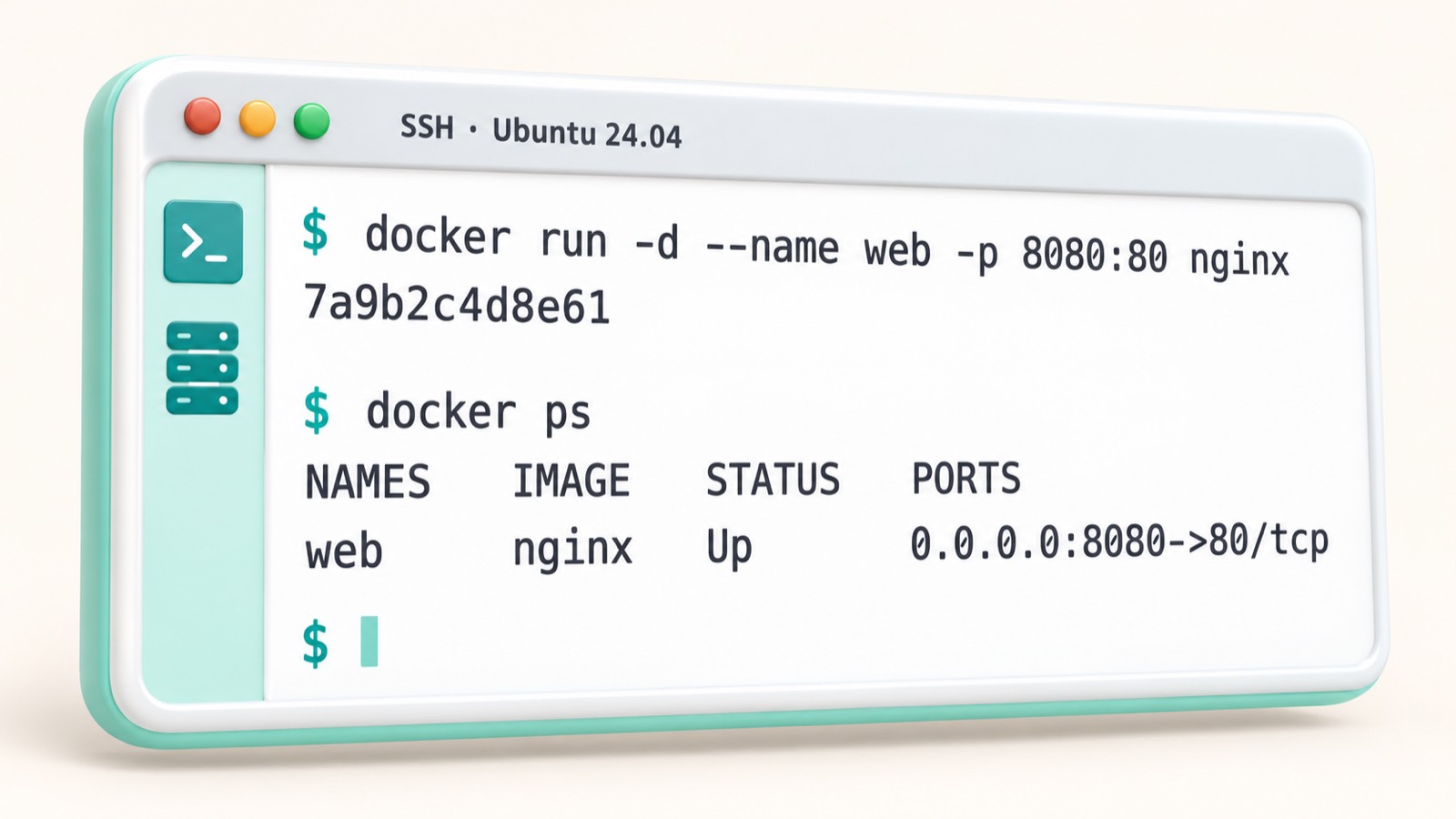
sudo docker run -d --name web -p 8080:80 nginx. Порт 80 внутри контейнера опубликуется на порт 8080 сервера. - Проверьте результат:
sudo docker psпокажет контейнерweb, аcurl http://localhost:8080вернёт страницу nginx. - Посмотрите логи:
sudo docker logs web. - Остановите и удалите контейнер:
sudo docker stop web, затемsudo docker rm web.
Без тома все данные контейнера пропадают после docker rm. Для тестового nginx это не страшно, а как сохранять данные, разберём дальше.
Параметры запуска: порты, тома, перезапуск и лимиты ресурсов
Флаги команды docker run определяют, какие порты открыты, где лежат данные и что произойдёт после перезагрузки сервера. Ниже они собраны в одну команду для контейнера web.
Данные удобно хранить в томе (volume) — папке под управлением Docker. Создайте его командой docker volume create webdata и подключите флагом -v webdata:/usr/share/nginx/html. Файлы тома лежат в /var/lib/docker/volumes и переживают удаление контейнера. Монтирование папки (bind mount) вида -v /srv/site:/usr/share/nginx/html берёт конкретный путь сервера: так проще править файлы вручную, но права доступа вы контролируете сами.
Опубликованный порт по умолчанию доступен на всех сетевых интерфейсах. Чтобы сайт открывался только с самого сервера, укажите -p 127.0.0.1:8080:80: слева адрес и порт сервера, справа порт контейнера. Docker сам добавляет правила iptables, поэтому ufw такой порт не закроет. Принцип описан в материале как настроить проброс портов, а про закрытые порты почты читайте в статье как работает порт 25.
Ключевые флаги и их действие:
| Флаг | Пример | Что делает |
|---|---|---|
-d, --name |
-d --name web |
Запускает в фоне и задаёт имя для docker logs web |
-p |
-p 8080:80 |
Публикует порт 80 контейнера на порт 8080 сервера |
-v |
-v webdata:/usr/share/nginx/html |
Подключает том к папке внутри контейнера |
--restart |
--restart unless-stopped |
Поднимает контейнер после перезагрузки, если вы не останавливали его сами |
--memory, --cpus |
--memory=512m --cpus=1 |
Ограничивает контейнер 512 МБ памяти и одним ядром |
-e |
-e TZ=Europe/Moscow |
Передаёт переменную окружения внутрь контейнера |
Все флаги вместе выглядят так:
docker run -d --name web -p 8080:80 -v webdata:/usr/share/nginx/html --restart unless-stopped --memory=512m --cpus=1 nginx
Docker Compose: несколько контейнеров в одном файле и резервная копия данных
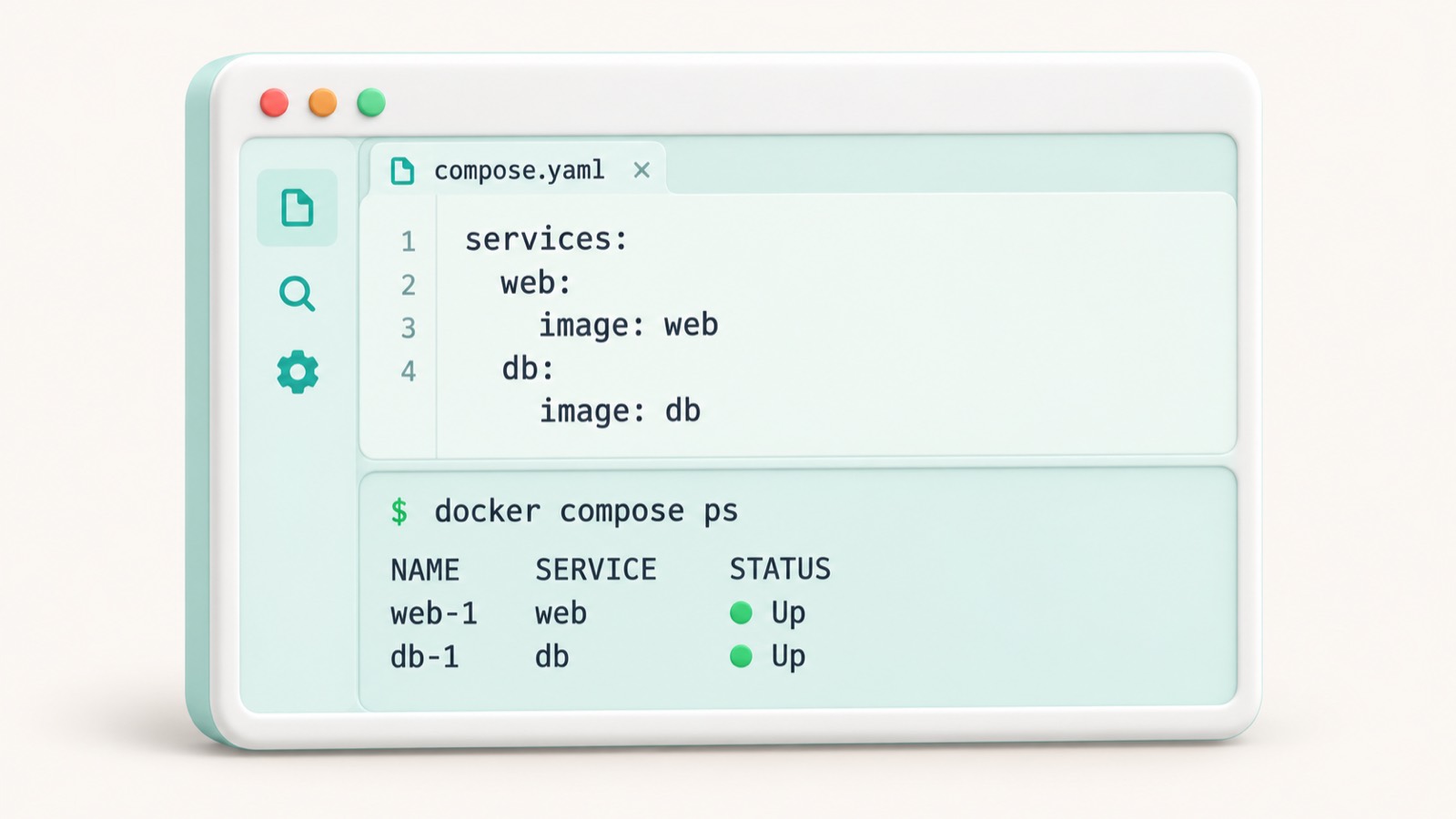
Когда контейнеров больше одного, длинные команды docker run трудно помнить и повторять. Docker Compose описывает все сервисы в одном файле compose.yaml и запускает их вместе. В примере два сервиса: web на образе nginx с портом 8080 и db на PostgreSQL. Порт 5432 у db не публикуется наружу, поэтому к базе обращается только web по внутренней сети. Если база нужна без контейнера, смотрите установку PostgreSQL на сервер.
Стеком управляют тремя командами в каталоге с файлом:
docker compose up -dсоздаёт и запускает сервисы в фоне;docker compose psпоказывает статус каждого сервиса;docker compose downостанавливает и удаляет контейнеры, а тома с данными остаются.
Данные базы лежат в томе, и его нужно копировать отдельно. Временный контейнер монтирует том и текущий каталог, затем упаковывает содержимое: docker run --rm -v pgdata:/data -v $(pwd):/backup alpine tar czf /backup/pgdata.tar.gz -C /data .. Для согласованной копии сначала остановите db. Для восстановления создайте новый том (docker volume create pgdata-new) и распакуйте архив той же схемой командой tar xzf. Общие правила хранения копий описаны в статье про резервное копирование.
Если web открыт в интернете, подключите HTTPS (HyperText Transfer Protocol Secure, защищённый HTTP). Для этого понадобится TLS-сертификат, а как его получить, объясняет материал о сертификате безопасности для сайта.
Частые ошибки при работе с контейнерами и как их исправить
Новички чаще всего сталкиваются с шестью проблемами: занятый порт, отказ в доступе к сокету Docker, контейнер, который сразу завершается, потерянные данные, переполненный диск и порт, открытый в обход ufw. Каждая решается одной-двумя командами на сервере с Ubuntu 24.04.
Порт уже занят
Ошибка port is already allocated значит, что порт 8080 на сервере использует другой контейнер или программа. Запустите контейнер на свободном порту хоста, например -p 8081:80. Порт внутри контейнера менять не нужно.
Permission denied на сокете Docker
Обычному пользователю закрыт доступ к /var/run/docker.sock. Выполните sudo usermod -aG docker $USER, затем выйдите и снова подключитесь по SSH (Secure Shell).
Контейнер сразу завершается
Внутри не остаётся работающего процесса или приложение падает с ошибкой. Выполните docker logs web и найдите последнюю строку с ошибкой. Остановленные контейнеры покажет docker ps -a.
Данные пропали после docker rm
Без тома содержимое удаляется вместе с контейнером. Создайте том командой docker volume create webdata и подключите его флагом -v webdata:/usr/share/nginx/html.
Диск заполнен образами
Команда docker system df покажет, сколько места занимают образы, контейнеры и тома. Команда docker system prune удалит остановленные контейнеры и неиспользуемые образы.
Опубликованный порт обходит ufw
Docker сам добавляет правила iptables, поэтому ufw такой порт не блокирует. Чтобы открыть его только локально, используйте -p 127.0.0.1:8080:80. Открытые порты привлекают сканеры, поэтому узнайте, как защитить сервер от DDoS-атаки. Если после правок сайт не открывается снаружи, разберите ошибку 522 Connection timed out.
docker system prune убедитесь, что остановленные контейнеры вам больше не нужны: удалённое не вернуть. Закрытые порты проверяйте снаружи, а не по выводу ufw status.Большинство сбоев видно в docker logs и docker ps -a, поэтому начинайте диагностику с этих команд.
Контейнер, виртуальная машина или Kubernetes: что выбрать
Контейнер Docker использует ядро хостовой системы, поэтому запускается за секунды. Виртуальная машина (VM) несёт собственное ядро и операционную систему, поэтому стартует за минуты и занимает больше памяти. Kubernetes (K8s) не заменяет контейнер, а управляет контейнерами на нескольких серверах.
Docker с Compose подходит для одного VPS: сайт, база данных, бот. Kubernetes нужен, когда серверов несколько и требуется автоматическое масштабирование. На VPS с 2 ГБ оперативной памяти он избыточен: кластер сам потребляет ресурсы и требует отдельной настройки.
| Критерий | Контейнер Docker | Виртуальная машина | Kubernetes |
|---|---|---|---|
| Изоляция | На уровне процессов, общее ядро | Полная, своё ядро | Как у контейнеров, плюс правила между узлами |
| Время запуска | Секунды | Минуты | Секунды на контейнер, но кластер разворачивают дольше |
| Потребление памяти | Только приложение, обычно десятки–сотни МБ | Приложение плюс целая ОС, обычно от 1 ГБ | Контейнеры плюс служебные компоненты кластера |
| Сложность | Низкая: docker run, compose.yaml |
Средняя | Высокая |
| Типичный сценарий | Один VPS, 1–5 сервисов | Разные ОС, строгая изоляция клиентов | Несколько серверов, автомасштабирование |
Новичку подойдёт такой порядок действий:
- Начните с одного контейнера:
docker run -d --name web -p 8080:80 nginx. - Когда сервисов станет два и больше, перенесите их в
compose.yaml. - Выбирайте подходящий тариф VPS под контейнеры с запасом памяти.
- К Kubernetes переходите при нескольких серверах: начните с настройки кластера, затем изучите настройку Ingress.
Для кого контейнеры не подходят
Контейнеры используют общее ядро хостовой системы, поэтому изоляция у них слабее, чем у виртуальной машины. Уязвимость в ядре затрагивает все контейнеры сразу. Если на сервере работает чужой или недоверенный код, надёжнее отдельная виртуальная машина.
Есть и технические ограничения. Linux-контейнер не запустит программу с графическим интерфейсом Windows, а приложению, которому нужно собственное ядро или особые модули, общего ядра не хватит. Критичную базу данных тоже не стоит переносить в контейнер без опыта администрирования: понадобятся тома, регулярные бэкапы и проверка восстановления.
Плохо подходит и очень слабый VPS (virtual private server, виртуальный выделенный сервер) с объёмом памяти около 512 МБ. Docker и система займут заметную часть, а приложению останется мало. В примерах статьи мы берём 2 ГБ.
Перед выбором проверьте следующее:
- под какую систему написано приложение: Linux или Windows;
- нужны ли особые модули ядра: тогда берите обычный VPS или выделенный сервер;
- хватает ли памяти: для комфортной работы ориентируйтесь на 2 ГБ и больше;
- кто делает копии данных и как вы проверите восстановление, например с помощью хранилища S3 для бэкапов;
- нужен ли вам свой сервер дома, тогда изучите вариант с NAS-сервером;
- что ещё вы хотите знать о тарифах: прочитайте ответы на вопросы о VPS.
Частые вопросы
Что такое container простыми словами?
Чем контейнер отличается от виртуальной машины?
Что такое Docker и нужен ли он для контейнеров?
Какой VPS нужен для Docker?
Как установить Docker на Ubuntu 24.04?
Куда деваются данные, если удалить контейнер?
Как посмотреть запущенные контейнеры?
Как сделать, чтобы контейнер запускался после перезагрузки сервера?
Почему порт контейнера доступен снаружи, хотя он закрыт в ufw?
Нужен ли Kubernetes, если контейнеров всего несколько?
Проверьте себя
- На VPS установлен Docker, команда docker run hello-world выполняется без ошибок.
- Контейнер запущен с понятным именем (--name) и открыт нужный порт, например 8080.
- Данные приложения лежат в томе, а не внутри контейнера.
- Для контейнера задана политика --restart unless-stopped.
- Лимиты памяти и процессора заданы флагами --memory и --cpus.
- Опубликованные порты проверены снаружи, лишние закрыты или привязаны к 127.0.0.1.
- Сделана резервная копия тома в архив tar.gz и проверено восстановление.
На сайте есть партнёрские ссылки: если вы оформите заказ по ним, мы получим вознаграждение от провайдера. Это не влияет на цену для вас и на место в рейтинге.