Debian: как установить на сервер и настроить — инструкция для новичка
Debian — стабильный дистрибутив Linux, на котором работают тысячи серверов. В этой инструкции из блога HostingFAQ вы установите Debian на VPS, подключитесь по SSH, создадите пользователя, включите файрвол и автообновления. На всё уйдёт около часа. Если сервера ещё нет, сначала подберите виртуальный сервер под нужные ресурсы.

Коротко
- Актуальная стабильная ветка — Debian 13 «trixie» (выпущена 9 августа 2025), ядро Linux 6.12.
- Установщик Debian требует от 512 МБ ОЗУ и 2 ГБ диска, но для комфортной работы сервера берите 1 vCPU, 1 ГБ ОЗУ и 10 ГБ.
- Установка с образа занимает 15–30 минут, первичная настройка ещё 15–20 минут.
- Поддержка каждой версии — около 5 лет: 3 года обычной и 2 года LTS (Long Term Support, долгосрочная поддержка).
- SSH по умолчанию работает на порту 22; после настройки вход под root лучше закрыть.
- Базовая защита сервера — 3 шага: пользователь с sudo, ключи SSH и файрвол ufw с открытым портом 22.
Что такое Debian и зачем он нужен на сервере
Debian — свободный дистрибутив Linux: набор из ядра, системных программ и пакетов, который можно скачать и использовать бесплатно. Проект существует с 1993 года, и его развивает сообщество разработчиков, а не одна компания. Если вы ещё сравниваете системы, общий обзор есть в материале о выборе Linux для сервера.
Debian выбирают для серверов за три качества. Он стабилен: в выпуск попадают только проверенные версии программ. Обновления предсказуемы: внутри версии приходят в основном исправления безопасности, а сама версия поддерживается около 5 лет. Репозиторий пакетов огромен, поэтому почти любая программа ставится одной командой apt install.
Актуальная стабильная ветка — Debian 13 «trixie», выпущена 9 августа 2025, ядро Linux 6.12. Систему удобно ставить на виртуальный сервер (VPS, Virtual Private Server), о том, как он устроен, рассказано в статье про VDS и VPS.
Вот задачи, для которых Debian подходит на сервере:
- сайт на Nginx или Apache;
- Telegram-бот на Python или Node.js;
- база данных PostgreSQL или MariaDB;
- контейнеры Docker;
- личный VPN или почтовый сервер.
Как устроены версии Debian и сколько они поддерживаются
Debian выпускается в трёх ветках: stable (стабильная), testing (тестовая) и unstable (нестабильная). Новые пакеты сначала попадают в unstable, после проверки переходят в testing, а stable получает только исправления ошибок и уязвимостей. На сервер ставят stable: версии программ не меняются неожиданно, поэтому сайт не ломается после обновления.
Актуальная stable-ветка — Debian 13 «trixie», выпущена 9 августа 2025, ядро Linux 6.12. Предыдущая, Debian 12 «bookworm», работает на ядре 6.1. Каждая версия поддерживается около 5 лет: 3 года обычной поддержки и 2 года LTS (Long Term Support, долгосрочная поддержка). Для нового сервера берите Debian 13, а заодно узнайте, как выбрать гипервизор для виртуального сервера.
Программы в Debian ставит и обновляет менеджер пакетов apt (Advanced Package Tool). Он скачивает пакеты из репозиториев — серверов, адреса которых записаны в настройках системы. Три команды понадобятся чаще всего:
apt update— обновляет список доступных пакетов;apt upgrade— ставит новые версии уже установленных пакетов;cat /etc/os-release— показывает название и версию вашей системы.
Что подготовить перед установкой Debian
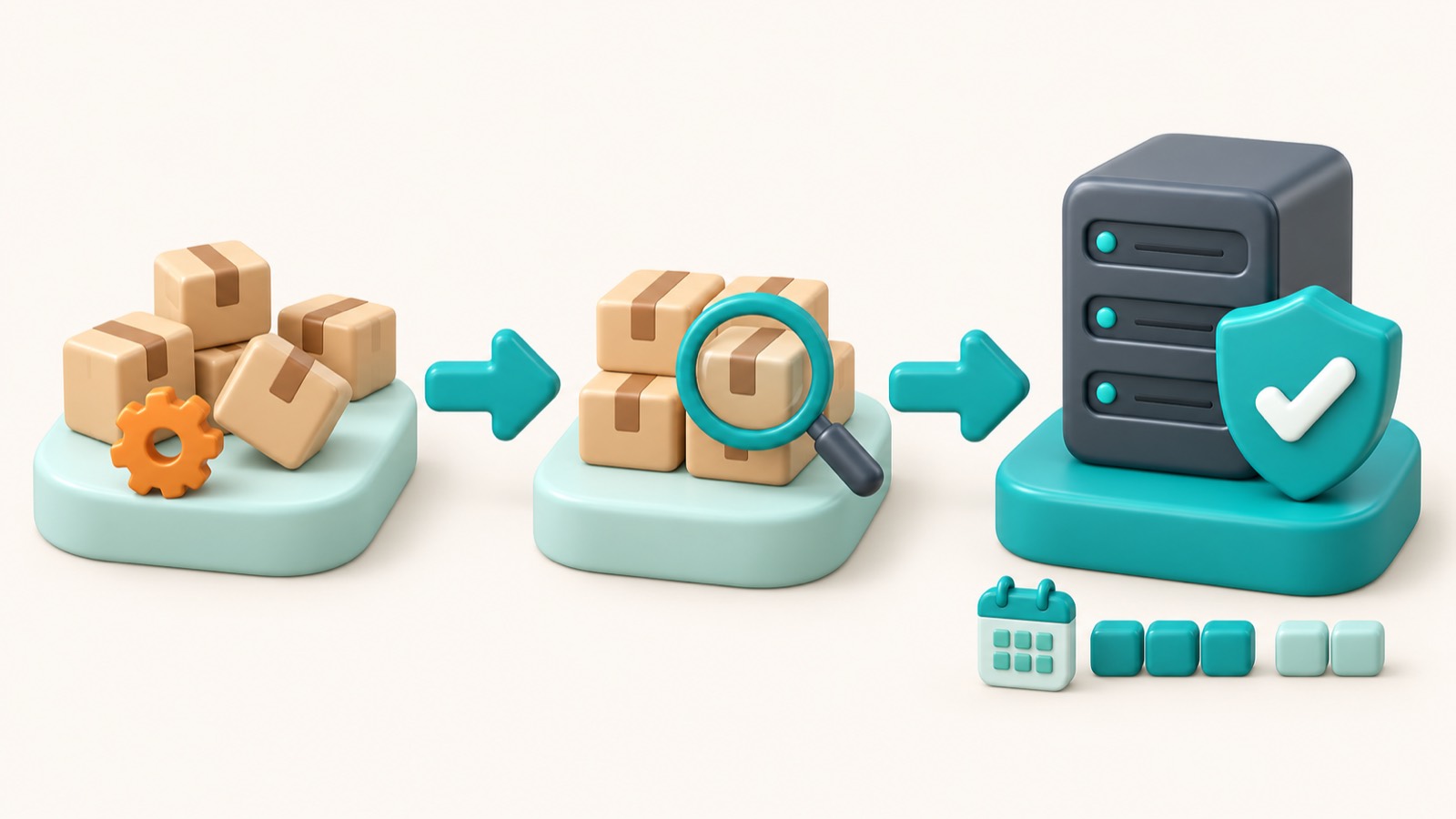
Debian ставят двумя способами. Первый — выбрать готовый образ Debian в панели VPS (Virtual Private Server, виртуальный выделенный сервер): это быстрее всего, система запускается за несколько минут. Второй — установить с ISO-образа netinst для архитектуры amd64 размером около 700–800 МБ через консоль в панели. Он занимает 15–30 минут, зато вы сами выбираете разметку диска и состав ПО.
Заранее убедитесь, что тариф тянет систему. Установщик требует минимум 512 МБ ОЗУ и 2 ГБ диска, но для комфортной работы берите 1 vCPU, 1 ГБ ОЗУ и 10 ГБ диска. Если тариф ещё не выбран, разберите, как арендовать виртуальный сервер, а ответы на частые вопросы собраны на странице о VPS.
Если сервер не новый, сначала сохраните резервную копию данных: переустановка стирает диск целиком, и вернуть файлы будет нельзя.
Подготовьте перед стартом:
- доступ к панели управления VPS (логин и пароль от личного кабинета);
- IP-адрес сервера из панели;
- пароль не короче 12 символов для root и для будущего пользователя;
- SSH-клиент (Secure Shell, защищённое подключение): терминал в macOS и Linux или PuTTY в Windows — как пользоваться PuTTY;
- стабильный интернет на 15–30 минут установки.
Как установить Debian на сервер: пошаговая инструкция
Устанавливать систему будем с образа через консоль VPS (Virtual Private Server, виртуальный сервер). Понадобится образ netinst для архитектуры amd64: он весит около 700–800 МБ и докачивает остальные пакеты из интернета. Если у провайдера нет готового образа, о выборе тарифа и возможностях панели читайте в материале о виртуальных серверах.
Установка занимает 15–30 минут. В примере сервер называется web-01, а обычный пользователь — admin. Мышь в установщике не работает: двигайтесь стрелками, выбирайте пункты клавишей Enter, переключайте флажки пробелом.
Пройдите все семь шагов по порядку:
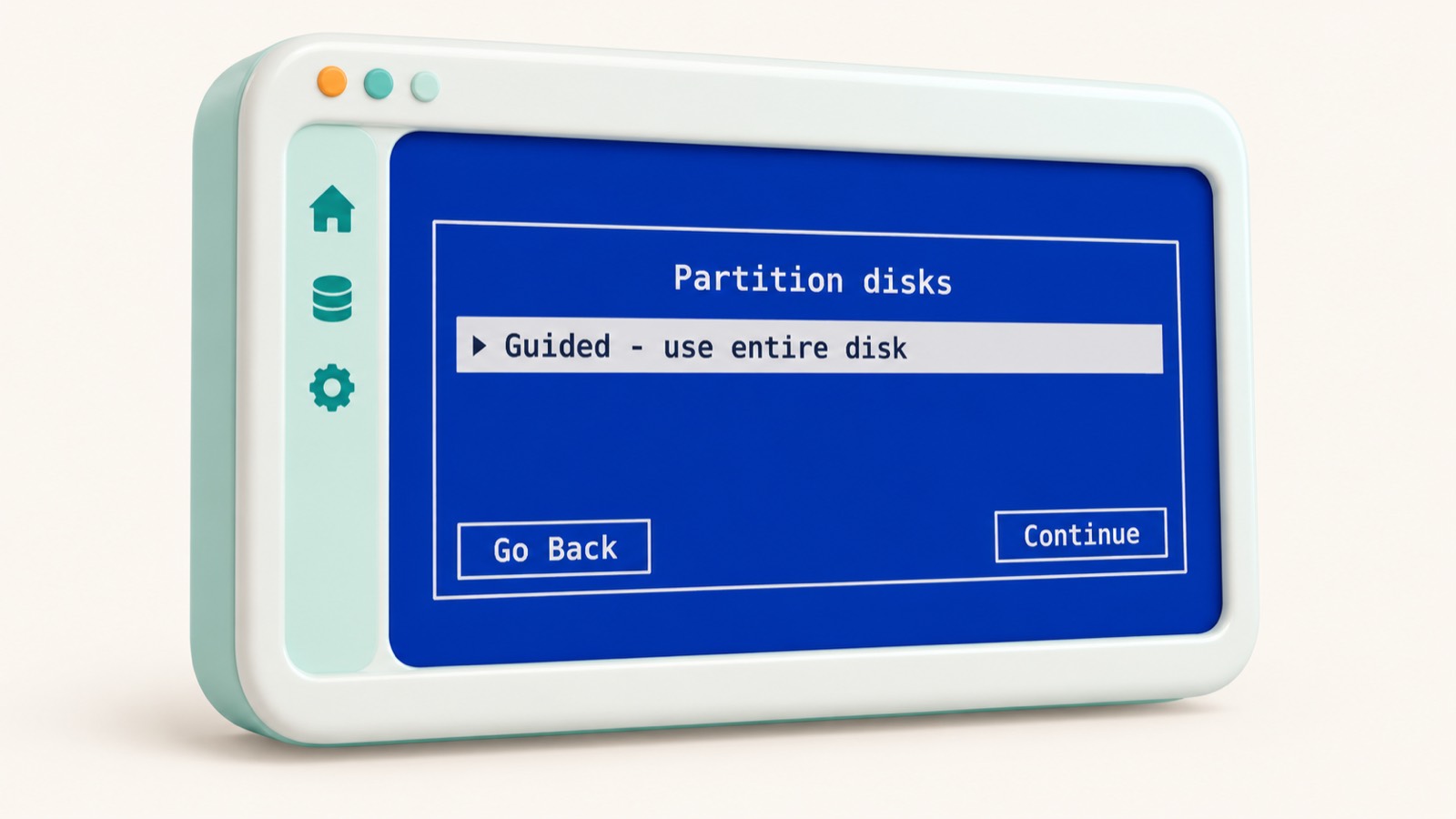
- Запуск образа. Смонтируйте
netinstв панели VPS, перезагрузите сервер, откройте консоль и выберите пунктInstall(текстовый режим). - Язык, страна, раскладка. Укажите русский язык, страну «Россия» и привычную раскладку клавиатуры.
- Имя сервера и домен. В поле имени введите
web-01. Домен впишите свой или оставьте поле пустым, если домена пока нет. - Пароли и пользователь. Задайте пароль
rootне короче 12 символов. Затем создайте пользователяadminс таким же надёжным паролем. - Разметка диска. Выберите
Guided - use entire diskи схему «все файлы в одном разделе». Подтвердите запись изменений на диск. - Выбор программ. Оставьте отмеченными только
SSH serverиstandard system utilities. Графическое окружение и остальные пункты снимите. - Загрузчик и перезагрузка. Согласитесь установить GRUB (GRand Unified Bootloader, загрузчик системы) на основной диск. Дождитесь сообщения о завершении и нажмите
Continue.
Важно: перед перезагрузкой или сразу после неё размонтируйте образ в панели VPS. Если этого не сделать, сервер загрузится с netinst и снова предложит установку.
После перезагрузки войдите в консоль под root или admin и проверьте версию командой cat /etc/os-release. Должна появиться актуальная ветка Debian 13 «trixie». Если вход прошёл, переходите к первичной настройке.
Первая настройка Debian после установки
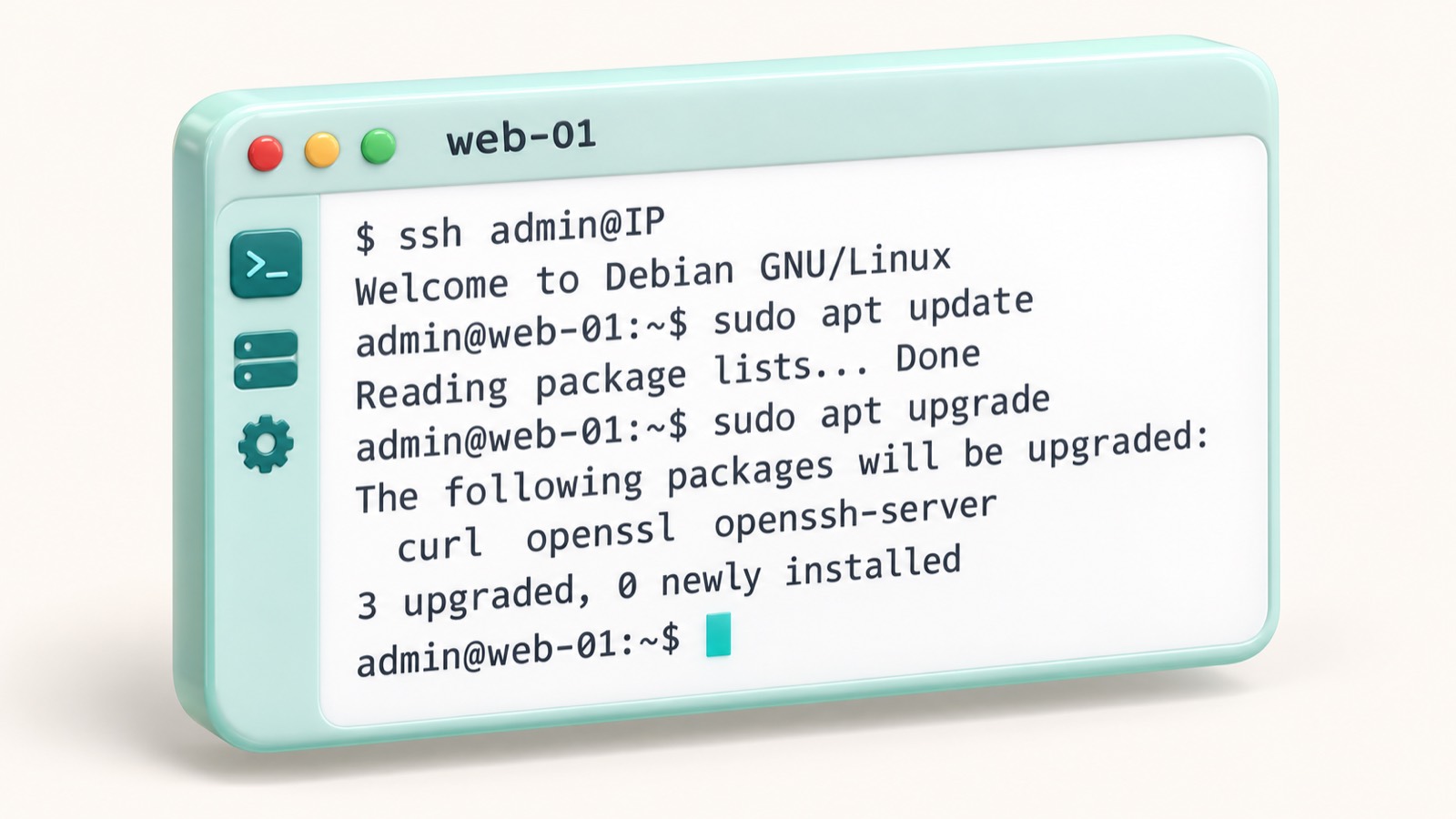
Подключитесь к серверу с вашего компьютера по SSH (Secure Shell, защищённое удалённое управление): ssh admin@IP, где IP — адрес сервера из панели хостинга. По умолчанию SSH работает на порту 22. Первичная настройка занимает 15–20 минут.
Сначала обновите систему: sudo apt update, затем sudo apt upgrade. Задайте имя сервера командой sudo hostnamectl set-hostname web-01 и часовой пояс командой sudo timedatectl set-timezone Europe/Moscow. Если команда sudo не найдена, войдите под root, выполните apt install sudo, затем usermod -aG sudo admin и перезайдите под admin.
Затем закройте типичные точки входа для взлома. Базовая защита состоит из пользователя с sudo, ключей SSH и файрвола. Выполните по порядку:
- на своём компьютере запустите
ssh-copy-id admin@IP, чтобы входить по ключу; - в файле
/etc/ssh/sshd_configукажитеPermitRootLogin noи примените правку:sudo systemctl restart ssh; - разрешите SSH в файрволе ufw (Uncomplicated Firewall):
sudo ufw allow 22/tcp; - только после этого включите его:
sudo ufw enable; - установите автообновления безопасности:
sudo apt install unattended-upgrades.
ufw enable без правила для порта 22, вы потеряете доступ к серверу.Когда система настроена, сделайте первую копию: подробности в материале как настроить резервное копирование. Если на сервере будет сайт, заранее изучите, как открыть порт HTTPS.
Какие ресурсы нужны Debian и сколько стоит сервер под него
Сам Debian нетребователен: установщик без графики работает от 512 МБ оперативной памяти (ОЗУ) и 2 ГБ диска. Но это минимум для запуска системы, а не для полезной работы. Сайт, база данных или контейнеры быстро займут и память, и диск.
Для комфортного старта на VPS берите 1 vCPU (виртуальное ядро процессора), 1 ГБ ОЗУ и 10 ГБ диска. Запас по диску нужен под обновления, журналы в /var/log и кэш пакетов в /var/cache/apt.
Ориентиры по задачам собраны в таблице:
| Задача | vCPU | ОЗУ | Диск |
|---|---|---|---|
| Минимум установщика | 1 | 512 МБ | 2 ГБ |
| Лёгкий сайт или бот | 1 | 1 ГБ | 10–20 ГБ |
| Docker и база данных | 2 | 2–4 ГБ | 30–40 ГБ |
| Nextcloud или почта | 2 | 4 ГБ | 50 ГБ и больше |
На малых VPS с 1 ГБ памяти заведите swap (раздел или файл подкачки) на 1–2 ГБ. Он выручит при коротких скачках нагрузки, например во время apt upgrade, но не заменит настоящую память.
Цена зависит от провайдера, региона и тарифа. Простые конфигурации вроде 1 vCPU и 1 ГБ ОЗУ обычно стоят в пределах нескольких сотен рублей в месяц. Чем больше памяти и диска, тем выше счёт, поэтому не переплачивайте за запас: тариф можно повысить позже. Ответы на частые вопросы о выборе есть в разделе о VPS: что проверить перед заказом, а как не потерять в качестве при экономии, разбираем в материале про дешёвый VPS.
Частые ошибки при установке и настройке Debian
Новички обычно спотыкаются на одних и тех же местах: SSH (Secure Shell, защищённый удалённый доступ) не пускает, не работает sudo, apt жалуется на cdrom, ключ не принимается, а файрвол обрывает связь. Каждую из пяти ошибок ниже можно исправить за 5–10 минут.
Большинство из них возникает из-за порядка действий. Пока не убедились, что новый доступ работает, держите открытой консоль VPS в панели хостинга: она работает без SSH.
Connection refused или timed out при входе по SSH
Connection refused значит, что на порту 22 никто не слушает: на шаге выбора ПО не отмечен «SSH server». Timed out означает, что порт закрыт файрволом. В консоли VPS выполните apt install openssh-server, затем systemctl status ssh и проверьте, что порт 22/tcp открыт. О других портах читайте в материале про порт HTTPS.
sudo: command not found или «user is not in the sudoers file»
Пакет sudo не установлен, или пользователь не состоит в нужной группе. Войдите под root и выполните apt install sudo, затем usermod -aG sudo admin. После этого пользователю admin надо перезайти в сессию.
apt update ругается на репозиторий cdrom
Установщик оставил в /etc/apt/sources.list строку с образом диска. Поставьте перед строкой deb cdrom: знак #, сохраните файл и снова запустите apt update.
Permission denied (publickey) после отключения пароля
Вы задали PasswordAuthentication no, а ключ не добавлен или права неверны. Через консоль VPS верните yes в /etc/ssh/sshd_config и выполните systemctl restart ssh. Затем проверьте ключ:
- публичный ключ лежит в
~/.ssh/authorized_keys; - у каталога
~/.sshправа 700; - у файла
authorized_keysправа 600.
Потеря доступа после ufw enable
Файрвол включили без правила для порта 22, и сессия оборвалась. Откройте консоль VPS и выполните ufw allow 22/tcp. В дальнейшем всегда сначала разрешайте порт, и только потом запускайте ufw enable. Для защиты от перегрузок пригодится материал про DDoS-атаки.
Почти все сбои лечатся через консоль VPS за несколько команд. Проверяйте каждое изменение доступа отдельной сессией, и сервер web-01 останется под вашим контролем.
Debian или Ubuntu Server: что выбрать и когда Debian не подходит
Debian, Ubuntu Server и AlmaLinux/Rocky Linux решают одни и те же задачи: сайт, бот, база данных, Docker. Различается подход к обновлениям. Debian выпускает стабильные версии и около 5 лет их поддерживает: 3 года обычной и 2 года LTS (Long Term Support, долгосрочная поддержка). Ubuntu Server ближе к Debian по инструментам, но обычно даёт более свежие версии программ. AlmaLinux и Rocky Linux совместимы с Red Hat Enterprise Linux, используют dnf вместо apt и подходят тем, кто привык к этому семейству.
Новичку для сайта, бота и Docker подойдёт Debian 13 «trixie» с ядром Linux 6.12. Он нетребователен: для комфортной работы хватит 1 vCPU, 1 ГБ ОЗУ и 10 ГБ диска. Настройку Docker разбирает материал как установить Docker на VPS, а HTTPS для сайта описан в статье как получить сертификат Let’s Encrypt.
Debian не подходит в трёх случаях:
- нужны самые свежие версии программ: в стабильной ветке они обновляются редко, зато предсказуемо;
- требуется коммерческая поддержка вендора с договором и поддержкой по SLA (соглашению об уровне обслуживания);
- программа работает только под Windows, например 1С на Windows Server: тогда нужен сервер с Windows.
Определились с системой? Остаётся подобрать ресурсы, и в этом поможет раздел выбрать VPS под Debian.
Частые вопросы
Какую версию Debian ставить на сервер
Сколько оперативной памяти нужно для Debian
Чем Debian отличается от Ubuntu
Как узнать, какая версия Debian установлена
Нужно ли ставить графическую оболочку на сервер
Как подключиться к Debian по SSH с Windows
Почему не работает команда sudo
Как обновить Debian до новой версии
Как закрыть вход под root по SSH
Нужен ли файрвол на Debian
Проверьте себя
- Версия системы подтверждена командой cat /etc/os-release: Debian 13.
- Образ после установки отключён, сервер загружается с диска.
- Создан пользователь admin с правами sudo.
- Вход по SSH-ключу проверен в отдельном окне.
- В sshd_config задано PermitRootLogin no, служба ssh перезапущена.
- Файрвол ufw включён, правило для порта 22/tcp добавлено.
- Установлены обновления и пакет unattended-upgrades.
На сайте есть партнёрские ссылки: если вы оформите заказ по ним, мы получим вознаграждение от провайдера. Это не влияет на цену для вас и на место в рейтинге.