Как посмотреть IP компьютера: внутренний и внешний адрес — инструкция для новичка
Нужно быстро понять, как посмотреть ip компьютера, и не запутаться в терминах? В этой инструкции из блога вы найдёте команды для Windows, Linux и macOS, способ узнать внешний адрес и разбор частых ошибок. Весь путь занимает около минуты: откройте терминал, выполните одну команду и прочитайте строку с адресом. Для сервера или VPS подойдёт тот же подход.
Коротко
- У компьютера обычно два адреса: внутренний (в локальной сети) и внешний (в интернете)
- Внутренний IP в Windows показывает команда ipconfig, строка «IPv4-адрес»
- В Linux адрес выводит ip a или hostname -I, в macOS — ipconfig getifaddr en0
- Домашние сети чаще всего используют диапазон 192.168.0.0–192.168.255.255
- Адрес вида 169.254.x.x означает, что компьютер не получил IP от роутера
- IPv4 состоит из 4 чисел от 0 до 255, IPv6 — из 128 бит
- Внешний IP узнаётся за 1 запрос: curl ifconfig.me или онлайн-сервис проверки
Что такое IP компьютера и какие бывают адреса
IP-адрес (Internet Protocol) — это числовой адрес компьютера в сети. По нему другие устройства понимают, куда отправлять данные, как курьер по адресу дома. Как устроена адресация в целом, читайте в отдельном разборе.
Адрес IPv4 занимает 32 бита и записывается четырьмя числами от 0 до 255 через точки, например 192.168.1.35. Адрес IPv6 длиннее: 128 бит, в записи его используют шестнадцатеричные группы через двоеточия. Дома и в офисах чаще всего вы увидите именно IPv4.
У компьютера обычно два адреса: внутренний в локальной сети и внешний в интернете. Внутренний выдаёт роутер по DHCP (Dynamic Host Configuration Protocol) автоматически, когда вы подключаетесь. Внешний выдаёт провайдер. В примерах статьи компьютер имеет адрес 192.168.1.35, шлюз 192.168.1.1 и маску 255.255.255.0; как работает маска сети, объяснено отдельно.
Внутренние адреса берутся из частных диапазонов по RFC 1918, а несколько значений имеют особый смысл:
10.0.0.0/8,172.16.0.0/12,192.168.0.0/16— частные диапазоны, дома чаще встречается192.168.x.x;127.0.0.1— петля на сам компьютер, не сетевой адрес;169.254.x.x— адрес выдан автоматически, потому что компьютер не получил IP от роутера (RFC 3927);100.64.0.0/10— диапазон, который провайдеры используют при общем адресе (CGNAT, RFC 6598).
Зачем смотреть IP компьютера
У компьютера обычно два адреса: внутренний в локальной сети и внешний в интернете. Внутренний выдаёт роутер по DHCP (Dynamic Host Configuration Protocol), внешний выдаёт провайдер. Большинство ошибок вида «не подключается» возникает из-за того, что для задачи взяли не тот адрес.
Внутри дома или офиса хватает внутреннего адреса, например 192.168.1.35. Домашние сети чаще всего работают в диапазоне 192.168.0.0–192.168.255.255. Из другой сети нужен внешний адрес и, как правило, настройка роутера.
Узнать любой из адресов можно примерно за 1 минуту. Ниже перечислены задачи, из-за которых это приходится делать чаще всего, и адрес, который нужен в каждой из них:
- Подключение по RDP (Remote Desktop Protocol): внутри сети нужен внутренний адрес, из интернета — внешний. Порядок действий описан в материале про настройку удалённого рабочего стола.
- Подключение по SSH (Secure Shell): к компьютеру в домашней сети — по внутреннему адресу, к VPS — по внешнему адресу сервера.
- Принтер и NAS (сетевое хранилище): нужен внутренний адрес. Закрепите его, иначе он может смениться после перезагрузки роутера.
- Проброс портов: в правиле роутера указывается внутренний адрес компьютера, а проверять доступность снаружи нужно по внешнему. Подробности разобраны в статье как пробросить порты на роутере.
- Диагностика командой
ping: для проверки локальной сети берите внутренний адрес, для проверки выхода в интернет — внешний. О принципе работы читайте в материале про протокол ICMP. - Доступ к домашнему серверу: из своей сети хватит внутреннего адреса, из интернета нужен внешний.
Как посмотреть IP компьютера в Windows
В Windows внутренний адрес показывает команда ipconfig в командной строке. Этот адрес роутер выдал компьютеру по DHCP (Dynamic Host Configuration Protocol, протокол автоматической выдачи адресов). Весь процесс занимает около 1 минуты.
В примере ниже компьютер получил адрес 192.168.1.35, маска подсети — 255.255.255.0, шлюз (адрес роутера) — 192.168.1.1. У вас цифры могут отличаться, но структура вывода та же. Если в выводе встретятся незнакомые строки про DNS, разберите, как устроены DNS-адреса.
Выполните шаги по порядку:
- Нажмите сочетание
Win+R, чтобы открыть окно «Выполнить». - Введите
cmdи нажмитеEnter. Откроется чёрное окно командной строки. - Введите
ipconfigи нажмитеEnter. - Найдите блок вашего подключения: «Адаптер беспроводной локальной сети Wi-Fi» или «Ethernet-адаптер Ethernet» для кабеля.
- Прочитайте строку «IPv4-адрес»: например,
192.168.1.35. IPv4 состоит из 4 чисел от 0 до 255. - Ниже найдите «Основной шлюз» — например,
192.168.1.1. Это адрес роутера, по нему открывается его панель управления. - Нужен MAC-адрес (физический адрес сетевой карты) и данные DHCP? Введите
ipconfig /allи ищите строки «Физический адрес», «DHCP включён» и «DHCP-сервер».
Без консоли в Windows 11 откройте Параметры → Сеть и Интернет → Wi-Fi или Ethernet → Свойства оборудования. В списке свойств будет строка «IPv4-адрес», рядом — MAC-адрес и DNS-серверы.
Если вместо привычного адреса вы видите 169.254.x.x, компьютер не получил IP от роутера. Причины и решения разобраны в разделе про частые ошибки.

Как узнать IP-адрес в Linux и macOS
В обеих системах адрес показывает терминал. В Ubuntu откройте его сочетанием Ctrl+Alt+T, в macOS нажмите Cmd+Пробел и введите Terminal. Дальше выполните одну команду из таблицы, это займёт около 1 минуты. Если вы работаете с удалённой машиной, команды те же: подключиться помогает инструкция по PuTTY, а выбрать систему для сервера можно в обзоре Linux для сервера.
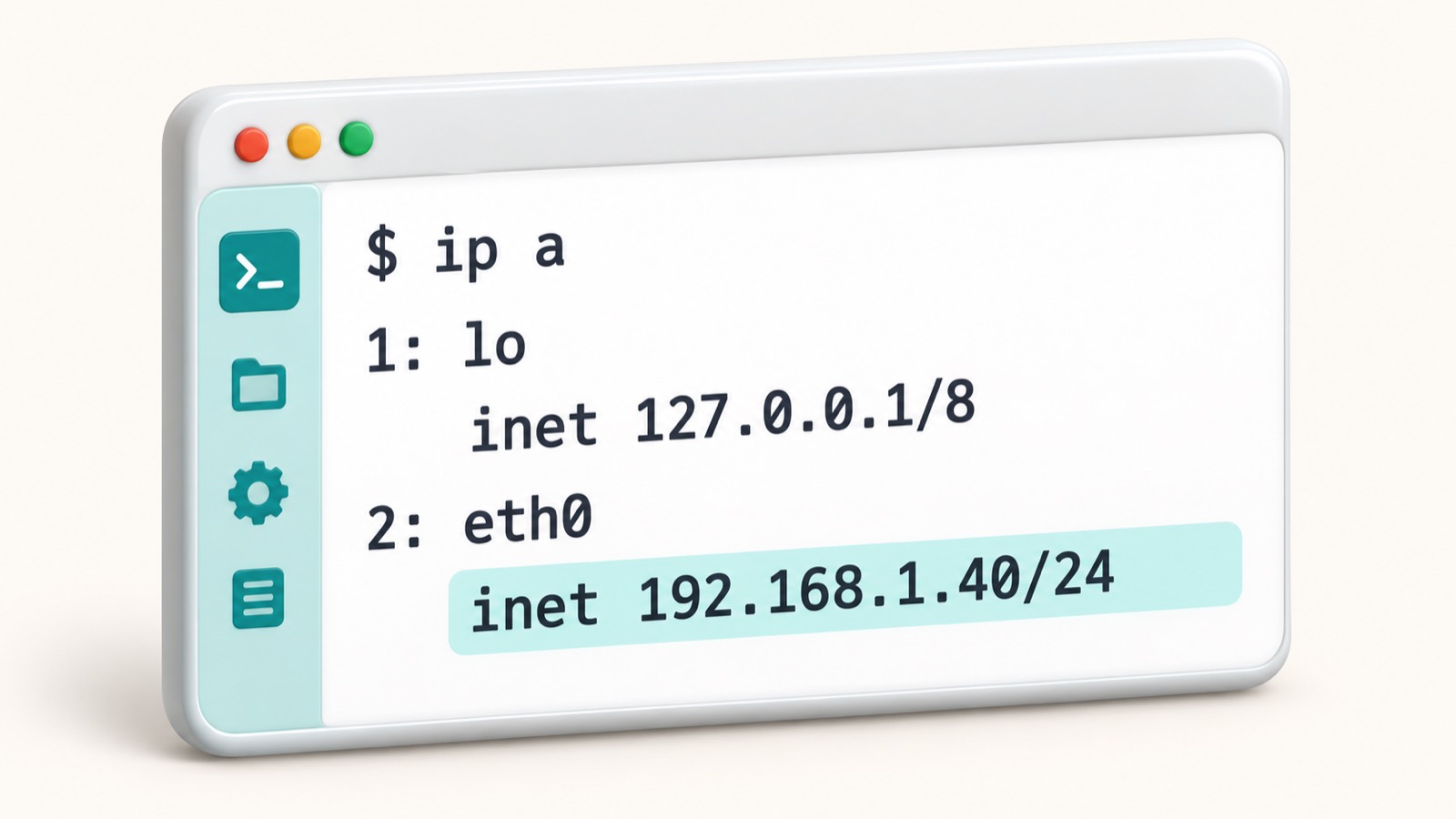
Вывод ip a длинный, читайте только нужный блок. Выберите интерфейс: eth0 или enp3s0 для кабеля, wlan0 или wlp2s0 для Wi-Fi; блок lo с адресом 127.0.0.1 пропустите, это петля на сам компьютер. В блоке найдите строку inet: в записи inet 192.168.1.35/24 адрес равен 192.168.1.35, а суффикс /24 означает 24 бита маски, то есть 255.255.255.0. Строка inet6 показывает адрес IPv6. В macOS Wi-Fi обычно называется en0; если команда ничего не вывела, проверьте en1.
| Система | Команда | Что выводит | Пример результата |
|---|---|---|---|
| Windows | ipconfig |
Параметры адаптеров, строка «IPv4-адрес» | 192.168.1.35 |
| Ubuntu и другие Linux | ip a |
Все интерфейсы, строки inet |
inet 192.168.1.35/24 |
| Linux | ip -4 addr |
Только адреса IPv4 | inet 192.168.1.35/24 |
| Linux | hostname -I |
Адреса через пробел | 192.168.1.35 |
| macOS | ipconfig getifaddr en0 |
Адрес Wi-Fi | 192.168.1.35 |
Старая команда ifconfig в части дистрибутивов требует пакет net-tools, поэтому надёжнее ip a. В macOS то же самое покажет путь Системные настройки → Сеть.
Как узнать внешний IP-адрес
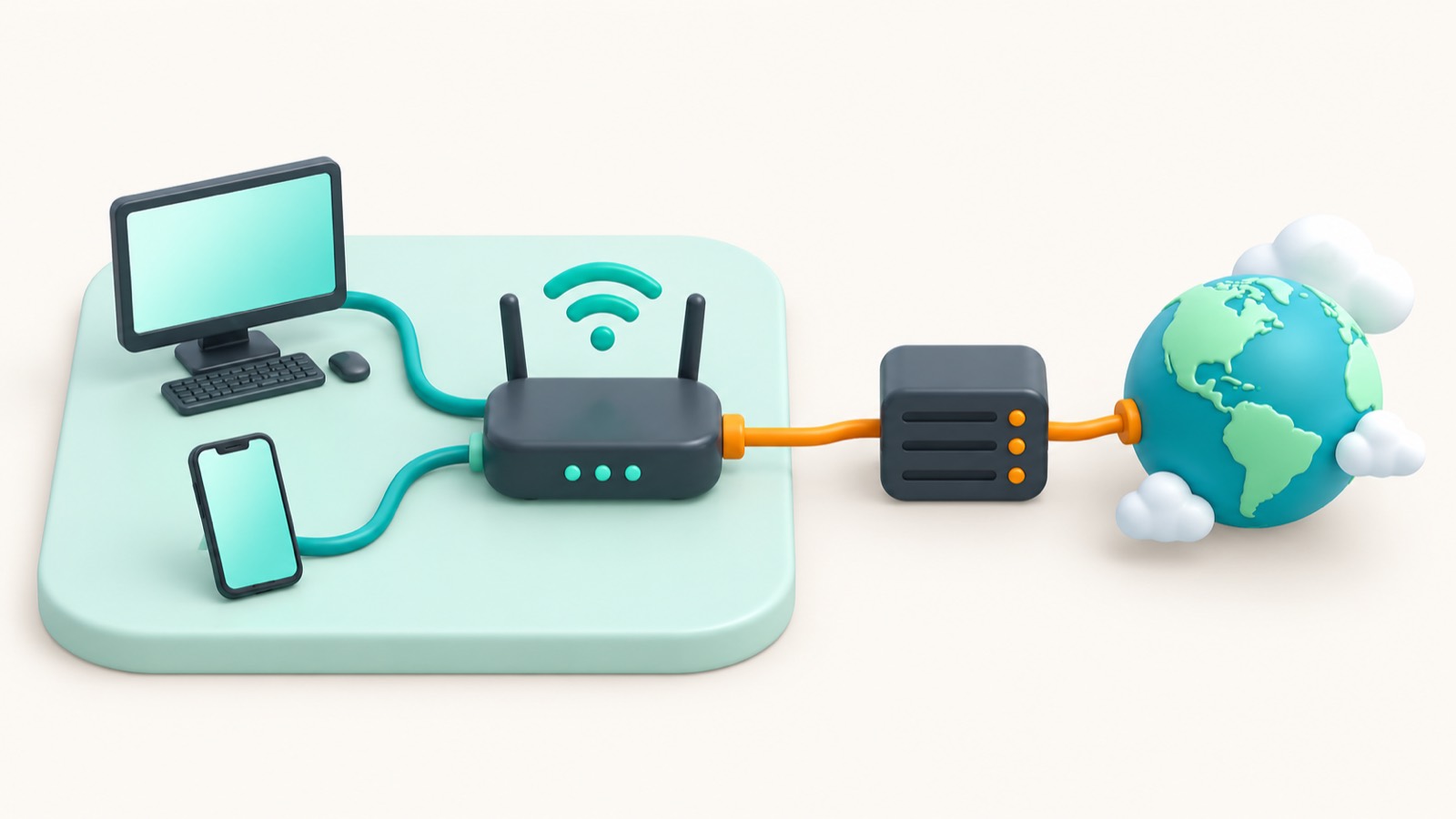
Внешний IP (Internet Protocol, «адрес в интернете») выдаёт провайдер, и именно его видят сайты и удалённые серверы. Внутренний адрес, например 192.168.1.35, выдаёт роутер по DHCP, и за пределами вашей сети он не виден. Поэтому у компьютера обычно два адреса: внутренний и внешний.
Быстрее всего узнать внешний адрес из терминала: выполните curl ifconfig.me, и в ответ придёт одна строка с адресом. Это занимает около 1 секунды. Второй способ без консоли: откройте в браузере онлайн-сервис проверки, например проверьте IP-адрес через сервис, и адрес появится на первой странице. Подробный разбор темы есть в материале о внешнем IP-адресе.
Адреса на роутере и на компьютере различаются, потому что у них разные роли. Компьютер знает только свой адрес в локальной сети, а на роутере в разделе состояния (WAN) показан адрес, который получен от провайдера. Если эти данные совпадают с ответом сервиса, у вас белый IP. Если нет, возможно, провайдер использует общий адрес.
Различать два типа адресов помогут признаки:
- Белый IP — уникальный адрес в интернете, к устройству можно подключиться снаружи.
- Серый IP — адрес из частных диапазонов RFC 1918 (
10.0.0.0/8,172.16.0.0/12,192.168.0.0/16) или из100.64.0.0/10, который провайдеры используют при общем адресе (CGNAT). - Если WAN-адрес роутера попадает в эти диапазоны, внешний адрес у вас общий с другими абонентами.
Для сервера или VPS внешний адрес обычно указан в панели, а ответы на типичные вопросы собраны на странице о VPS.
Частые ошибки при определении IP и что с ними делать
Новички путаются в IP из-за длинного вывода команды, где нужна всего одна строка. Чаще всего встречаются пять ошибок: путают внутренний и внешний адрес, видят 169.254.x.x, берут адрес не того адаптера, читают IPv6 вместо IPv4, удивляются сменившемуся адресу.
Ниже разобрана каждая ошибка: причина и решение. Проверка обычно занимает 1–2 минуты.
Путают внутренний и внешний адрес
Команда ipconfig показывает внутренний адрес, например 192.168.1.35, а curl ifconfig.me — внешний, выданный провайдером. Для настройки локальной сети нужен первый, для доступа из интернета — второй. Если внешний адрес попадает в диапазон 100.64.0.0/10, провайдер использует общий адрес (CGNAT, Carrier-Grade NAT). Подробнее о служебных адресах: разберите, что значит 0.0.0.0.
Адрес 169.254.x.x
Компьютер не получил адрес от роутера по DHCP (Dynamic Host Configuration Protocol) и назначил его себе сам. Проверьте по порядку:
- подключите кабель заново или переключитесь на Wi-Fi;
- перезапустите роутер и подождите 2–3 минуты;
- выполните в консоли
ipconfig /renew.
В выводе несколько адаптеров
Hyper-V, Docker и WSL создают виртуальные адаптеры со своими адресами. Берите адрес того адаптера, у которого указан шлюз, например 192.168.1.1: это активное подключение.
Смотрят IPv6 вместо IPv4
Длинная строка с двоеточиями — это IPv6 (128 бит). Вам нужна строка «IPv4-адрес»: четыре числа от 0 до 255, например 192.168.1.35.
Адрес сменился после перезагрузки
Роутер выдаёт адрес по DHCP и может назначить другой, особенно после перезапуска. Чтобы адрес не менялся, закрепите его в настройках роутера за MAC-адресом компьютера.
Если адрес начинается с 192.168, 10 или попадает в 172.16–172.31, он внутренний. Смотрите строку IPv4 у активного адаптера, и путаницы не будет.
Динамический или статический IP: что выбрать
Динамический адрес выдаёт роутер по DHCP (протоколу автоматической выдачи адресов), а внешний выдаёт провайдер. Он может смениться после перезагрузки роутера или по окончании аренды. Для браузера, почты и видео этого достаточно.
Статический адрес закрепляется вручную или за MAC-адресом (уникальным номером сетевой карты) в роутере. Это нужно принтеру, камере или домашнему серверу: иначе адрес 192.168.1.35 однажды достанется другому устройству. В настройках роутера откройте раздел DHCP, найдите привязку по MAC, укажите адрес компьютера и выберите IP вне автоматического пула, например 192.168.1.200.
Статический внешний адрес нужен, если к вам обращаются из интернета: свой сервер, видеонаблюдение, VPN или доступ по белому списку. Дополнительный адрес у провайдера обычно стоит от нескольких десятков до нескольких сотен рублей в месяц, точная сумма зависит от тарифа. Если у провайдера общий адрес из диапазона 100.64.0.0/10, сначала понадобится публичный адрес, подробности в материале о белом IP. Для постоянно доступного сервиса часто проще арендовать сервер: выберите VPS с постоянным адресом.
Ориентир для выбора:
- только интернет и работа с сайтами: оставьте динамический адрес;
- устройства в домашней сети: закрепите внутренний адрес в роутере;
- доступ к вашему сервису снаружи: берите статический внешний адрес или VPS.
Когда обычных способов недостаточно
Домашние команды показывают адрес, но не всегда решают задачу. Если провайдер использует CGNAT (Carrier-Grade NAT, один общий адрес на многих абонентов), внешний IP на роутере не совпадает с тем, что видно в интернете. Признак такой схемы — адрес из диапазона 100.64.0.0/10, то есть от 100.64.0.0 до 100.127.255.255. Подключиться к вашему компьютеру снаружи в этом случае не получится.
Постоянный адрес нужен для сайта или игрового сервера. Динамический IP может смениться после перезагрузки роутера, а при CGNAT собственного внешнего адреса у вас нет вовсе. Выход — арендовать VPS (Virtual Private Server, виртуальный сервер) с собственным IPv4-адресом из 4 чисел от 0 до 255, закреплённым за вами. Изучите ответы на частые вопросы о VPS до аренды, а о том, чем белый адрес отличается от серого, прочитайте в блоге.
Узнать адрес арендованного сервера можно двумя способами, и каждый занимает около 1 минуты:
- В панели хостинга: откройте карточку сервера, IP указан среди основных сведений.
- По SSH (Secure Shell, защищённое подключение): войдите на сервер и выполните
hostname -I. Команда выведет адреса через пробел.
Частые вопросы
Как посмотреть IP своего компьютера быстрее всего?
Чем отличается внутренний IP от внешнего?
Почему IP в ipconfig не совпадает с тем, что показывает сайт проверки?
Как узнать IP компьютера без командной строки?
Что значит IP-адрес 169.254.x.x?
Как узнать IP компьютера в локальной сети другого устройства?
Меняется ли IP компьютера со временем?
Какой IP использовать: IPv4 или IPv6?
Как узнать IP-адрес сервера или VPS?
Можно ли по IP-адресу узнать точный адрес человека?
Проверьте себя
- Я знаю, какой адрес мне нужен: внутренний или внешний
- Я нашёл строку «IPv4-адрес» или inet в выводе команды
- Адрес не начинается с 169.254 и не равен 127.0.0.1
- Я выбрал активный адаптер, а не виртуальный
- Я сравнил внутренний адрес с внешним на сайте проверки
- Для постоянного доступа я закрепил адрес в роутере или выбрал статический IP
На сайте есть партнёрские ссылки: если вы оформите заказ по ним, мы получим вознаграждение от провайдера. Это не влияет на цену для вас и на место в рейтинге.