Как установить Jupyter Notebook для Python — инструкция для новичка
Из этой инструкции вы узнаете, как установить Jupyter Notebook (в запросах часто пишут «jupiter notebook») для Python на Windows, macOS и Linux: пять шагов и около 10 минут. Разберём виртуальное окружение, запуск на порту 8888, пароль и частые ошибки. Другие практические руководства по серверам и Python-инструментам ищите в блоге HostingFAQ.

Коротко
- Jupyter Notebook ставится одной командой: pip install notebook, запуск — jupyter notebook
- Нужен Python 3.9 или новее и pip; проверка занимает меньше минуты
- По умолчанию Jupyter открывается на порту 8888 по адресу localhost
- Установка в виртуальное окружение (venv) занимает около 10 минут и не засоряет систему
- На VPS Jupyter безопаснее открывать через SSH-туннель, а не публиковать порт 8888 в интернет
- Для Ubuntu 24.04 системный pip заблокирован (PEP 668): используйте venv
- Есть три способа установки: pip, Anaconda и JupyterLab — разница в объёме и удобстве
Что такое Jupyter Notebook и зачем он нужен для Python
Jupyter Notebook — интерактивная среда для Python, где код, результат его работы и текстовые заметки лежат в одном документе. Документ хранится в файле с расширением .ipynb и по умолчанию открывается в браузере по адресу localhost:8888. В запросах часто пишут «jupiter notebook», но правильное имя — Jupyter.
Вы пишете код в ячейке, нажимаете Shift+Enter и сразу видите результат под ней. Ячейка с print("Привет, Jupyter") выведет строку мгновенно. Если поставить библиотеку командой pip install pandas, в следующей ячейке можно загрузить таблицу и увидеть её прямо в документе.
Jupyter чаще всего берут для трёх задач:
- обучение Python: запускайте код по одной ячейке и проверяйте каждый шаг;
- анализ данных: таблицы и графики стоят рядом с пояснениями;
- прототипы: проверяйте идею за несколько минут, не создавая отдельный проект.
Установка занимает около 10 минут, нужен Python 3.9 или новее. Если планируете запускать Jupyter на сервере, сначала разберитесь, что такое IP-адрес. Похожий порядок работы на VPS показан в инструкции, как установить Node.js на VPS.
Как работает Jupyter и что нужно перед установкой
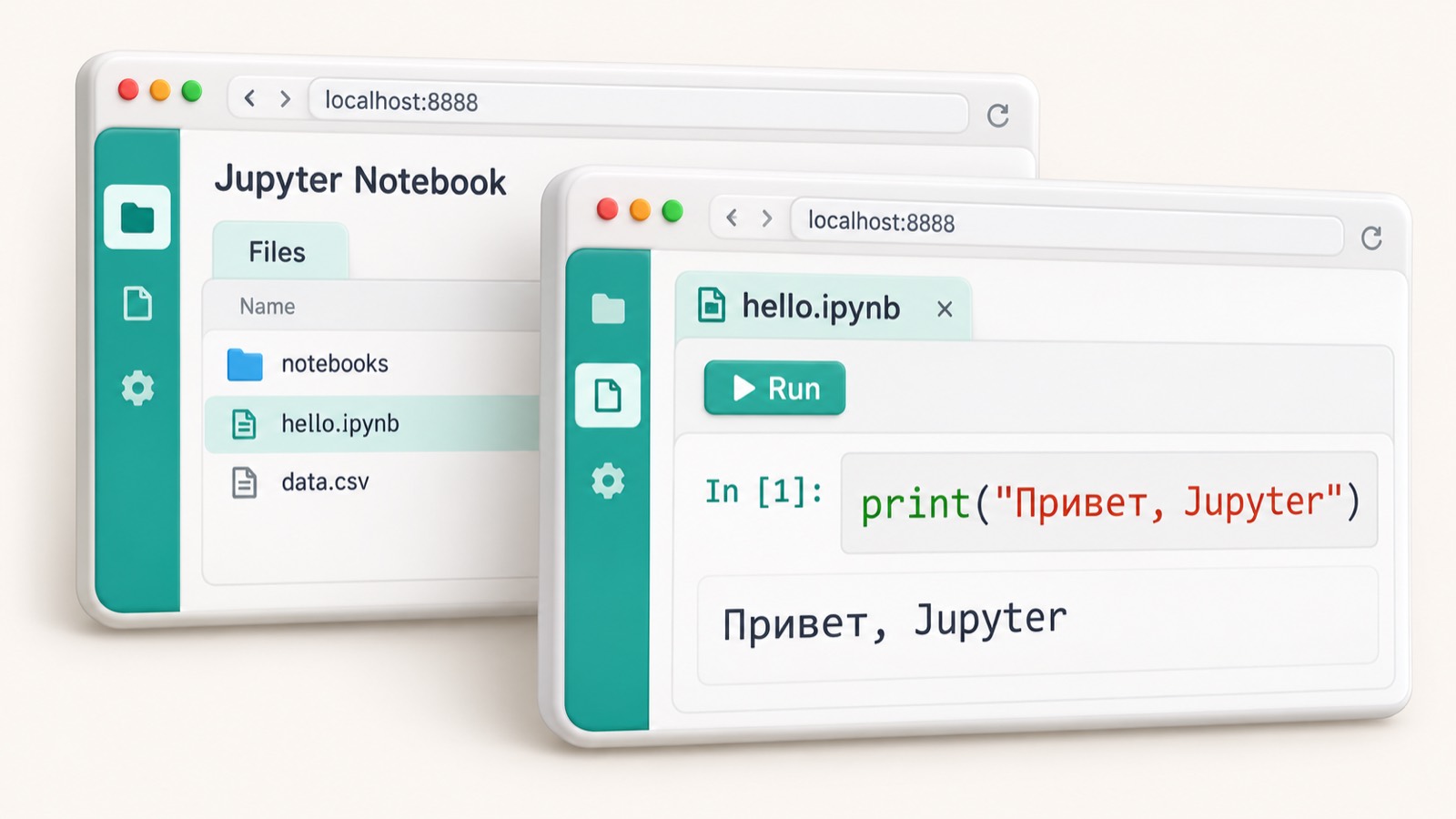
Jupyter Notebook состоит из трёх частей. Сервер запускается командой jupyter notebook на вашем компьютере. Браузер открывает страницу localhost:8888, где вы пишете код в ячейках. Ядро (kernel) — отдельный процесс Python: он выполняет код ячейки, например print("Привет, Jupyter"), и возвращает результат в браузер.
Порт 8888 используется по умолчанию. Если он занят, Jupyter берёт 8889, а нужный порт можно задать ключом --port. Если вы планируете работать на удалённой машине, сначала подготовьте Linux-сервер для Python. Для хранения больших таблиц рядом пригодится база данных: установите PostgreSQL по отдельной инструкции.
Перед установкой подготовьте и проверьте следующее, это займёт меньше минуты:
- Python 3.9 или новее: узнайте версию командой
python --version. - pip (Package Installer for Python) — менеджер пакетов, через который ставится Jupyter:
pip --version. - Любой современный браузер.
- 300–500 МБ свободного места с запасом: Jupyter и библиотеки вроде pandas занимают заметную часть.
- venv (virtual environment) — встроенный модуль виртуального окружения, создаётся командой
python -m venv venvи не засоряет систему.
Как установить Jupyter Notebook через pip: пошаговая инструкция
Установка занимает около 10 минут на чистой системе. Вы поставите Jupyter Notebook через pip (менеджер пакетов Python) в виртуальное окружение. Оно хранит библиотеки проекта отдельно и не засоряет систему.
Нужен Python 3.9 или новее. На Ubuntu 24.04 команда pip install вне окружения даёт ошибку externally-managed-environment (защита PEP 668), поэтому шаг с venv там обязателен. Если ставите Jupyter на удалённый сервер, сначала подключитесь к нему по SSH: как это сделать, читайте в инструкции по PuTTY.
Выполните шаги по порядку в терминале (на Windows подойдут PowerShell или командная строка):
- Проверьте Python и pip: выполните
python --versionиpip --version. Это займёт меньше минуты. На Linux и macOS команда может называтьсяpython3. - Создайте папку проекта:
mkdir jupyter-project, затем перейдите в неё командойcd jupyter-project. - Создайте виртуальное окружение:
python -m venv venv. В папке появится каталогvenv. - Активируйте окружение. В Windows:
venv\Scripts\activate. В Linux и macOS:source venv/bin/activate. В начале строки появится(venv). - Установите Jupyter командой
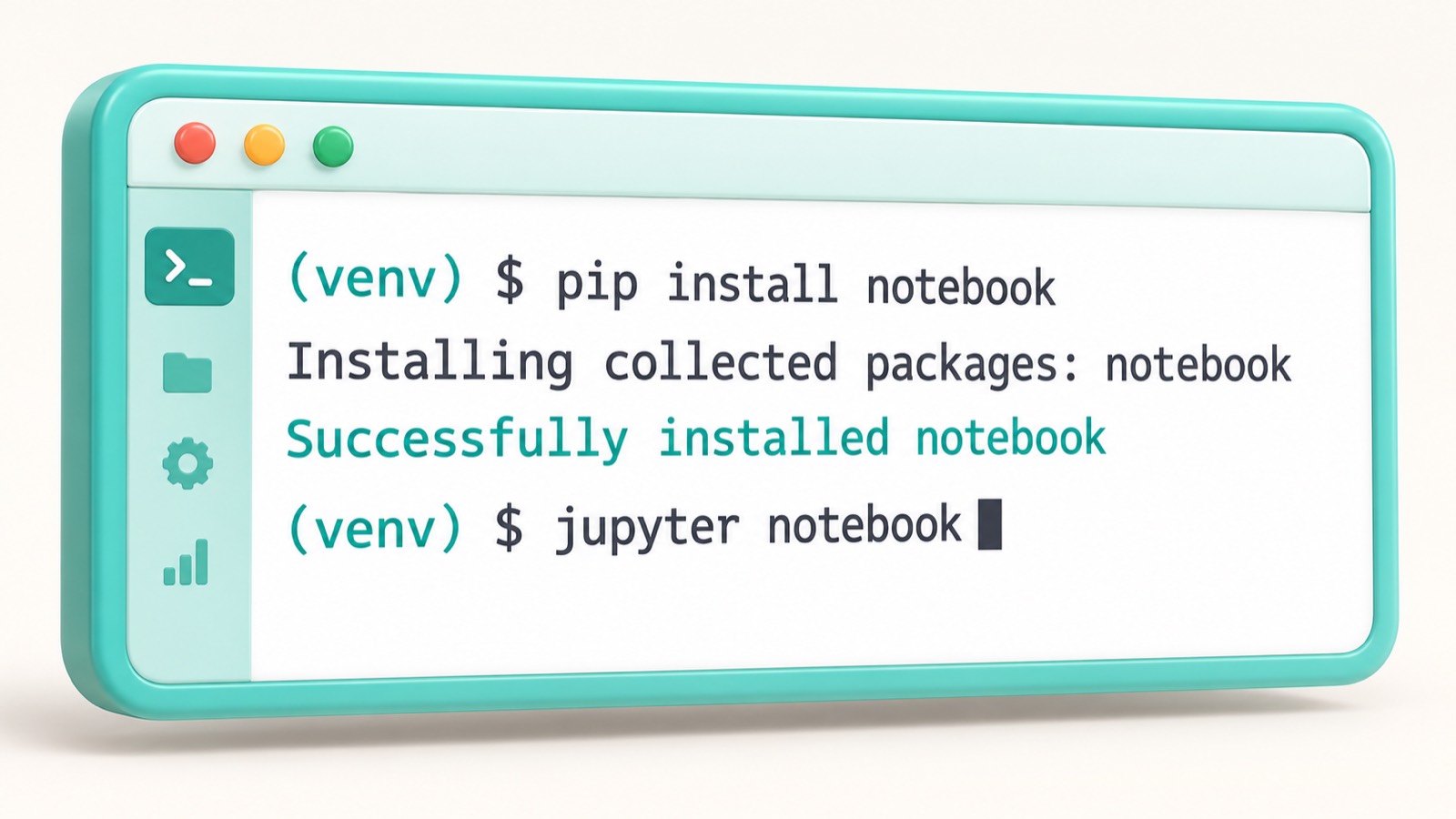
pip install notebook. Загрузка обычно занимает 1–3 минуты, это зависит от скорости интернета. - Запустите
jupyter notebook. Браузер откроется по адресуhttp://localhost:8888. Нажмите New, выберите Python 3 (ipykernel), введитеprint("Привет, Jupyter")и нажмите Shift+Enter. Под ячейкой появится ваш текст.
Если порт 8888 занят, Jupyter выберет 8889 или задайте свой ключом --port. Токен для входа показан в терминале при запуске, повторно его выводит команда jupyter notebook list. Для следующих примеров установите библиотеку pandas командой pip install pandas. Если вам удобнее контейнеры, посмотрите, как установить Docker на VPS.
Как настроить Jupyter Notebook после установки: пароль, порт, ядро
После установки Jupyter Notebook работает с настройками по умолчанию: порт 8888 и вход по токену из терминала. Для постоянной работы задайте пароль, при необходимости смените порт и подключите ядро своего окружения.
Пароль создаёт команда jupyter notebook password: введите его дважды, и Jupyter сохранит хеш в папке ~/.jupyter. Если порт 8888 занят, Jupyter сам возьмёт 8889, а нужный порт можно задать ключом --port 8889. Остальные параметры хранятся в файле конфигурации, который создаёт jupyter notebook --generate-config.
Ядро (kernel) — это процесс, который выполняет код ячеек. Чтобы Jupyter видел библиотеки из вашего venv, зарегистрируйте ядро окружения, затем установите pandas и проверьте ячейку print("Привет, Jupyter"). Ноутбуки и папку ~/.jupyter стоит включить в резервное копирование, а при доступе с сервера продумайте сертификат безопасности для HTTPS.
Основные команды настройки собраны в таблице:
| Команда | Что делает | Когда нужна |
|---|---|---|
jupyter notebook password |
Задаёт пароль для входа | Перед работой на сервере |
jupyter notebook --port 8889 |
Запускает Jupyter на порту 8889 | Если 8888 занят |
jupyter notebook --generate-config |
Создаёт файл конфигурации в ~/.jupyter |
Для постоянных настроек |
python -m ipykernel install --user --name myenv |
Регистрирует ядро окружения myenv |
Если Jupyter не видит библиотеки venv |
pip install pandas |
Устанавливает библиотеку pandas | Для работы с таблицами данных |
jupyter notebook list |
Показывает запущенные серверы и токен | Если токен потерялся |
Как запустить Jupyter Notebook на VPS через SSH-туннель
Сервер нужен, когда ноутбуку не хватает мощности: тяжёлые расчёты на pandas идут часами, а компьютер всё это время должен работать. На VPS (virtual private server, виртуальном сервере) код выполняется удалённо, а вы открываете Jupyter в браузере с любого устройства. Выбрать машину поможет материал про аренду виртуального сервера.
Открывать порт 8888 всем не стоит. Jupyter выполняет любой Python-код, поэтому посторонний с доступом к порту получит контроль над сервером. SSH-туннель (Secure Shell, защищённое удалённое подключение) оставляет Jupyter доступным только на самом сервере, а трафик идёт по зашифрованному каналу. Как порты открывают и закрывают, объясняет статья про проброс портов.
Jupyter уже должен стоять на сервере, лучше в виртуальном окружении venv. Дальше выполните четыре шага:
- На сервере активируйте окружение и запустите
jupyter notebook --no-browser --port 8888. Токен появится в терминале. - На своём компьютере откройте новое окно терминала и введите
ssh -L 8888:localhost:8888 user@IP-сервера. Окно не закрывайте: пока оно открыто, туннель работает. - Откройте в браузере
localhost:8888и вставьте токен или пароль. - Проверьте связь: создайте ячейку с
print("Привет, Jupyter")и запустите её.
Если порт 8888 занят, Jupyter возьмёт 8889. Тогда замените второе число в команде туннеля на 8889. Потеряли токен: выполните на сервере jupyter notebook list.
jupyter notebook password, не публикуйте порт 8888 в интернет и никому не передавайте токен. Остались вопросы по серверам? Прочитайте ответы на частые вопросы о VPS.
Частые ошибки при установке Jupyter Notebook и как их исправить
Большинство сбоев связано не с самим Jupyter, а с окружением Python: не тот интерпретатор, не тот pip, не то ядро. Ниже разобраны шесть частых ошибок: команда не найдена, нет модуля notebook, externally-managed-environment, занятый порт 8888, ModuleNotFoundError в ноутбуке и запрос токена.
Каждая исправляется за 1–2 минуты. Если Jupyter на сервере запущен, но страница не открывается и браузер сообщает о таймауте, разберите ошибку 522 Connection timed out.
«jupyter не является внутренней или внешней командой»
Папка со скриптами Python не добавлена в переменную PATH (список путей, где система ищет программы). Запустите Jupyter через интерпретатор: python -m notebook. Либо активируйте виртуальное окружение: venv\Scripts\activate в Windows или source venv/bin/activate в Linux и macOS.
No module named notebook
Пакет поставлен в одно окружение, а команда запущена в другом. Проверьте pip --version: путь покажет, куда ставится пакет. Активируйте нужное окружение и повторите pip install notebook.
externally-managed-environment на Ubuntu 24.04
Системный pip заблокирован по стандарту PEP 668, чтобы вы не сломали пакеты самой ОС. Создайте окружение командой python -m venv venv, активируйте его и ставьте пакеты внутри. Изолировать работу можно и в контейнере: как запустить контейнер Docker на VPS.
Порт 8888 занят
Порт уже использует другой процесс, например второй Jupyter. Обычно Jupyter сам берёт 8889, но порт можно задать вручную: jupyter notebook --port 8889.
ModuleNotFoundError внутри ноутбука
Ноутбук работает на ядре другого окружения, поэтому не видит, например, pandas. Активируйте окружение, выполните pip install pandas ipykernel, затем python -m ipykernel install --user --name myenv. В ноутбуке выберите ядро myenv в меню Kernel.
Jupyter просит токен
Токен показывается в терминале при запуске. Если вы его потеряли, выполните jupyter notebook list: команда выведет адрес с токеном. Чтобы не вводить его каждый раз, задайте пароль: jupyter notebook password.
Почти все ошибки сводятся к вопросу «в каком окружении я сейчас?». Если нужна помощь с настройкой сервера, найдите ответы на частые вопросы о VPS.
Jupyter Notebook, JupyterLab или Anaconda: что выбрать
Jupyter ставят тремя способами: классический Notebook через pip, JupyterLab с вкладками и файловой панелью, дистрибутив Anaconda с готовым набором библиотек. Ячейка print("Привет, Jupyter") и библиотека pandas из нашего примера работают в любом из них.
Главное отличие в объёме и удобстве. Notebook и JupyterLab обычно занимают десятки или сотни мегабайт вместе с зависимостями, Anaconda — как правило, несколько гигабайт. Всем трём нужен Python 3.9 или новее.
Сравните способы в таблице:
| Способ | Команда | Объём | Кому подходит |
|---|---|---|---|
| Notebook через pip | pip install notebook |
Десятки–сотни МБ | Новичкам, одиночным заметкам и расчётам |
| JupyterLab через pip | pip install jupyterlab, запуск jupyter lab |
Чуть больше Notebook | Тем, кто открывает несколько файлов и терминал в одном окне |
| Anaconda | conda install -c conda-forge notebook |
Обычно несколько ГБ | Работе с наукой и данными, когда нужны готовые библиотеки |
Новичку мы рекомендуем pip и виртуальное окружение venv: команда python -m venv venv занимает около 10 минут вместе с установкой, не засоряет систему и обходит блокировку PEP 668 на Ubuntu 24.04. Если вы планируете держать Jupyter на сервере рядом с другими сервисами, изучите настройку кластера Kubernetes и узнайте, что такое Zabbix для мониторинга.
Для кого Jupyter Notebook не подходит
Jupyter Notebook хорош для экспериментов, но не для всего. Он не годится для продакшен-сервисов и приложений, которые работают круглосуточно: ядро держит состояние в памяти, а упавшую ячейку приходится запускать вручную. Сервис на порту 8888 не рассчитан на публичный доступ, поэтому бота, API или обработчик очереди лучше оформить как обычный скрипт.
Второй минус — большие проекты. Файл .ipynb хранит код, вывод и служебные поля в одном JSON, поэтому в git (системе контроля версий) правки сливаются плохо, а в команде появляются конфликты. Ноутбуки сложно тестировать: ячейки можно выполнять в любом порядке, и результат зависит от скрытого состояния.
Вот что стоит использовать вместо Jupyter Notebook:
- обычные
.py-скрипты на Python 3.9 и новее: запуск командойpython script.py, удобно для расписания и автоматизации; - IDE (integrated development environment, среда разработки), например PyCharm или VS Code: подходит для крупных кодовых баз и тестов;
- Docker-контейнер: приложение работает одинаково на любом сервере.
Если расчёты идут несколько часов и ноутбук не справляется, арендуйте сервер. Выберите VPS под расчёты (virtual private server, виртуальный выделенный сервер), а как создать его с нуля, читайте в инструкции по облачному серверу. Для постоянно работающего сервиса посмотрите, как установить Nextcloud на VPS.
Частые вопросы
Как установить Jupyter Notebook на Python одной командой?
Jupiter или Jupyter Notebook: как правильно?
Какая версия Python нужна для Jupyter Notebook?
Как запустить Jupyter Notebook после установки?
На каком порту работает Jupyter Notebook?
Что делать, если jupyter не является внутренней или внешней командой?
Как поставить Jupyter Notebook на Ubuntu 24.04?
Как поставить пароль на Jupyter Notebook?
Можно ли запускать Jupyter Notebook на VPS?
Чем Jupyter Notebook отличается от JupyterLab?
Проверьте себя
- python --version показывает Python 3.9 или новее
- Создано и активировано виртуальное окружение venv
- Команда pip install notebook завершилась без ошибок
- Команда jupyter notebook открывает страницу на localhost:8888
- Ячейка с print("Привет, Jupyter") выполняется и показывает результат
- Для сервера настроены пароль и SSH-туннель, порт 8888 не открыт наружу
На сайте есть партнёрские ссылки: если вы оформите заказ по ним, мы получим вознаграждение от провайдера. Это не влияет на цену для вас и на место в рейтинге.