SSH клиент: как подключиться к серверу по SSH — инструкция для новичка
SSH-клиент — программа, которая соединяет ваш компьютер с удалённым сервером и позволяет управлять им через командную строку. В этой инструкции из блога HostingFAQ вы узнаете, какой ssh клиент выбрать для Windows, macOS и Linux, как подключиться к арендованному VPS по порту 22, настроить вход по ключу и исправить типичные ошибки.

Коротко
- SSH-клиент по умолчанию подключается к серверу по порту 22 по протоколу TCP.
- В Windows 10 (версия 1809) и Windows 11, в macOS и в большинстве дистрибутивов Linux клиент OpenSSH уже встроен: команда ssh работает без установки.
- Для Windows с графическим интерфейсом подойдут PuTTY, MobaXterm и Termius, для всех систем сразу — OpenSSH в терминале.
- Первое подключение занимает 5–10 минут: нужны IP-адрес сервера, логин (обычно root) и пароль или ключ.
- Для входа по ключу создайте пару ключей Ed25519 командой ssh-keygen -t ed25519: она короче и современнее RSA.
- Закрытый ключ должен иметь права 600, а каталог .ssh — 700, иначе клиент откажется его использовать.
- Три самые частые ошибки — Connection timed out, Connection refused и Permission denied: у каждой своя причина и свой способ решения.
Что такое SSH-клиент и зачем он нужен
SSH (Secure Shell, «безопасная оболочка») — протокол, который передаёт команды на удалённый сервер по зашифрованному каналу. SSH-клиент — программа на вашем компьютере, которая открывает этот канал. На сервере ей отвечает SSH-сервер, то есть служба sshd.
Допустим, вы арендовали VPS (Virtual Private Server, виртуальный сервер); если выбираете тариф, загляните в ответы на вопросы о VPS. Провайдер прислал IP-адрес 203.0.113.10, логин root и пароль. Вы вводите ssh root@203.0.113.10, клиент подключается к порту 22 и после пароля открывает командную строку сервера. Дальше вы управляете машиной так, будто сидите за ней, а команды для неё удобнее знать по материалу про Linux для сервера.
Для передачи файлов используется SFTP (SSH File Transfer Protocol): он работает поверх того же соединения. Если вы ещё не определились с типом сервера, сравните варианты в статье про VDS-сервер, а общие понятия собраны в материале о том, что такое хостинг.
Через SSH-клиент вы решаете типичные задачи на VPS:
- устанавливаете программы, например веб-сервер или базу данных;
- правите конфиги, скажем
/etc/ssh/sshd_config; - перезапускаете службы командой
systemctl restart ssh; - читаете логи и ищете причину сбоя;
- проверяете вход командами
whoamiиuname -a.
Как работает SSH-клиент: порт 22, ключи и шифрование
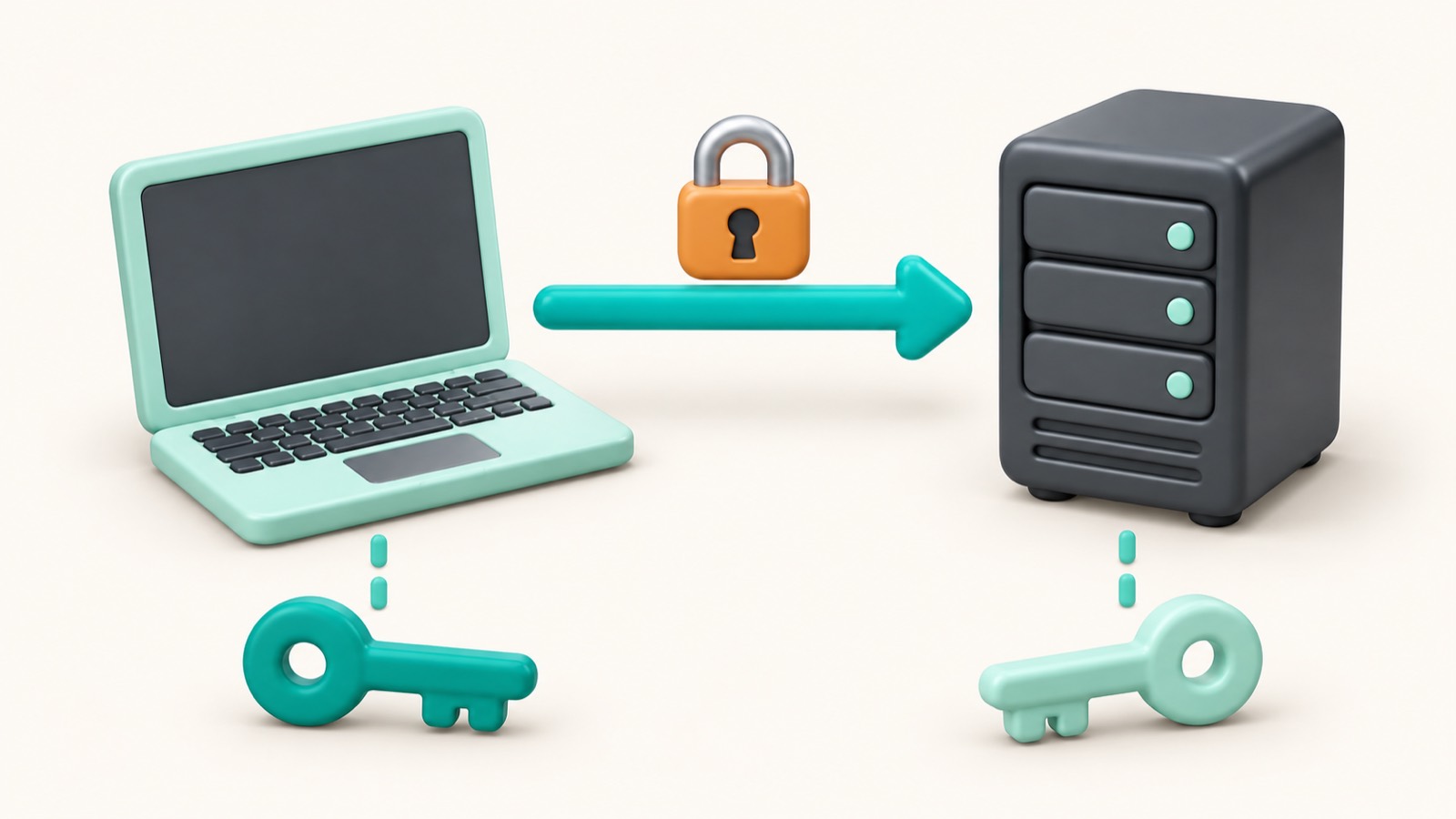
SSH (Secure Shell, «защищённая оболочка») работает по схеме «клиент — сервер». Клиент обращается к серверу, например 203.0.113.10, по TCP-порту 22. Стороны согласуют алгоритмы шифрования и выпускают общий сеансовый ключ, после чего команды, пароли и ответы идут только в зашифрованном виде. Если администратор сменил порт, укажите его ключом -p: ssh -p 2222 root@203.0.113.10.
Затем сервер предъявляет свой открытый ключ. При первом подключении клиент показывает его отпечаток и просит ввести yes. Отпечаток сохраняется в файле known_hosts в каталоге ~/.ssh. При следующих входах клиент сверяет ключ с сохранённым и предупреждает, если он изменился.
Последний этап — аутентификация. В основе входа по ключу лежит пара: открытый ключ вы кладёте на сервер, а закрытый остаётся у вас в ~/.ssh/id_ed25519 и никому не передаётся. Сервер проверяет, что у вас есть закрытый ключ, а сам ключ по сети не уходит.
Войти можно двумя способами:
- по паролю: проще на старте, но пароль можно подобрать, а при вводе символы на экране не отображаются;
- по ключу: надёжнее и удобнее, пароль на каждом входе не нужен.
Подробнее о том, как устроены сетевые протоколы, читайте в материале о сетевых протоколах. Порты и их назначение удобно разобрать на примере порта 25, а перенаправление соединений описано в статье про проброс портов.
Не путайте SSH с RDP (Remote Desktop Protocol). SSH даёт текстовую консоль и почти не нагружает канал, а RDP передаёт графический рабочий стол Windows. Как он устроен, объясняет статья про удалённый рабочий стол.
Какой SSH-клиент выбрать: сравнение программ
Все SSH-клиенты (Secure Shell, «защищённая оболочка») подключаются к серверу по порту 22 и дают одну и ту же командную строку. Различаются они удобством: одни работают в терминале, другие хранят список серверов и открывают несколько вкладок.
Начните со встроенного OpenSSH. Он есть в Windows 10 (версия 1809) и новее, в Windows 11, macOS и большинстве дистрибутивов Linux, поэтому команда ssh root@203.0.113.10 работает без установки. Если нужны окно настроек и сохранённые сессии, возьмите PuTTY или MobaXterm. Как настроить первый, описано в материале как пользоваться PuTTY.
Сравните пять популярных программ по платформам, интерфейсу, лицензии и целевой аудитории:
| Клиент | Платформы | Интерфейс | Лицензия | Для кого |
|---|---|---|---|---|
| OpenSSH | Windows, macOS, Linux | Терминал, команда ssh |
Бесплатный, открытый код | Новичкам и тем, кто не хочет ничего ставить |
| PuTTY | Windows, Linux | Окно с настройками сессий | Бесплатный, открытый код | Пользователям Windows, которым нужны сохранённые сессии |
| MobaXterm | Windows | Вкладки, боковая панель файлов | Бесплатная и платная версии | Тем, кто часто работает с несколькими серверами |
| Termius | Windows, macOS, Linux, Android, iOS | Графический, с синхронизацией между устройствами | Бесплатная базовая и платные версии | Тем, кто подключается и с компьютера, и с телефона |
| Tabby | Windows, macOS, Linux | Современный терминал со вкладками | Бесплатный, открытый код | Тем, кому нужен настраиваемый терминал |
Для передачи файлов одного SSH-клиента обычно мало: понадобится отдельный SFTP-клиент (SSH File Transfer Protocol). Подключение через него разобрано в статье как подключиться по SFTP в FileZilla.
Как подключиться к серверу через SSH-клиент: пошаговая инструкция
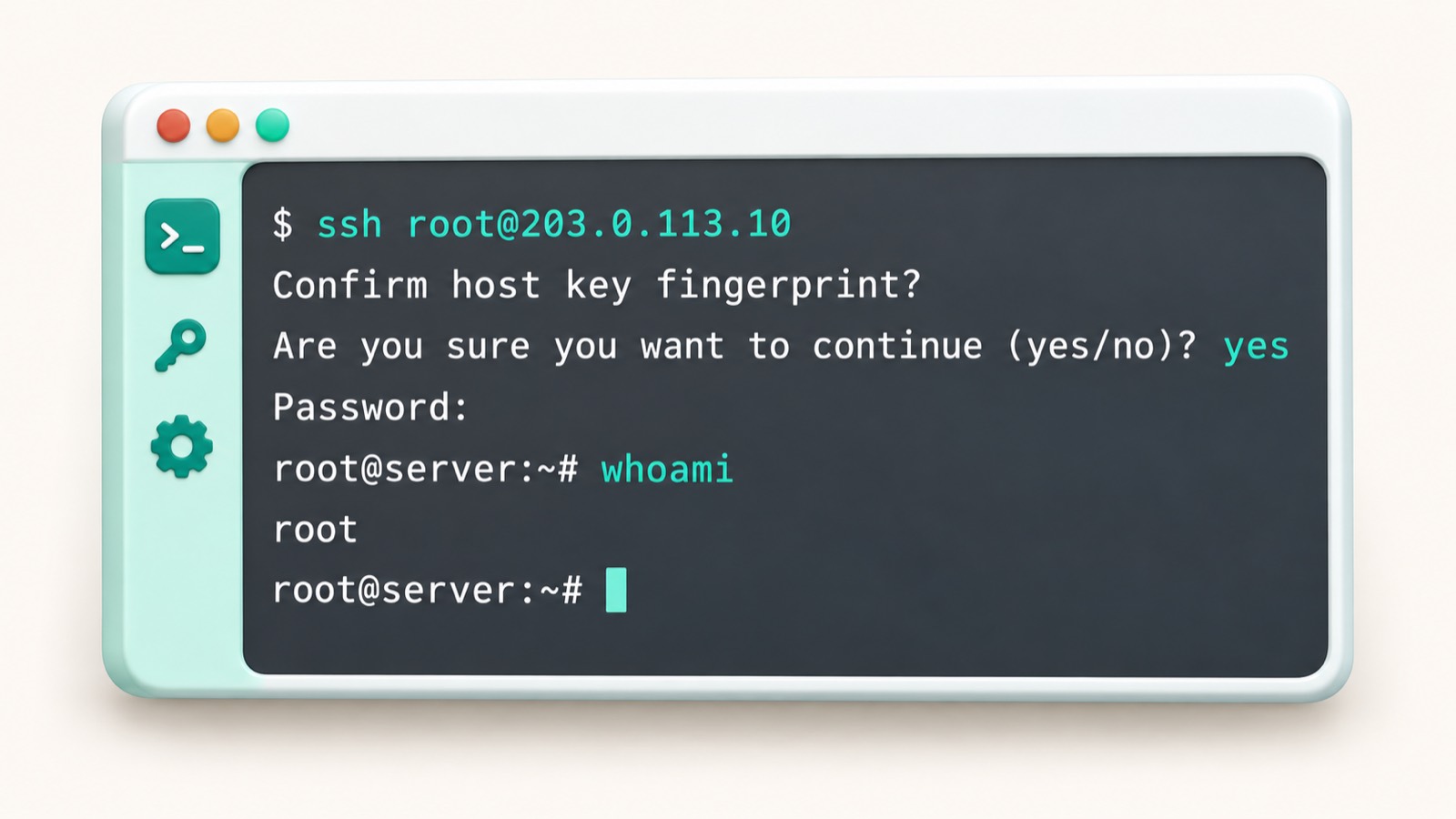
Перед подключением возьмите в панели хостинга три значения: IP-адрес сервера (его адрес в сети) 203.0.113.10, логин root и пароль. Если сервера ещё нет, сначала арендуйте виртуальный сервер и дождитесь, пока данные появятся в панели.
SSH (Secure Shell, защищённая оболочка) по умолчанию использует порт 22. Если провайдер его сменил, добавьте ключ -p, например ssh -p 2222 root@203.0.113.10. Если на сервере нужна другая система, заранее установите Debian на сервер.
Дальше действуйте по порядку, шаги одинаковы для Windows, macOS и Linux:
- Найдите данные доступа. В панели хостинга скопируйте IP
203.0.113.10, логинrootи пароль. - Откройте программу. В Windows запустите PowerShell, в macOS или Linux откройте Terminal. Если нужен графический клиент, запустите PuTTY.
- Введите команду подключения:
ssh root@203.0.113.10. В PuTTY заполните поле Host Name значением203.0.113.10, в поле Port оставьте22, в Connection type выберите SSH и нажмите Open. - Сверьте отпечаток. При первом подключении клиент покажет отпечаток ключа сервера. Сравните его с отпечатком в панели, если он там есть, и введите
yes. Отпечаток сохранится в файлеknown_hosts. - Введите пароль. Символы на экране не отображаются, это нормально. Наберите пароль целиком и нажмите Enter.
- Проверьте вход. Выполните
whoami: сервер ответитroot. Затем выполнитеuname -a, чтобы увидеть версию ядра и название системы. - Выйдите из сессии командой
exit. Соединение закроется, а терминал вернётся к вашему компьютеру.
Чтобы не вводить адрес каждый раз, сохраните сессию. В PuTTY впишите имя в поле Saved Sessions и нажмите Save, подробности есть в материале как пользоваться PuTTY. Весь путь от первого шага до выхода занимает 5–10 минут. Если что-то осталось непонятным, загляните в ответы на вопросы о VPS.
Вход по ключу вместо пароля и базовая защита SSH
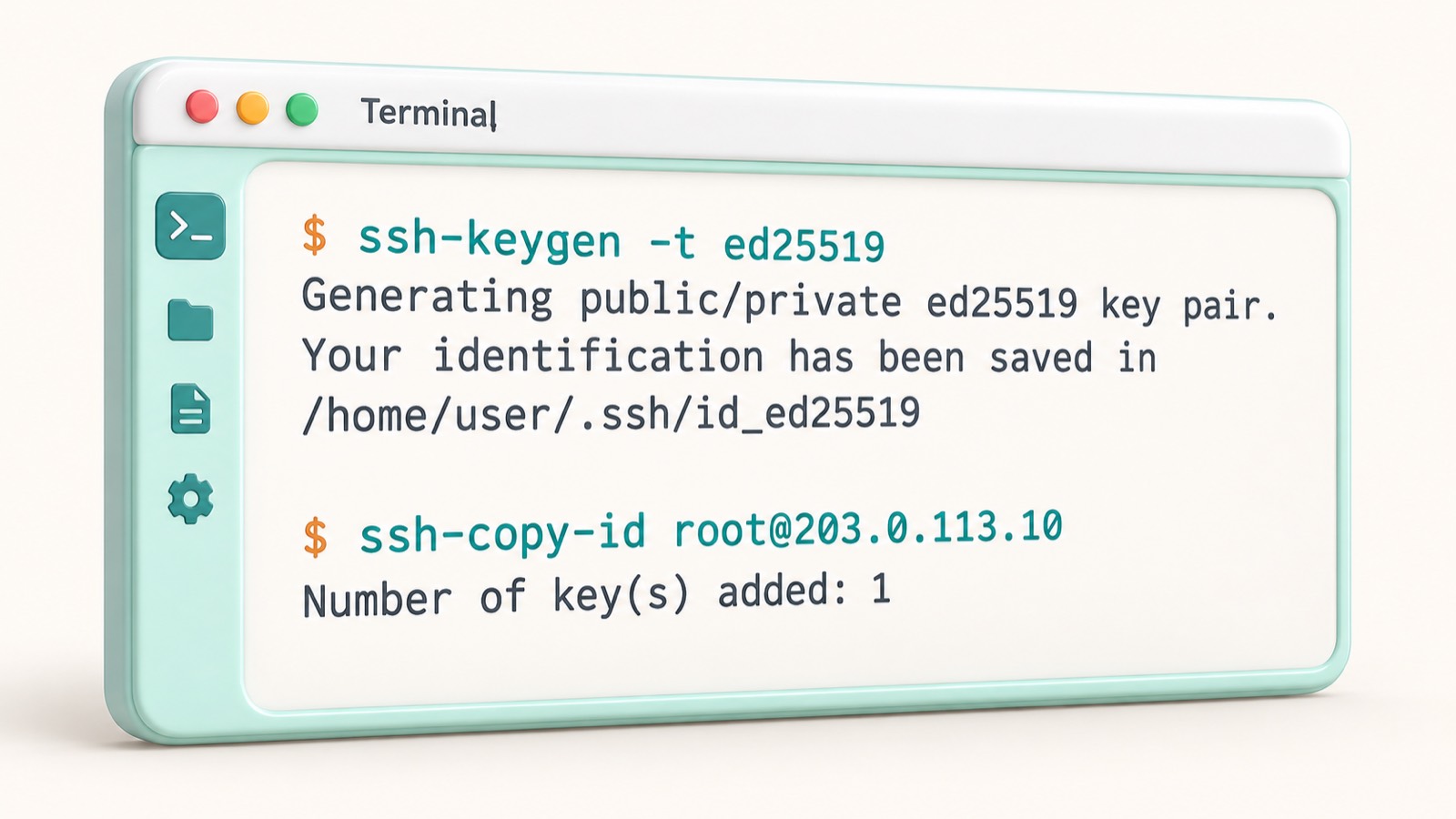
Пароль можно подобрать перебором, а закрытый ключ Ed25519 подобрать практически нельзя. Создайте пару ключей на своём компьютере командой ssh-keygen -t ed25519, затем отправьте публичную часть на сервер: ssh-copy-id root@203.0.113.10. Закрытый ключ хранится в ~/.ssh/id_ed25519 и должен иметь права 600, а каталог ~/.ssh — 700, иначе клиент откажется его использовать.
Откройте новую сессию и убедитесь, что вход по ключу проходит без запроса пароля. Только после этого правьте конфигурацию сервера в файле /etc/ssh/sshd_config. Ошибка в нём может закрыть доступ, поэтому на время правок держите вторую открытую сессию: она не оборвётся при перезапуске службы и позволит откатить изменения.
В конфигурации измените параметры из списка:
PasswordAuthentication no— отключает вход по паролю; включайте строку только после проверки входа по ключу.Port 2222— любой порт из диапазона 1024–65535 вместо 22; если на сервере включён файрвол, сначала откройте в нём новый порт.systemctl restart ssh— применяет правки (в части дистрибутивов служба называетсяsshd).
После смены порта подключайтесь с ключом -p, например ssh -p 2222 root@203.0.113.10. Дополнительно установите fail2ban: эта программа временно блокирует IP-адреса, с которых идёт много неудачных попыток входа. Защита SSH — лишь часть картины, поэтому изучите, как отразить DDoS-атаку, как проверить сайт на безопасность и как настроить резервное копирование на случай сбоя.
Частые ошибки SSH-подключения и как их исправить
Большинство сбоев сводится к шести сообщениям: Connection timed out, Connection refused, Permission denied, REMOTE HOST IDENTIFICATION HAS CHANGED, Permissions too open и Too many authentication failures. У каждого своя причина, и найти её можно за 1–2 минуты.
Читайте последнюю строку ответа клиента: она называет проблему. В примерах ниже используется сервер 203.0.113.10, логин root и порт 22.
Connection timed out
Сервер не ответил за отведённое время. Причина: неверный IP-адрес либо порт 22 закрыт файрволом сервера или провайдера. Сверьте IP в панели хостинга и проверьте правила файрвола: TCP-порт должен быть открыт. Похожая картина с веб-сервером разобрана в материале как исправить ошибку 522 Connection timed out, а принцип проверки портов — в статьях про порт 25 и про порт HTTPS.
Connection refused
Сервер ответил, но на порту никто не слушает: служба sshd (SSH-демон) не запущена или SSH работает на другом порту. Откройте консоль в панели хостинга, выполните systemctl status ssh (в части дистрибутивов sshd) и запустите службу. Если порт сменили, укажите его ключом: ssh -p 2222 root@203.0.113.10.
Permission denied
Сервер отклонил логин, пароль или ключ. Проверьте имя пользователя (обычно root), раскладку и Caps Lock; символы пароля при вводе не отображаются, это нормально. При входе по ключу убедитесь, что публичный ключ добавлен командой ssh-copy-id root@203.0.113.10.
REMOTE HOST IDENTIFICATION HAS CHANGED
Обычно сервер переустановили, и отпечаток в файле known_hosts устарел. Удалите старую запись командой ssh-keygen -R 203.0.113.10, подключитесь снова и введите yes. Если сервер вы не переустанавливали, не подключайтесь: отпечаток мог подменить посторонний.
Permissions too open
Клиент отказывается использовать закрытый ключ, потому что к нему есть доступ у других пользователей. Выполните chmod 600 ~/.ssh/id_ed25519, а для каталога — chmod 700 ~/.ssh.
Too many authentication failures
SSH-агент перебирает все загруженные ключи, и сервер обрывает связь после лимита попыток. Укажите нужный ключ явно: ssh -i ~/.ssh/id_ed25519 root@203.0.113.10.
Connection refused новички меняют пароль, хотя дело в порту или службе sshd. Сначала проверьте порт ключом -p, и только потом учётные данные.Читайте последнюю строку ошибки и сверяйте по порядку IP-адрес, порт, логин и права ключа: так решается подавляющее большинство случаев.
Для кого SSH-клиент не подходит и какие есть альтернативы
SSH (Secure Shell) подходит не для каждой задачи. Если на сервере установлена Windows, команда ssh root@203.0.113.10 не поможет: для такой системы используют RDP (Remote Desktop Protocol), который открывает полноценный рабочий стол. Подробнее об этом в материале про удалённый рабочий стол RDP.
Командная строка не нужна и тем, кто хочет просто создать сайт, почту или базу данных. Для этого хватит панели хостинга, например ISPmanager или аналога, а при сбое сети выручит веб-консоль в личном кабинете. На виртуальном хостинге SSH-доступ бывает только на части тарифов, поэтому проверьте условия до оплаты.
На выделенных серверах бывает, что система не загружается и SSH недоступен. Тогда заходят через BMC (Baseboard Management Controller) по интерфейсу IPMI (Intelligent Platform Management Interface): он работает независимо от операционной системы. Разбор есть в статье о том, что такое BMC в сервере.
Выбирайте инструмент под задачу:
- рабочий стол Windows-сервера: RDP;
- сайты, почта, базы без команд: панель хостинга;
- доступ при сбое сети: веб-консоль в личном кабинете;
- загрузка и правка файлов: SFTP-клиент, например FileZilla, настройку описывает инструкция по подключению через SFTP;
- система не стартует: BMC и IPMI.
Новичку лучше начать с панели хостинга и SFTP, а SSH освоить позже, когда понадобятся установка пакетов и настройка служб. Если вы выбираете сервер для этого, сначала изучите ответы на вопросы о VPS.
Частые вопросы
Что такое SSH-клиент простыми словами?
Какой SSH-клиент лучше для Windows?
Какой порт использует SSH?
Как подключиться к серверу по SSH с компьютера?
Почему при вводе пароля в SSH ничего не отображается?
Что делать, если пишет Connection timed out?
Чем отличается Connection refused от Permission denied?
Безопасно ли входить на сервер по паролю?
Можно ли передавать файлы через SSH-клиент?
Нужно ли ставить SSH-клиент на macOS и Linux?
Проверьте себя
- У вас есть IP-адрес сервера, логин и пароль или ключ.
- Вы знаете порт SSH: по умолчанию 22.
- Команда ssh работает в терминале или установлен PuTTY.
- Отпечаток сервера подтверждён при первом подключении.
- Создана пара ключей Ed25519, права на закрытый ключ — 600.
- Вход по ключу проверен до отключения входа по паролю.
- Вы знаете, как исправить Connection timed out, Connection refused и Permission denied.
На сайте есть партнёрские ссылки: если вы оформите заказ по ним, мы получим вознаграждение от провайдера. Это не влияет на цену для вас и на место в рейтинге.