Параметры компьютера настроены правильно, но устройство или ресурс не отвечает — как исправить
Windows сообщает, что параметры компьютера настроены правильно, но устройство или ресурс не отвечает, и сайты перестают открываться. Чаще всего виноват DNS-сервер, реже — роутер, драйвер или сам удалённый сервер. В этой инструкции из блога HostingFAQ вы за 10–15 минут найдёте причину, исправите её и поймёте, когда проблема не на вашей стороне.

Коротко
- Ошибка появляется в диагностике сетей Windows, когда адаптер работает, а DNS-сервер не отвечает на запросы по порту 53.
- Первая проверка занимает 2 минуты: команда ping 8.8.8.8 показывает, есть ли связь с интернетом без участия DNS.
- Если ping по IP проходит, а сайты по имени не открываются, причина почти всегда в DNS.
- Перезагрузка роутера с паузой 30 секунд и команда ipconfig /flushdns устраняют часть случаев без правки настроек.
- Публичные DNS-серверы для замены: Google 8.8.8.8 и 8.8.4.4, Cloudflare 1.1.1.1 и 1.0.0.1, Яндекс 77.88.8.8 и 77.88.8.1.
- Полный маршрут исправления — 7 шагов, включая сброс Winsock и IP-стека, и занимает 10–15 минут.
- Если ping 8.8.8.8 не проходит, ищите проблему в кабеле, роутере или у провайдера, а не в настройках DNS.
Что значит «параметры компьютера настроены правильно, но устройство или ресурс не отвечает»
Это сообщение выводит средство диагностики сетей Windows. Оно означает, что сетевой адаптер работает и IP-адрес (Internet Protocol, адрес компьютера в сети) получен, но DNS-сервер или удалённый узел не отвечает на запросы. DNS (Domain Name System, система доменных имён) переводит имя сайта в числовой адрес, и без неё браузер не знает, куда подключаться.
Запросы к DNS идут по порту 53, обычно по UDP, а большие ответы передаются по TCP. Если ответ не приходит, имя не превращается в адрес, хотя канал связи жив. Подробнее о том, как это устроено, читайте в материале про DNS-адреса и в статье что такое IP-адрес.
Сквозной пример для всей инструкции: сайт hostingfaq.ru не открывается, хотя значок сети показывает подключение. Типичные признаки такой ошибки:
- браузер пишет, что сайт не найден или не отвечает;
- на значке сети нет красного крестика;
- мессенджеры могут работать, потому что держат соединение по уже известному адресу;
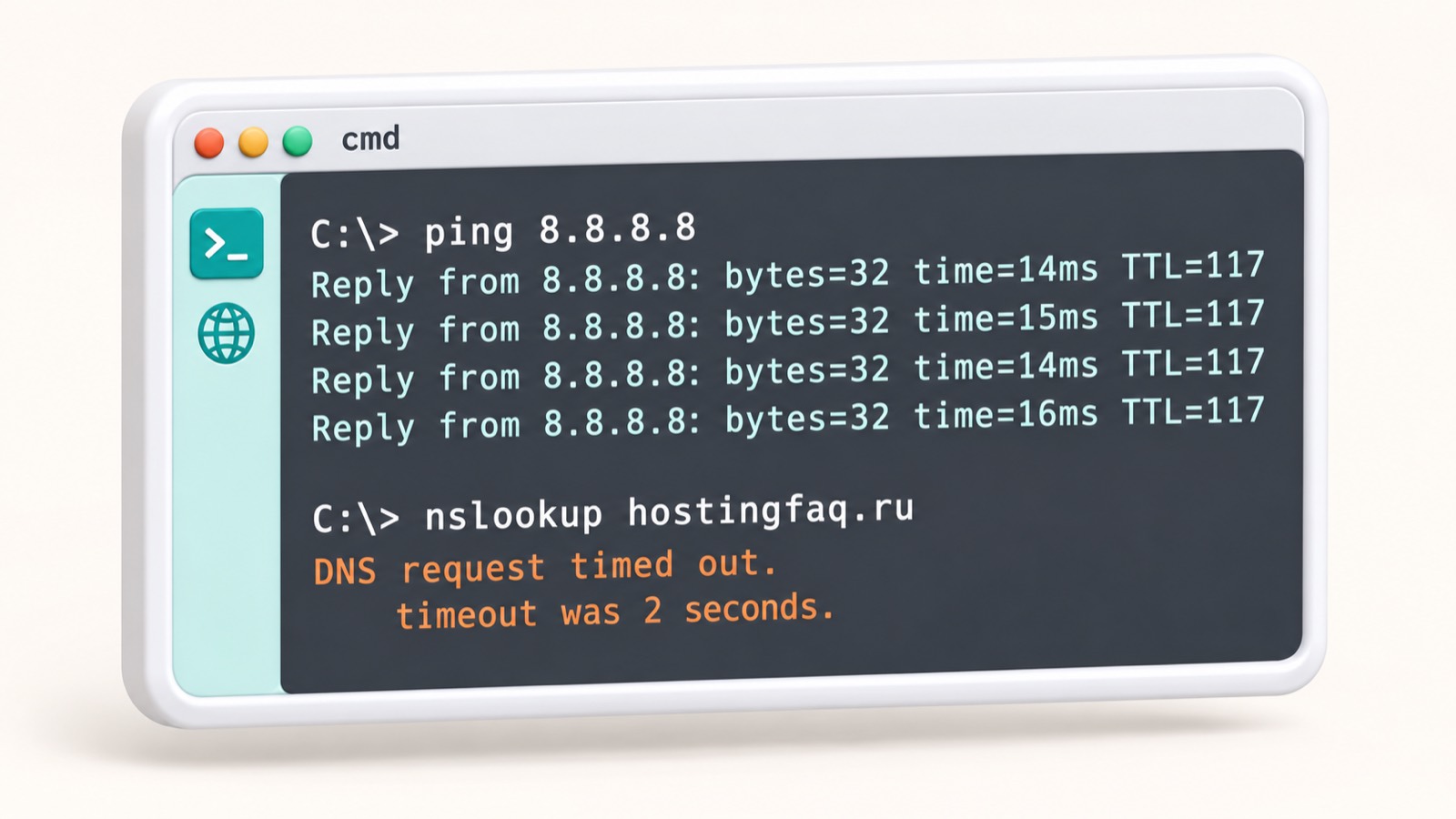
ping 8.8.8.8проходит, аnslookup hostingfaq.ruвыдаёт тайм-аут.
Первая проверка занимает 2 минуты. Помните, что сам сайт и его адрес в сети связаны, но не равны: об этом рассказывает статья чем домен отличается от хостинга.
Почему ресурс не отвечает: основные причины
Когда вы открываете hostingfaq.ru, запрос проходит четыре точки: компьютер, роутер, DNS-сервер провайдера и сам сайт. DNS (Domain Name System, система доменных имён) переводит имя сайта в IP-адрес, а запросы к нему идут по порту 53. Если цепочка обрывается на любом звене, значок сети показывает подключение, но страница не загружается.
Чаще всего обрыв происходит на третьем звене: DNS-сервер провайдера не отвечает или компьютер обращается к неверному адресу. Поэтому Windows в сообщении называет именно DNS-сервер. Реже виноваты роутер, драйвер или удалённый сервер.
Причины, от самых частых к редким:
- Сбой DNS у провайдера. Сервер перегружен или недоступен, а связь по IP при этом работает.
- Зависший кэш DNS. Компьютер хранит устаревший или пустой ответ и не спрашивает сервер заново.
- Неверный адрес DNS в адаптере. В свойствах IP версии 4 (IPv4) остался старый или ошибочный адрес, о выборе подходящего рассказывает статья о предпочитаемом DNS-сервере.
- Повреждённый стек Winsock или драйвер сетевой карты. Сбой в системе мешает обработке запросов, даже если настройки верны.
- Брандмауэр или прокси. Они блокируют порт
53или направляют трафик не туда; неверная маска сети тоже рвёт связь с роутером. - Зависший роутер или недоступный сервер сайта. В первом случае помогает перезагрузка, во втором ждать нужно на стороне владельца сайта.
Если вы сами администрируете сервер, к которому не можете достучаться, загляните в ответы на вопросы о VPS.
Как понять, где именно сбой: ping и nslookup
Начните с быстрого действия: выключите роутер из розетки на 30 секунд, включите и подождите 2–3 минуты, пока он загрузится. Затем перезагрузите компьютер. Иногда этого хватает, и сайты открываются снова.
Если ошибка осталась, нажмите Win+R, введите cmd и выполните ping 8.8.8.8. Windows отправит 4 пакета по протоколу ICMP (Internet Control Message Protocol), подробнее о нём в материале как работает протокол ICMP. Так вы проверите связь с интернетом без участия DNS (Domain Name System, системы доменных имён). Если ping молчит при рабочем интернете, возможно, ICMP блокируется, и тогда ориентируйтесь на nslookup.
Теперь выполните nslookup hostingfaq.ru: команда спросит DNS-сервер, какой IP-адрес у сайта, и отправит запрос на порт 53. Сравните результаты. Возможны три исхода:
- Проходят оба: ping отвечает, nslookup показывает IP-адрес. Сеть и DNS работают, причина в кэше, браузере или на стороне сайта. Выполните
ipconfig /flushdnsи откройте сайт с телефона через мобильную сеть. - Ping проходит, nslookup выдаёт тайм-аут: сбой в DNS. Переходите к смене DNS-сервера.
- Не проходит ничего: проблема в сети до интернета, то есть в кабеле, Wi-Fi, роутере или у провайдера. Посмотрите IP-адрес компьютера: адрес вида 169.254.x.x означает, что роутер не выдал настройки. Затем проверьте внешний IP-адрес, чтобы понять, есть ли выход в интернет.
Как исправить ошибку пошагово
Идите по шагам сверху вниз: сначала безопасные действия, затем сброс сетевых компонентов. Весь маршрут занимает 10–15 минут. Команды вводите в командной строке от имени администратора: найдите cmd в меню «Пуск», нажмите правой кнопкой мыши и выберите запуск от администратора.
Исходная ситуация: значок сети показывает подключение, а сайт hostingfaq.ru не открывается. Если ping 8.8.8.8 проходит, а по имени сайты не грузятся, виноват DNS (Domain Name System, система доменных имён), и первые три шага чаще всего хватает. Какие адреса выбрать, читайте в материале как настроить DNS Google, а как домен связан с IP-адресом, объясняет статья как устроены DNS-записи домена.
Выполните шаги по порядку:
- Очистите кэш DNS командой
ipconfig /flushdns. Windows ответит, что кэш успешно очищен. - Получите новый адрес от роутера: введите
ipconfig /release, затемipconfig /renew. - Нажмите Win+R, введите
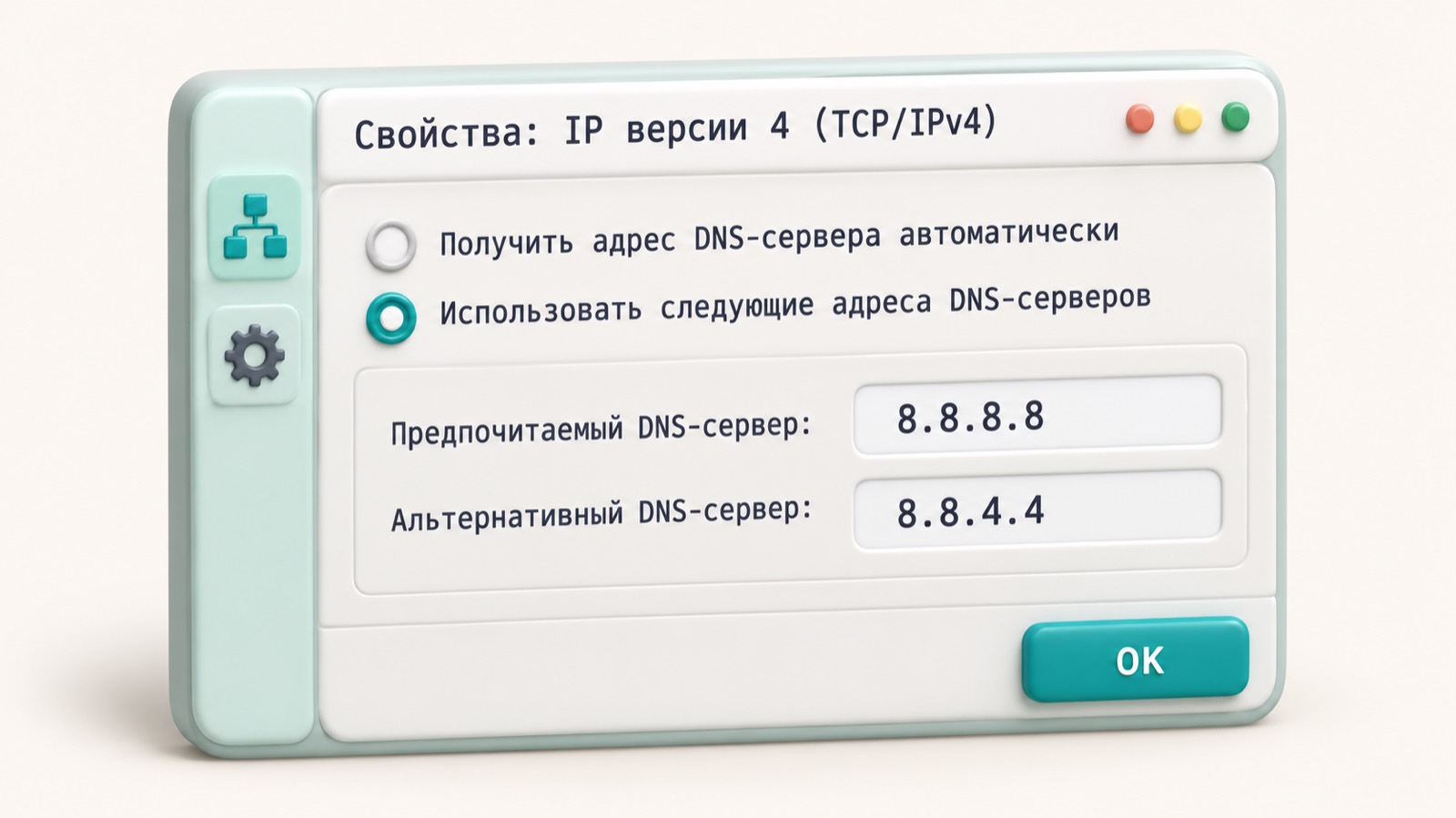
ncpa.cpl, откройте свойства своего адаптера и выберите «IP версии 4 (TCP/IPv4)». Включите «Использовать следующие адреса DNS-серверов» и укажите8.8.8.8и8.8.4.4. - Сбросьте сетевой каталог командой
netsh winsock reset. Перезагрузку можно отложить до следующего шага. - Сбросьте параметры IP-стека командой
netsh int ip resetи перезагрузите компьютер. - Откройте «Параметры» → «Сеть и интернет» → «Прокси» и выключите «Использовать прокси-сервер». Затем на несколько минут отключите сторонний брандмауэр и проверьте доступ; после проверки включите его обратно.
- Откройте диспетчер устройств (
devmgmt.msc), раскройте «Сетевые адаптеры», нажмите правой кнопкой на свою карту и выберите «Обновить драйвер».
После каждого шага открывайте в браузере hostingfaq.ru. Если сайт загрузился, остановитесь: остальные шаги не нужны. Если сайт не открылся после всех семи шагов, повторите ping 8.8.8.8: при отсутствии ответа проблема не в настройках компьютера.
Какие DNS-серверы прописать: параметры и сравнение
DNS (Domain Name System, система доменных имён) переводит имя hostingfaq.ru в IP-адрес. В настройках адаптера есть два поля: основной и запасной сервер. Windows отправляет запрос на основной адрес по порту 53, а если ответа нет, обращается к запасному. Поэтому заполняйте оба поля, лучше адресами одного сервиса.
Чтобы вернуть автоматический режим, нажмите Win+R, введите ncpa.cpl и откройте свойства адаптера. Выберите «IP версии 4 (TCP/IPv4)» и включите пункт «Получить адрес DNS-сервера автоматически». Затем выполните ipconfig /flushdns в командной строке от имени администратора. Подробности по отдельным сервисам разобраны в статьях настройте Яндекс.DNS и настройте Cloudflare DNS.
Если после смены адресов ping 8.8.8.8 по-прежнему не проходит, дело не в DNS. Тогда найдите ответы в разделе вопросов о VPS и проверьте кабель, роутер и линию провайдера. Варианты для DNS сравните в таблице:
| Вариант | Основной | Запасной | Когда подходит |
|---|---|---|---|
| 8.8.8.8 | 8.8.4.4 | Универсальная замена, если DNS провайдера не отвечает | |
| Cloudflare | 1.1.1.1 | 1.0.0.1 | Запасной вариант, если Google DNS недоступен |
| Яндекс.DNS (базовый) | 77.88.8.8 | 77.88.8.1 | Для пользователей, которым нужен российский сервис |
| Автоматически от роутера | обычно 192.168.0.1 или 192.168.1.1 | не задаётся | Домашняя сеть без особых настроек и корпоративная сеть с доменом |
Частые ошибки при исправлении и что с ними делать
Даже верные команды не помогают, если пропустить мелочь. Чаще всего новички не очищают кэш после смены DNS, не перезагружают компьютер после сброса сети, ошибаются в цифрах адреса и насовсем отключают защиту.
Каждая из этих ошибок исправляется за 1–2 минуты. Разберём их по очереди.
Сменили DNS, но не очистили кэш
Windows хранит старые ответы DNS (Domain Name System, система доменных имён) в кэше, поэтому сайт может не открываться даже с новым сервером. Откройте командную строку от имени администратора и выполните ipconfig /flushdns. Затем снова проверьте nslookup hostingfaq.ru.
Сбросили Winsock или IP-стек без перезагрузки
Команды netsh winsock reset и netsh int ip reset вступают в силу только после перезапуска. Winsock — набор сетевых компонентов Windows, IP-стек — её реализация протокола IP. Перезагрузите компьютер и ещё раз выполните ping 8.8.8.8.
Опечатка в адресе DNS
Лишняя цифра, например 8.8.8.88 вместо 8.8.8.8, оставляет запросы на порту 53 без ответа. Откройте ncpa.cpl, зайдите в свойства протокола IP версии 4 (TCP/IPv4) и сверьте каждое число с таблицей из предыдущего раздела.
Насовсем отключили антивирус или брандмауэр
Отключить защиту для проверки допустимо, оставлять её выключенной нельзя. Отключите антивирус не дольше чем на 5–10 минут, проверьте сайт и сразу включите защиту обратно. Если сайт открылся только без неё, добавьте исключение в настройках, а не отказывайтесь от защиты.
ping 8.8.8.8 и nslookup hostingfaq.ru, иначе вы не поймёте, что именно помогло.Перед новым шагом убедитесь, что предыдущий доведён до конца: кэш очищен, компьютер перезагружен, адреса введены без опечаток, защита включена.
Если проблема не на компьютере: роутер, провайдер, сервер сайта
Если все шаги на компьютере выполнены, а сайт по-прежнему не открывается, проверьте, на чьей стороне сбой. Возьмите телефон, отключите Wi-Fi и откройте тот же сайт через мобильную сеть. Если он открылся, проблема в домашней сети: в роутере или у провайдера.
Затем проверьте другие устройства в домашней сети. Если ноутбук, планшет и телевизор тоже не загружают страницы, перезагрузите роутер: выключите из розетки на 30 секунд и подождите 2–3 минуты. Если не помогло, снова выполните ping 8.8.8.8. Когда пакеты не проходят, звоните провайдеру: назовите тариф, адрес и результат команды. Часто причина в аварии на линии, и вы сэкономите время на проверках.
Если сайт не открывается и с телефона через мобильную сеть, сбой на стороне самого сайта. Владельцу сайта стоит проверить такие вещи:
- A-запись домена: она должна указывать на актуальный IP-адрес сервера, а после смены адреса обновление записи у разных DNS-серверов обычно занимает от нескольких минут до суток;
- статус сервера в панели хостинга: запущен ли он и хватает ли ресурсов;
- код ошибки 522: это тайм-аут соединения, подробнее в статье как исправить ошибку 522;
- защиту от DDoS-атак (распределённого отказа в обслуживании): она может блокировать запросы, см. что такое DDoS-атака;
- хостинг сайта: как узнать хостинг сайта, если нужно написать в поддержку.
Пример такой проверки на чужом сервисе есть в материале о состоянии серверов DeepSeek. Если ваш сайт часто падает из-за нехватки ресурсов, изучите ответы о VPS.

Для кого эти способы не подходят
Если компьютер входит в корпоративную сеть с доменом, не меняйте DNS (Domain Name System, систему доменных имён) вручную. DNS-серверы там обычно задаёт администратор, а ваша правка может нарушить политику безопасности или закрыть доступ к внутренним ресурсам. Сообщите администратору, какой ресурс не отвечает, и дождитесь его решения.
Команды из инструкции рассчитаны на Windows. На macOS кэш DNS сбрасывает команда sudo dscacheutil -flushcache, на Linux с systemd-resolved — resolvectl flush-caches.
Если не отвечает один сервис, а остальные сайты открываются, проблема не в DNS: он работает через порт 53. Смотрите порт самого сервиса и проверьте, что он открыт на сервере, в брандмауэре и на роутере:
- RDP (Remote Desktop Protocol, удалённый рабочий стол) обычно использует порт 3389: настройте удалённый рабочий стол;
- SSH (Secure Shell, защищённая оболочка) обычно работает на порту 22: подключитесь через SSH-клиент;
- HTTPS работает на порту 443: проверьте порт HTTPS;
- если сервис за роутером, нужен проброс: настройте проброс портов.
Обращайтесь к специалисту, если ping 8.8.8.8 не проходит после всех 7 шагов и 10–15 минут проверок, если сбой повторяется на всех устройствах или если компьютер управляется организацией.
Частые вопросы
Что значит «устройство или ресурс не отвечает» в Windows?
Почему интернет подключён, а сайты не открываются?
Какой DNS прописать вместо провайдерского?
Как сбросить кэш DNS в Windows 10 и 11?
Безопасно ли менять DNS на публичные?
Ошибка только на одном сайте — в чём причина?
Нужно ли переустанавливать Windows?
Что делать, если ping 8.8.8.8 не проходит?
В чём разница между ipconfig /release и /renew?
Почему ошибка появилась после обновления Windows или установки антивируса?
Проверьте себя
- Роутер перезагружен с паузой 30 секунд, компьютер перезагружен.
- ping 8.8.8.8 проходит, а значит, связь по IP есть.
- nslookup hostingfaq.ru возвращает IP-адрес, а не тайм-аут.
- Кэш DNS очищен командой ipconfig /flushdns.
- В свойствах IPv4 указаны два верных адреса DNS без опечаток.
- После netsh winsock reset и netsh int ip reset компьютер перезагружен.
- Антивирус и брандмауэр включены обратно после проверки.
На сайте есть партнёрские ссылки: если вы оформите заказ по ним, мы получим вознаграждение от провайдера. Это не влияет на цену для вас и на место в рейтинге.