DNS_PROBE_FINISHED_BAD_CONFIG: как исправить ошибку в браузере — инструкция для новичка
Браузер сообщает, что сайт недоступен, и показывает код DNS_PROBE_FINISHED_BAD_CONFIG. В этой инструкции разберём, как исправить dns probe finished bad config за 5–15 минут: сбросим кэш, проверим сетевые настройки и укажем рабочие DNS-серверы. Другие практические разборы по серверам и сети ищите в блоге HostingFAQ.

Коротко
- Ошибка DNS_PROBE_FINISHED_BAD_CONFIG появляется в браузерах на движке Chromium, когда устройство не может обратиться к DNS-серверу из-за неверных настроек сети.
- Первым делом отключите роутер от питания на 30 секунд и включите снова: это решает проблему у значительной части пользователей.
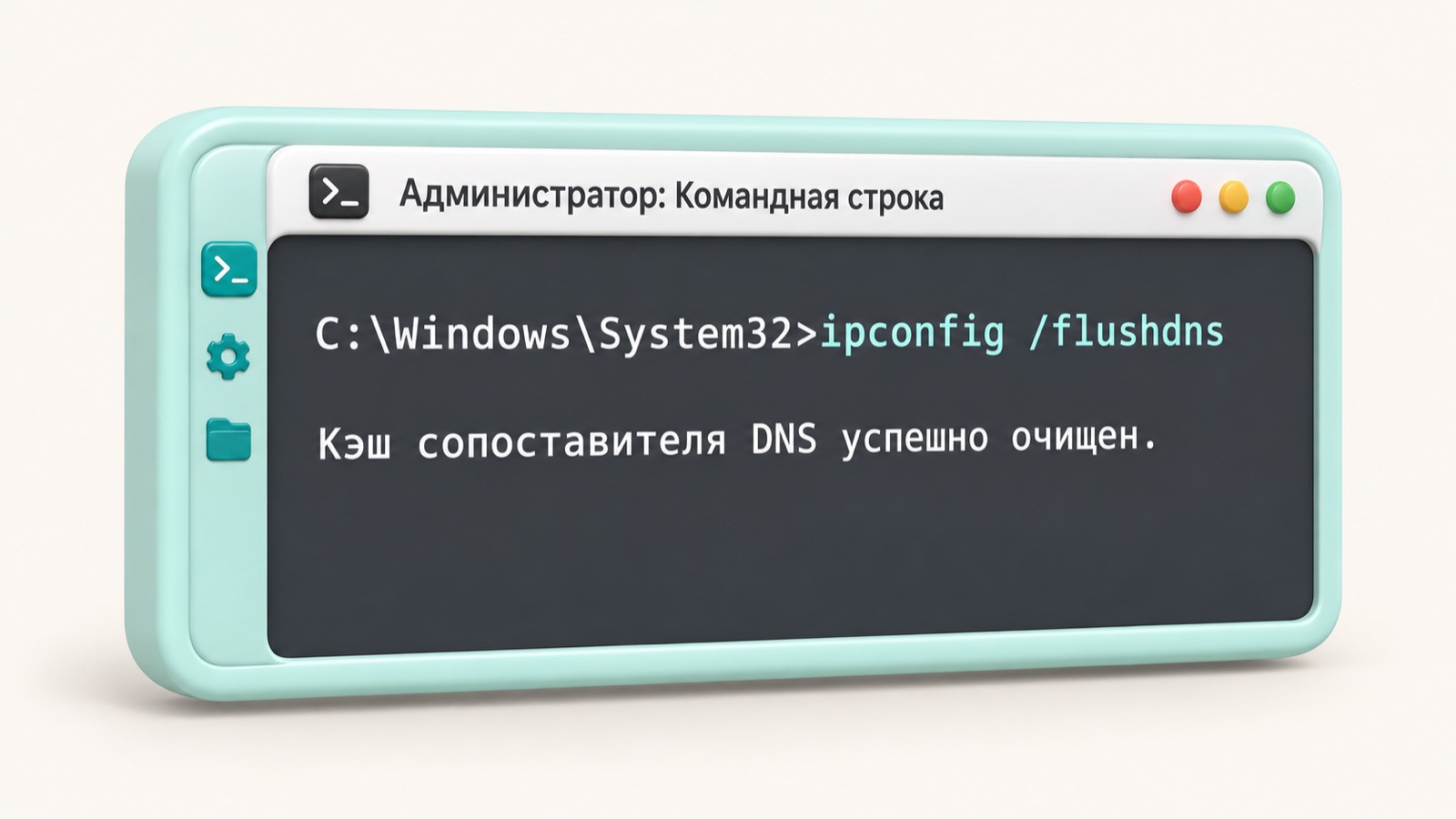
- Сбросить кэш DNS в Windows можно одной командой: ipconfig /flushdns, запуск от имени администратора.
- Если не помогло, пропишите публичные DNS: 8.8.8.8 и 8.8.4.4 у Google либо 77.88.8.8 и 77.88.8.1 у Яндекса.
- Команды netsh winsock reset и netsh int ip reset сбрасывают сетевой стек Windows, после них нужна перезагрузка.
- Весь порядок действий занимает 5–15 минут, а для владельца сайта проверка NS-записей у регистратора добавляет ещё 10 минут.
Что означает ошибка DNS_PROBE_FINISHED_BAD_CONFIG
DNS (Domain Name System, система доменных имён) переводит имя сайта в IP-адрес, то есть числовой адрес сервера. Код DNS_PROBE_FINISHED_BAD_CONFIG означает, что проверка DNS закончилась с неверной конфигурацией: устройство не смогло выполнить запрос из-за настроек сети. Узнайте, как устроены DNS-адреса, если хотите разобраться глубже.
Ошибку показывают браузеры на движке Chromium: Google Chrome, Microsoft Edge и Яндекс Браузер. Чаще виноваты роутер, сетевой адаптер, кэш, прокси, антивирус или брандмауэр, а не сам сайт. Сквозной пример этой инструкции: компьютер с Windows 11 в домашней сети, сайт example.com не открывается.
Быстрый тест займёт 1 минуту: отключите Wi-Fi на смартфоне и откройте сайт через мобильную сеть. Если сайт открылся, причина на вашем компьютере или в домашней сети, и исправление займёт 5–15 минут. Если сайт не открывается нигде, переходите к разделу для владельца сайта.
Не путайте эту ошибку с соседними, у них разные причины:
DNS_PROBE_FINISHED_NXDOMAIN— домен не найден в DNS;DNS_PROBE_FINISHED_NO_INTERNET— у устройства нет подключения к сети;ERR_CONNECTION_TIMED_OUT— сервер не ответил вовремя, сравните с ошибкой «устройство или ресурс не отвечает».
Почему возникает ошибка и как работает DNS
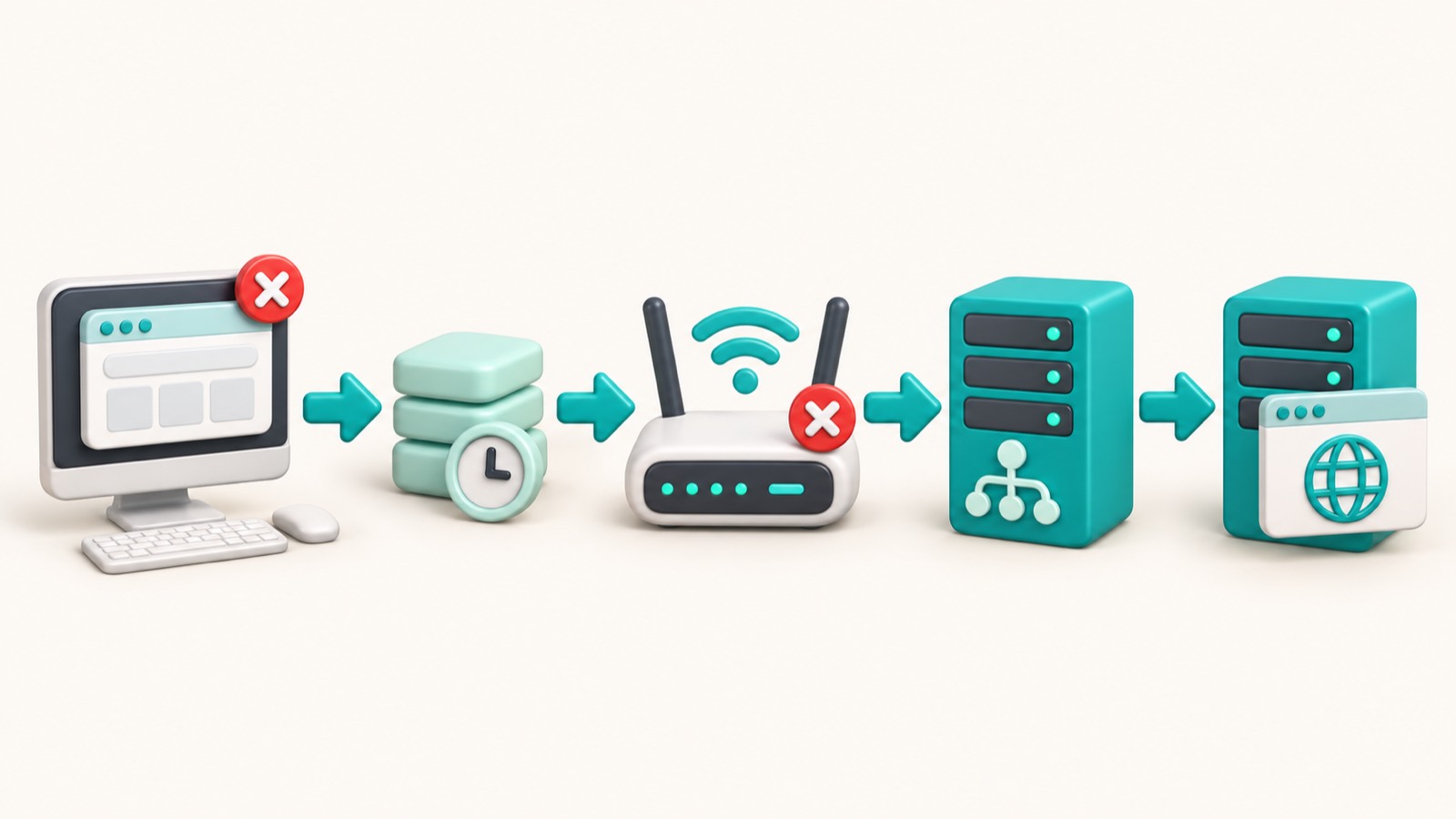
DNS (Domain Name System, система доменных имён) переводит адрес вроде example.com в IP-адрес сервера. Браузер сначала проверяет кэш устройства, затем спрашивает роутер, а тот обращается к DNS-серверу провайдера или публичному, например 8.8.8.8. Сервер находит записи домена и возвращает IP-адрес. Запрос идёт через порт 53 по протоколам UDP и TCP.
Ошибка DNS_PROBE_FINISHED_BAD_CONFIG появляется в браузерах на Chromium, когда запрос не удалось выполнить из-за неверной сетевой конфигурации устройства. Цепочка длинная, и сбой возможен на любом звене до DNS-сервера. Поэтому в нашем примере example.com не открывается на компьютере с Windows 11, но открывается на смартфоне в мобильной сети.
Сам сайт при этом обычно исправен: разницу между доменом и хостингом важно помнить, когда ищете виновника. Связь с сетью можно проверить пингом, он работает по протоколу ICMP, о котором рассказано в отдельном материале.
Чаще всего причина локальная, и вот её основные варианты:
- роутер завис и не выдаёт настройки, помогает отключение питания на 30 секунд;
- устаревший кэш DNS или неверные адреса DNS в свойствах сетевого адаптера;
- включённый прокси-сервер в настройках Windows или браузера;
- антивирус, брандмауэр или сторонняя сетевая программа блокирует порт 53;
- лишние записи с доменом сайта в файле
C:\Windows\System32\drivers\etc\hosts; - отключена служба «DNS-клиент» (
Dnscache), её тип запуска должен быть «автоматически».
Как исправить DNS_PROBE_FINISHED_BAD_CONFIG в Windows: пошаговая инструкция
Возьмём пример: на компьютере с Windows 11 в домашней сети не открывается example.com, а на смартфоне в мобильной сети он открывается. Значит, сбой на вашей стороне: в роутере, сетевом адаптере или кэше. Весь порядок занимает 5–15 минут.
Команды вводите в командной строке (cmd) от имени администратора: нажмите Win, введите cmd, выберите «Запуск от имени администратора». Если адреса в сети задавали вручную, заодно проверьте маску подсети и предпочтительный DNS-сервер.
После каждого шага открывайте сайт заново. Выполняйте шаги по порядку:
- Откройте сайт на другом устройстве, например на смартфоне, и в другой сети, например в мобильной. Если он не открывается нигде, проблема не на вашем компьютере.
- Отключите роутер от питания на 30 секунд, включите и подождите 1–2 минуты до подключения к сети.
- Выполните
ipconfig /flushdns. Команда очищает кэш DNS (Domain Name System, система доменных имён). - Выполните по очереди
ipconfig /releaseиipconfig /renew. Компьютер сбросит и заново получит сетевой адрес. - Выполните
netsh winsock resetиnetsh int ip reset. Они сбрасывают сетевой стек Windows. - Перезагрузите компьютер: без перезагрузки сброс из шага 5 не вступит в силу.
- Нажмите
Win+R, введитеservices.mscи найдите службу «DNS-клиент» (Dnscache). Она должна работать, тип запуска — «Автоматически».
Чтобы проверить результат, выполните в cmd команду nslookup example.com. В ответе должен появиться IP-адрес сайта. Если адрес есть, а страница не открывается, очистите кэш браузера. Если сайт недоступен и на смартфоне, причина в DNS-записях домена или хостинге: найдите ответы по VPS и хостингу.
Какие DNS-серверы указать в настройках сети
Меняйте DNS на публичные, если перезагрузка роутера (питание отключено на 30 секунд) и команда ipconfig /flushdns не помогли. DNS (Domain Name System, система доменных имён) переводит адрес сайта в IP-адрес. Серверы провайдера иногда отвечают с ошибкой или не отвечают совсем, и тогда браузер показывает DNS_PROBE_FINISHED_BAD_CONFIG.
В нашем примере компьютер с Windows 11 не открывает example.com, а смартфон в мобильной сети открывает. Это признак проблемы в домашней сети, поэтому попробуйте один из вариантов из таблицы. Подробности по каждому сервису есть в материалах: настройте DNS Google, настройте Яндекс.DNS и разберите, что такое Яндекс.DNS.
| Вариант | Предпочтительный | Альтернативный | Когда выбирать |
|---|---|---|---|
| Google Public DNS | 8.8.8.8 |
8.8.4.4 |
Нужен универсальный вариант, если DNS провайдера не отвечает |
| Яндекс.DNS (базовый режим) | 77.88.8.8 |
77.88.8.1 |
Нужен российский сервер без фильтрации |
| Автоматически от провайдера | Получать автоматически | Получать автоматически | Вернитесь к нему, если публичные адреса не помогли |
Чтобы указать адреса в Windows 11, выполните шаги:
- Нажмите
Win+R, введитеncpa.cplи откройте список сетевых адаптеров. - Щёлкните правой кнопкой по своему адаптеру (Wi-Fi или Ethernet) и выберите «Свойства».
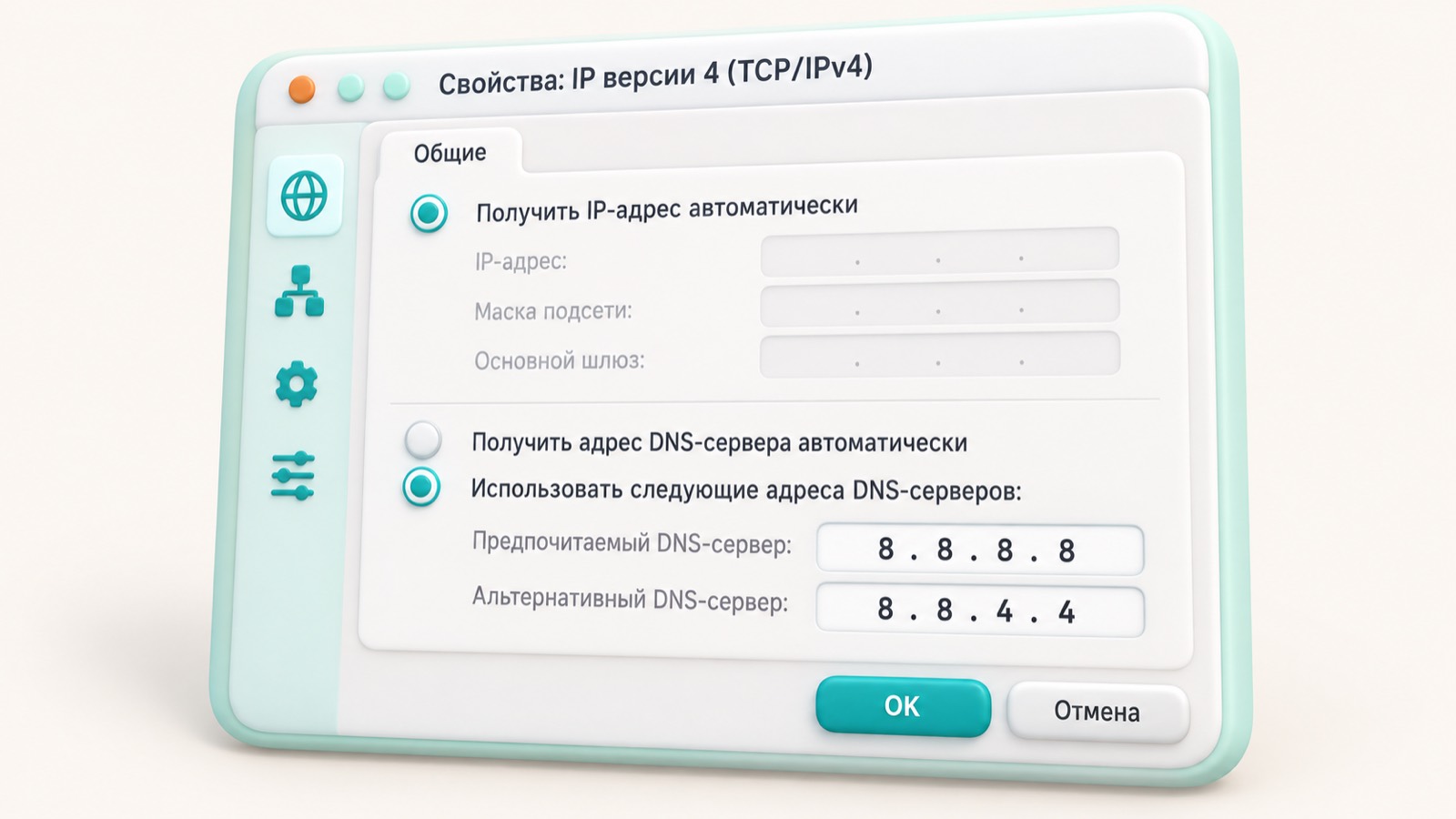
- Выделите «IP версии 4 (TCP/IPv4)» и нажмите «Свойства».
- Включите «Использовать следующие адреса DNS-серверов» и впишите предпочтительный и альтернативный адреса.
- Нажмите «ОК», затем в командной строке от имени администратора выполните
ipconfig /flushdns.
Проверьте результат командой nslookup example.com: в ответе должен появиться IP-адрес сайта. Если он есть, обновите страницу в браузере.
Что делать на Android, iPhone, macOS и роутере
Ошибка появляется и на смартфонах, и на Mac, если в сети устройства задан неверный DNS (система доменных имён). Сначала переключите смартфон с Wi-Fi на мобильную сеть. Если сайт открылся, причина в домашней сети или роутере. Проверка занимает около 1 минуты.
Для сверки настроек узнайте IP-адрес (адрес устройства в сети) и маску подсети. В домашней сети маска обычно 255.255.255.0, а адрес начинается с 192.168.. Адрес вида 169.254.x.x значит, что устройство не получило настройки от роутера. Посмотрите IP-адрес компьютера или узнайте свой IP-адрес по отдельным инструкциям.
Что сделать на каждой платформе:
- Android: откройте
Настройки → Сеть и интернет → Частный DNSи выберите «Автоматически» или «Отключено». Затем нажмите на свою сеть Wi-Fi, выберите «Забыть» и подключитесь заново. Названия пунктов зависят от оболочки. - iPhone: в
Настройки → Wi-Fiнажмите значок «i» у сети, откройте «Настроить DNS», выберите «Вручную» и добавьте8.8.8.8. Если не помогло, сбросьте сеть вОсновные → Перенос или сброс → Сброс → Сбросить настройки сети; сохранённые пароли Wi-Fi удалятся. - macOS: откройте
Системные настройки → Сеть, выберите подключение, нажмите «Подробнее → DNS», кнопкой «+» добавьте8.8.8.8. - Роутер: в разделе WAN или «Интернет» проверьте поле DNS: впишите
77.88.8.8и77.88.8.1либо оставьте автоматическое получение. Затем отключите питание на 30 секунд и подождите 1–2 минуты.
Частые ошибки при исправлении и что с ними делать
Даже по верной инструкции ошибка иногда остаётся из-за мелочей. Чаще всего пользователи запускают cmd без прав администратора, пропускают перезагрузку, меняют DNS (Domain Name System, система доменных имён) не там, не чистят файл hosts или вводят адреса DNS с ошибками.
Пройдите пункты ниже по порядку: это займёт 5–10 минут. Если ошибка не уходит, проверьте свой IP-адрес и сетевые параметры, а также исключите влияние вредоносных программ: проверьте безопасность сайта и устройства.
Командная строка запущена без прав администратора
Без прав команды ipconfig /release и netsh winsock reset выдают отказ в доступе, и настройки не меняются. Нажмите Win, введите cmd, выберите «Запуск от имени администратора» и повторите команды.
Не перезагрузили компьютер после netsh winsock reset
Команды netsh winsock reset и netsh int ip reset вступают в силу только после перезапуска. Перезагрузите Windows и снова откройте сайт.
DNS прописан в браузере, а не в адаптере
Параметр «безопасный DNS» в браузере не меняет настройки сетевого адаптера, а ошибка возникает именно на уровне системы. Откройте свойства адаптера, затем протокол IPv4 (Internet Protocol version 4) и укажите адреса DNS там.
В hosts остались старые записи домена
Откройте C:\Windows\System32\drivers\etc\hosts в Блокноте от имени администратора. Удалите строки с доменом example.com, сохраните файл и повторите проверку.
Одинаковые адреса в полях или опечатка
Если в предпочтительном и альтернативном полях один адрес, запасного сервера у вас нет. Введите пару целиком: 8.8.8.8 и 8.8.4.4 либо 77.88.8.8 и 77.88.8.1. Затем выполните nslookup example.com: в ответе должен появиться IP-адрес сайта.
Почти все неудачи сводятся к правам, перезагрузке и точности ввода адресов. Исправьте их, и инструкция сработает за 5–15 минут.
Что проверить владельцу сайта, если ошибка видна только на вашем домене
Если example.com не открывается ни на компьютере, ни на смартфоне в мобильной сети, дело не в настройках устройства. Ошибку на устройстве лечат сбросом кэша и сменой DNS (Domain Name System, система доменных имён). Если же DNS-записи домена неверны, сайт недоступен всем, и чинить нужно на стороне домена.
Проверка у регистратора занимает около 10 минут. Зайдите в панель домена у регистратора и сверьте данные. Если не помните, где размещён сайт, узнайте хостинг сайта.
Затем выполните в командной строке nslookup example.com. В ответе должен появиться IP-адрес вашего сервера. Если адреса нет или он чужой, причина в записях домена.
Проверьте по порядку:
- NS-серверы (name servers, серверы имён) совпадают с теми, что указал хостинг;
- A-запись ведёт на IP-адрес вашего сервера;
- срок действия домена не истёк;
- для поддомена запись создана отдельно: создайте поддомен по инструкции;
- после изменений прошло от 1 до 24 часов, иногда до 48 часов.
Если записи верны, а сайт всё равно молчит, сервер может быть недоступен: проверьте его состояние на хостинге. Для работы со своим сервером найдите ответы на вопросы о VPS.
Когда инструкция не поможет и к кому обращаться
Если после перезагрузки роутера, сброса кэша и смены DNS (Domain Name System, система доменных имён) ошибка остаётся дольше 15 минут, причина может быть вне вашего устройства. Позвоните провайдеру, назовите код DNS_PROBE_FINISHED_BAD_CONFIG и сообщите, что nslookup example.com не возвращает IP-адрес. Так специалист быстрее найдёт сбой на своих DNS-серверах.
В корпоративной сети настройки задаёт администратор: политики могут запрещать менять DNS и закрывать порт 53. Не обходите ограничения, а напишите в IT-отдел. Если система повреждена и netsh winsock reset не помог, а ошибка видна во всех программах, потребуется восстановление или переустановка Windows.
Чтобы понять, где проблема, проверьте доступность сайта онлайн с внешнего сервиса. Владельцу домена пригодится настройка DNS-защиты через Cloudflare, а вопросы по серверу можно задать в разделе о VPS.
Править настройки не нужно в таких случаях:
- сайт заблокирован по закону;
- доступ закрыт рабочими ограничениями;
- сайт не открывается на всех устройствах и во всех сетях: тогда проверьте DNS-записи домена и хостинг.
Частые вопросы
Что значит DNS_PROBE_FINISHED_BAD_CONFIG?
Как быстро исправить dns probe finished bad config?
Эта ошибка связана с сайтом или с моим компьютером?
Какие DNS-серверы лучше прописать при этой ошибке?
Как очистить кэш DNS в Windows?
Нужно ли перезагружать компьютер после команд netsh?
Почему ошибка возникает только в одном браузере?
Может ли антивирус вызвать DNS_PROBE_FINISHED_BAD_CONFIG?
Как исправить ошибку на Android и iPhone?
Через сколько обновляется DNS после смены NS-серверов домена?
Что делать, если ничего не помогло?
Проверьте себя
- Сайт проверен на другом устройстве и в другой сети.
- Роутер отключён от питания на 30 секунд и включён заново.
- Кэш очищен командой ipconfig /flushdns от имени администратора.
- Выполнены netsh winsock reset и netsh int ip reset, компьютер перезагружен.
- В адаптере указаны DNS 8.8.8.8 и 8.8.4.4 или 77.88.8.8 и 77.88.8.1.
- Служба «DNS-клиент» запущена, в файле hosts нет лишних записей нужного домена.
На сайте есть партнёрские ссылки: если вы оформите заказ по ним, мы получим вознаграждение от провайдера. Это не влияет на цену для вас и на место в рейтинге.