Узнать свой ип адрес: как посмотреть на компьютере и телефоне — инструкция
Хотите узнать свой ип адрес, но не знаете, где смотреть? В этой инструкции из блога HostingFAQ вы найдёте команды для Windows, Linux и macOS, настройки для телефона и способ определить внешний адрес. Заодно поймёте, чем внутренний адрес отличается от внешнего и зачем он нужен при подключении к серверу и аренде VPS.

Коротко
- IP-адрес версии 4 (IPv4) состоит из 4 чисел от 0 до 255, например 192.168.1.15; длина адреса — 32 бита
- У устройства два адреса: внутренний в домашней сети и внешний, который видят сайты и серверы
- В Windows внутренний адрес показывает команда ipconfig, строка «IPv4-адрес»
- В Linux хватит команды ip a, в macOS — ipconfig getifaddr en0 для Wi-Fi
- Адреса из диапазонов 10.0.0.0/8, 172.16.0.0/12 и 192.168.0.0/16 всегда внутренние
- Если внешний адрес в личном кабинете роутера не совпадает с адресом из интернета, у вас, скорее всего, серый IP
Что такое IP-адрес и какие они бывают
IP-адрес (от Internet Protocol, «интернет-протокол») — это адрес устройства в сети. По нему компьютеры и серверы понимают, куда отправить данные и от кого они пришли. Так можно узнать свой ип адрес и понять, под каким номером вас видят дома и в интернете.
Адрес версии 4 (IPv4) состоит из 4 чисел от 0 до 255, записанных через точки, например 192.168.1.15. Его длина — 32 бита. Адресов такого формата не хватает, поэтому появился IPv6 длиной 128 бит, он записывается шестнадцатеричными группами через двоеточия.
Как устроен адрес, разбирает статья что такое IP-адрес, а как он делится на сеть и устройство — материал про маску сети. Пока достаточно запомнить, что адреса различают по двум признакам: где они работают и как долго держатся.
Основные виды адресов:
- Внутренний работает только в вашей сети. Для него выделены диапазоны
10.0.0.0/8,172.16.0.0/12и192.168.0.0/16. - Внешний — тот, который видят сайты и серверы в интернете.
- Динамический может меняться при перезагрузке роутера или переподключении.
- Статический остаётся прежним, пока его не изменят вручную или по заявке.
Зачем нужно узнать свой IP-адрес
IP-адрес нужен, когда одно устройство должно найти другое. Без него не получится подключиться к серверу, открыть доступ из интернета или понять, почему пропала связь. Для каждой задачи нужен свой адрес: внутренний в домашней сети или внешний, который видят сайты и серверы.
Возьмём компьютер с внутренним адресом 192.168.1.15 за роутером 192.168.1.1. Чтобы открыть его для доступа из интернета, на роутере направляют нужный порт на 192.168.1.15, а снаружи заходят по внешнему адресу. Если сервер пускает только адреса из белого списка, в него вносят ваш внешний адрес.
Вот типичные задачи и то, какой адрес в них нужен:
- SSH (Secure Shell), порт 22: вы вводите адрес сервера, а в белый список сервера вносите свой внешний адрес. Подробнее: выберите SSH-клиент.
- RDP (Remote Desktop Protocol), порт 3389: нужен внешний адрес компьютера или сервера. Подробнее: настройте удалённый рабочий стол.
- Проброс портов: нужны внутренний адрес устройства и адрес роутера. Подробнее: пробросьте порт на роутере.
- Диагностика сети: сравните внутренний адрес и адрес роутера.
- Игровой сервер: внутренний адрес нужен для настройки, внешний вы сообщаете друзьям.
Внутренний и внешний IP-адрес: в чём разница
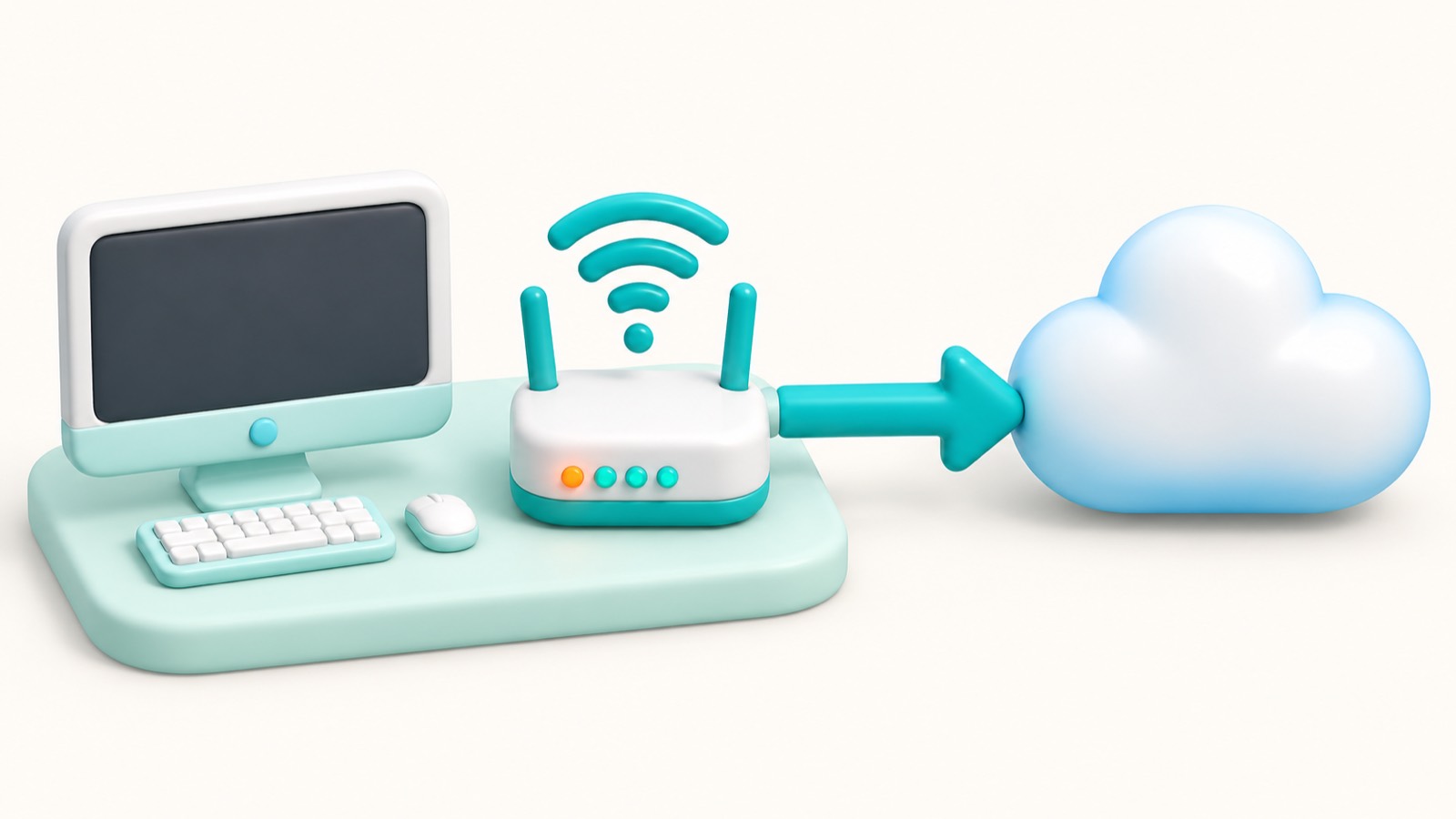
У устройства два адреса. Внутренний действует только в вашей домашней сети, а внешний видят сайты и серверы. Возьмём пример: компьютер получил от роутера адрес 192.168.1.15, сам роутер имеет адрес 192.168.1.1, а в интернет выходит с адресом, который выдал провайдер.
Один внешний адрес могут делить несколько устройств. Роутер подставляет свой внешний адрес вместо внутренних, поэтому ноутбук, телефон и телевизор выглядят для сайтов как один узел. Провайдеры идут дальше: через CGNAT (Carrier-Grade NAT, общий адрес на многих абонентов) один адрес обслуживает много квартир. Как проверить свой внешний адрес, описано в статье как узнать внешний IP-адрес.
Внутренние адреса берут из трёх диапазонов по RFC 1918: 10.0.0.0/8, 172.16.0.0/12 и 192.168.0.0/16. Для CGNAT отведён отдельный диапазон 100.64.0.0/10 (RFC 6598). Адрес 0.0.0.0 к ним не относится, о нём рассказано в материале что значит 0.0.0.0.
Сравните типы адресов в таблице:
| Тип адреса | Кто выдаёт | Кто видит | Пример | Для чего нужен |
|---|---|---|---|---|
| Внутренний | Роутер | Устройства домашней сети | 192.168.1.15 | Связь устройств между собой |
| Адрес роутера | Настройки роутера | Устройства домашней сети | 192.168.1.1 | Вход в панель управления |
| Внешний (белый) | Провайдер | Весь интернет | 203.0.113.10 | Доступ к вам из интернета |
| Адрес CGNAT | Провайдер | Сеть провайдера | 100.64.12.7 | Один внешний адрес на многих абонентов |
Как узнать свой IP-адрес на компьютере с Windows
В Windows внутренний адрес компьютера показывает команда ipconfig. Она работает в Windows 10 и 11, не требует прав администратора и отвечает за 1–2 секунды.
Нужная строка называется «IPv4-адрес». Это адрес версии 4 (IPv4): 4 числа от 0 до 255 через точки, например 192.168.1.15. Рядом указан «Основной шлюз» — адрес роутера, в нашем примере 192.168.1.1.
Другие способы собраны в материале как посмотреть IP компьютера. Чтобы увидеть адрес через командную строку, выполните действия по порядку:
- Нажмите
Win+R: откроется окно «Выполнить». - Введите
cmdи нажмите Enter, чтобы открыть командную строку. - Введите
ipconfigи нажмите Enter. Команда состоит из одного слова без пробелов. - Найдите блок «Адаптер беспроводной локальной сети Wi-Fi» или «Ethernet». Блоки со статусом «Среда передачи отключена» пропустите.
- Прочитайте строки «IPv4-адрес» (
192.168.1.15) и «Основной шлюз» (192.168.1.1). - Для маски подсети и DNS (Domain Name System, службы имён) введите
ipconfig /all. Между словом и косой чертой нужен один пробел, после/пробела нет.
В Windows 11 есть вариант без командной строки: откройте Параметры → Сеть и интернет → Wi-Fi (или Ethernet), нажмите «Свойства» и найдите строку «IPv4-адрес».
Этот адрес виден только внутри домашней сети. Если он нужен для сервера, потребуется внешний постоянный адрес, и узнайте, как получить его с VPS.

Как узнать IP-адрес в Linux, macOS и на телефоне
В Linux и macOS внутренний адрес показывает терминал — окно для ввода команд. В Ubuntu 24.04 и других дистрибутивах введите ip a и найдите строку, которая начинается с inet. Только адреса версии 4 выводит ip -4 addr, а быстрый вариант — hostname -I: он печатает адреса одной строкой. Если вы выбираете систему для сервера, узнайте, какой Linux подойдёт для сервера.
В macOS для Wi-Fi введите ipconfig getifaddr en0. Интерфейс en0 обычно соответствует Wi-Fi, но на Mac с кабелем имя может отличаться. Без терминала откройте Системные настройки → Сеть и выберите активное подключение.
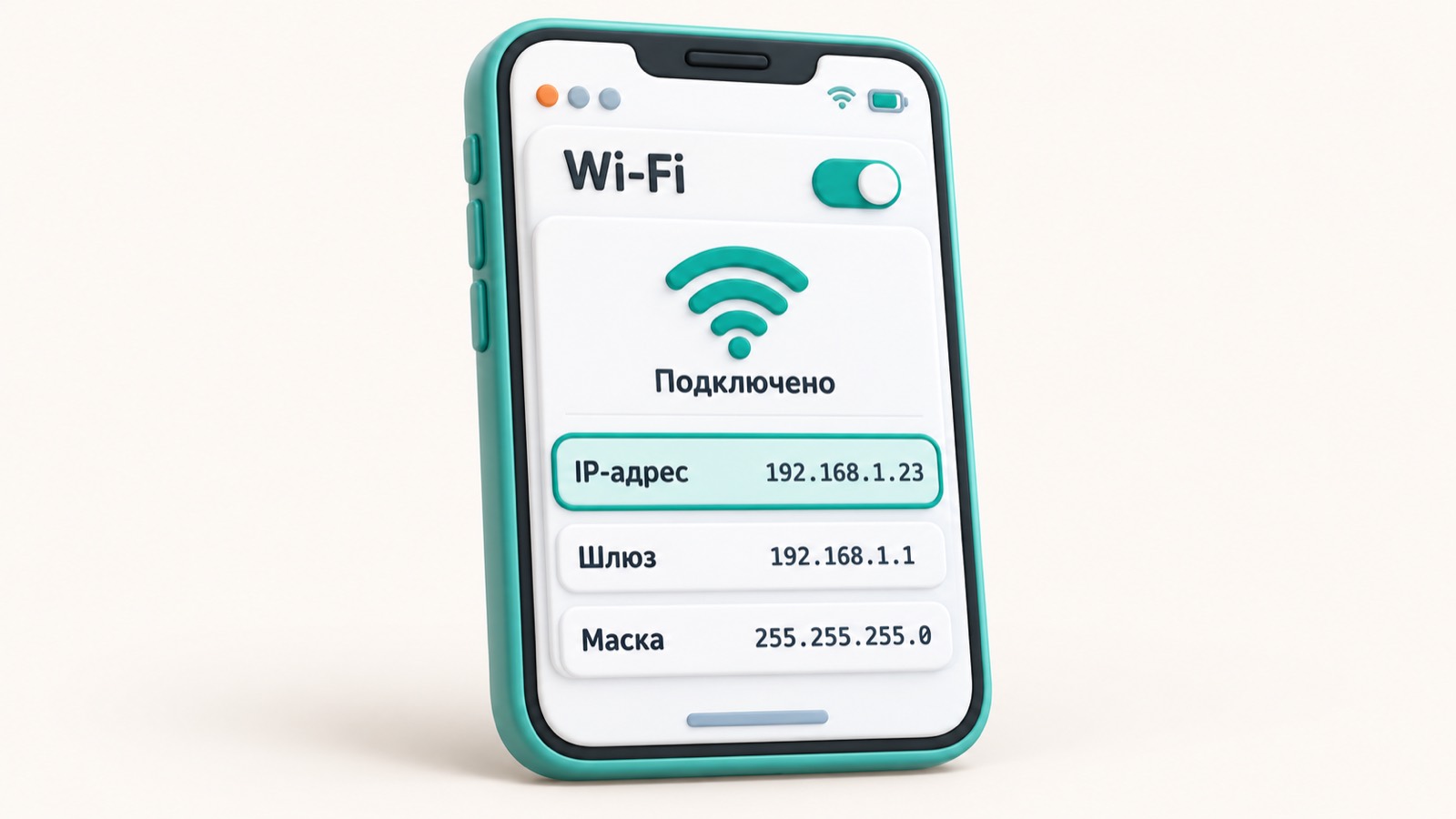
На Android и iPhone откройте Настройки → Wi-Fi, нажмите значок сети рядом с подключением и найдите строку «IP-адрес». По мобильной сети внутренний адрес часто недоступен для просмотра, а оператор может выдавать общий адрес на многих абонентов (CGNAT) из диапазона 100.64.0.0/10. Для компьютера с Windows посмотрите команды для Windows.
В таблице собраны команды и пути для примера с адресом домашнего компьютера за роутером 192.168.1.1:
| Система | Команда или путь | Что искать в ответе | Пример значения |
|---|---|---|---|
| Ubuntu 24.04 | ip -4 addr |
строка inet |
192.168.1.15/24 |
| Ubuntu 24.04 | hostname -I |
первое число в строке | 192.168.1.15 |
| macOS | ipconfig getifaddr en0 |
единственная строка ответа | 192.168.1.15 |
| macOS | Системные настройки → Сеть |
поле «IP-адрес» | 192.168.1.15 |
| Android, iPhone | Настройки → Wi-Fi → значок сети |
строка «IP-адрес» | 192.168.1.15 |
Запись /24 после адреса в Linux — маска сети, сам адрес состоит из 4 чисел до косой черты. Если вы видите адрес из 192.168.0.0/16, 172.16.0.0/12 или 10.0.0.0/8, он внутренний.
Как узнать внешний IP-адрес и понять, белый он или серый
Внешний адрес — это тот, который видят сайты и серверы. Узнать его можно двумя способами: через сервис проверки IP в браузере или в статусе WAN (Wide Area Network, внешняя сеть) в настройках роутера. Сравнение этих двух значений покажет, белый у вас адрес или серый.
Первый способ: откройте в браузере сервис проверки IP и запишите показанный адрес. Как это сделать, разобрано в статье о проверке IP-адреса через сервис. Второй способ: введите в адресной строке 192.168.1.1 или 192.168.0.1 (точный адрес указан на наклейке роутера), войдите в настройки и найдите раздел состояния или WAN. В нашем примере компьютер с адресом 192.168.1.15 стоит за роутером 192.168.1.1, а нужный адрес записан в строке WAN.
Теперь сравните два значения и посмотрите, что получилось:
- Значения совпадают — у вас белый IP. Проброс портов работает, домашний сервер доступен из интернета.
- Значения разные — IP серый или провайдер использует CGNAT (Carrier-Grade NAT, один общий адрес на многих абонентов).
- Признак серого адреса на WAN — диапазоны
10.x,172.16–31.x,192.168.xили100.64–127.x. - При ссером адресе проброс портов на роутере не поможет: запросы снаружи не дойдут до вашего устройства.
Белый IP обычно подключается у провайдера как платная услуга, цена зависит от оператора и тарифа. Подробности о различиях читайте в материалах про белый и серый адрес и про подключение белого IP. Если доплачивать провайдеру не хочется, узнайте, как арендовать VPS с собственным внешним адресом.
Частые ошибки, когда пытаются узнать свой IP-адрес
Новички чаще всего ошибаются в пяти местах: принимают внутренний адрес за внешний, смотрят не тот сетевой адаптер, путают адрес роутера с адресом компьютера, считают адрес постоянным и не замечают серый IP. Каждую ошибку можно исправить за 1–2 минуты, если знать, куда смотреть.
В примерах ниже используем компьютер с адресом 192.168.1.15 за роутером 192.168.1.1.
Внутренний адрес принят за внешний
Команда ipconfig показывает адрес из домашней сети, например 192.168.1.15. Адреса из диапазонов 10.0.0.0/8, 172.16.0.0/12 и 192.168.0.0/16 всегда внутренние, сайты и серверы их не видят. Откройте сервис проверки IP в браузере или посмотрите статус WAN (Wide Area Network, внешняя сеть) в настройках роутера.
Выбран не тот адаптер
В выводе ipconfig бывает несколько блоков: Wi-Fi, Ethernet, клиент VPN (Virtual Private Network) и виртуальный vEthernet от Hyper-V. У каждого свой адрес, и он не относится к вашему выходу в интернет. Найдите блок активного подключения и читайте строку «IPv4-адрес» только в нём; полный список покажет ipconfig /all.
Адрес роутера принят за адрес компьютера
Адрес 192.168.1.1 принадлежит роутеру, а не вашему компьютеру. В ipconfig он указан в строке «Основной шлюз». Адрес компьютера ищите в строке «IPv4-адрес».
Адрес считают постоянным
Динамический адрес может смениться при перезагрузке роутера или переподключении. Тогда настройки, привязанные к старому значению, перестанут работать. Закрепите адрес в настройках роутера или закажите статический адрес у провайдера. Если устройство уже не отвечает, разберите причины недоступности устройства.
Не замечен серый IP или CGNAT
Провайдеры используют диапазон 100.64.0.0/10 для CGNAT (Carrier-Grade NAT): один общий адрес на многих абонентов. Если WAN-адрес роутера не совпадает с адресом из интернета, у вас, скорее всего, серый IP, и подключиться к компьютеру извне не получится. Белый IP обычно подключается у провайдера как платная услуга, цена зависит от оператора и тарифа. Как адреса связаны с именами сайтов, объясняет материал про DNS-адреса.
Перед любой настройкой сверьте три значения: адрес компьютера, адрес роутера и внешний адрес из интернета. Если они выглядят одинаково или внешний не совпадает с WAN, причина почти всегда в одной из ошибок выше.
Статический или динамический адрес и когда нужен VPS
Динамический адрес провайдер выдаёт на время сессии. Он может смениться при перезагрузке роутера или переподключении к сети. Статический адрес закреплён за вами и остаётся прежним, пока вы не откажетесь от услуги.
Для разовой проверки хватит любого адреса: вы узнали его командой ipconfig или через сервис проверки IP и закрыли вопрос. Для постоянной работы домашний адрес подходит хуже. Сайту, игровому или почтовому серверу нужен постоянный белый адрес: если он меняется, пропадает доступ, а почтовые серверы чаще отклоняют письма с динамических адресов.
Вторая помеха — CGNAT (Carrier-Grade NAT, общий адрес на многих абонентов). За ним ваш компьютер с адресом 192.168.1.15 недоступен снаружи, даже если вы настроите проброс портов на роутере 192.168.1.1. Белый статический адрес у провайдера обычно подключается как платная услуга, стоимость зависит от оператора и тарифа.
Альтернатива — арендованный сервер с выделенным IPv4-адресом. Он не меняется, не стоит за CGNAT и работает круглосуточно, не завися от домашнего интернета и электричества. Подробнее об арендных серверах читайте в материале про VDS-сервер, а ответы на частые вопросы собраны на странице про VPS.
Чтобы выбрать вариант, ориентируйтесь на задачу:
- разовая проверка или настройка домашней сети — подойдёт текущий динамический адрес;
- удалённый доступ к домашнему компьютеру — нужен белый адрес, лучше статический;
- сайт, почта или игровой сервер на постоянной основе — арендуйте VPS с выделенным IPv4;
- серый адрес из диапазона
100.64.0.0/10— домашний сервер не заработает без платной услуги провайдера.
Частые вопросы
Как узнать свой ип адрес быстрее всего?
Чем внутренний IP отличается от внешнего?
Как узнать IP-адрес роутера?
Почему IP на сайте проверки не совпадает с IP в настройках компьютера?
Как узнать IP-адрес компьютера в Linux?
Как посмотреть IP-адрес на Mac?
Как понять, белый у меня IP или серый?
Меняется ли IP-адрес со временем?
Можно ли узнать чужой IP-адрес?
Что делать, если нужен постоянный внешний адрес?
Проверьте себя
- Вы знаете внутренний адрес своего устройства и можете найти его в Windows, Linux, macOS или на телефоне
- Вы отличаете внутренний адрес от внешнего по диапазонам 10.x, 172.16–31.x и 192.168.x
- Вы узнали внешний адрес и сравнили его с адресом WAN в роутере
- Вы поняли, белый у вас адрес или серый
- Вы выяснили, динамический адрес или статический, и решили, нужен ли постоянный
- Вы выбрали подходящий вариант для сервера: домашний белый IP или VPS
На сайте есть партнёрские ссылки: если вы оформите заказ по ним, мы получим вознаграждение от провайдера. Это не влияет на цену для вас и на место в рейтинге.