Как понять динамический или статический IP: инструкция для новичка
Как понять, динамический или статический IP у вас? Проверить можно за пять минут: по настройкам сетевого адаптера, по роутеру и по поведению адреса после перезагрузки. В этой инструкции из блога HostingFAQ мы разберём команды для Windows и Linux, покажем разницу между локальным и внешним адресом и объясним, когда стоит заказать статический IP.
Коротко
- Динамический IP выдаёт DHCP-сервер (роутер или провайдер) на ограниченный срок аренды, статический закреплён за вами постоянно.
- В Windows команда ipconfig /all показывает строку «DHCP включён»: «Да» означает динамический локальный адрес.
- В Linux команда nmcli покажет метод ipv4.method: auto — динамический адрес, manual — статический.
- Адрес из диапазонов 10.0.0.0/8, 172.16.0.0/12 и 192.168.0.0/16 — локальный; внешний IP проверяйте отдельно.
- Надёжный тест внешнего адреса: перезагрузить роутер и сравнить IP до и после, затем повторить через 24 часа.
- Статический внешний IP у провайдера обычно платная опция, стоимость зависит от тарифа и региона.
- Адрес 169.254.x.x означает, что DHCP-сервер не ответил и система выдала себе адрес сама.
Чем динамический IP отличается от статического
IP-адрес (Internet Protocol) — это номер устройства в сети. Динамический IP выдаётся на время: DHCP-сервер (Dynamic Host Configuration Protocol) сдаёт его в аренду, и после окончания срока адрес может смениться. Статический IP закреплён за вами: его задают вручную или фиксируют договором с провайдером. Общую картину поможет увидеть материал Что такое IP-адрес.
Чтобы понять, динамический или статический IP у вас, помните: у устройства не один адрес, а два. Локальный действует внутри домашней сети за роутером, внешний виден в интернете. Типы у них могут не совпадать: например, локальный адрес задан вручную, а внешний меняется. Поэтому проверять нужно оба.
Вот как эти два адреса выглядят на практике:
- Ноутбук дома обычно получает от роутера локальный адрес вида
192.168.1.x. - Срок аренды на домашних роутерах обычно составляет от нескольких часов до суток и зависит от модели и настроек.
- Локальные диапазоны:
10.0.0.0/8,172.16.0.0/12и192.168.0.0/16. - Внешний адрес выдаёт оборудование провайдера, и он тоже бывает динамическим или статическим.
- Если один внешний адрес делят многие абоненты, он называется серым; подробности есть в статье Белый и серый IP-адрес.
Как работает DHCP и откуда берётся динамический адрес
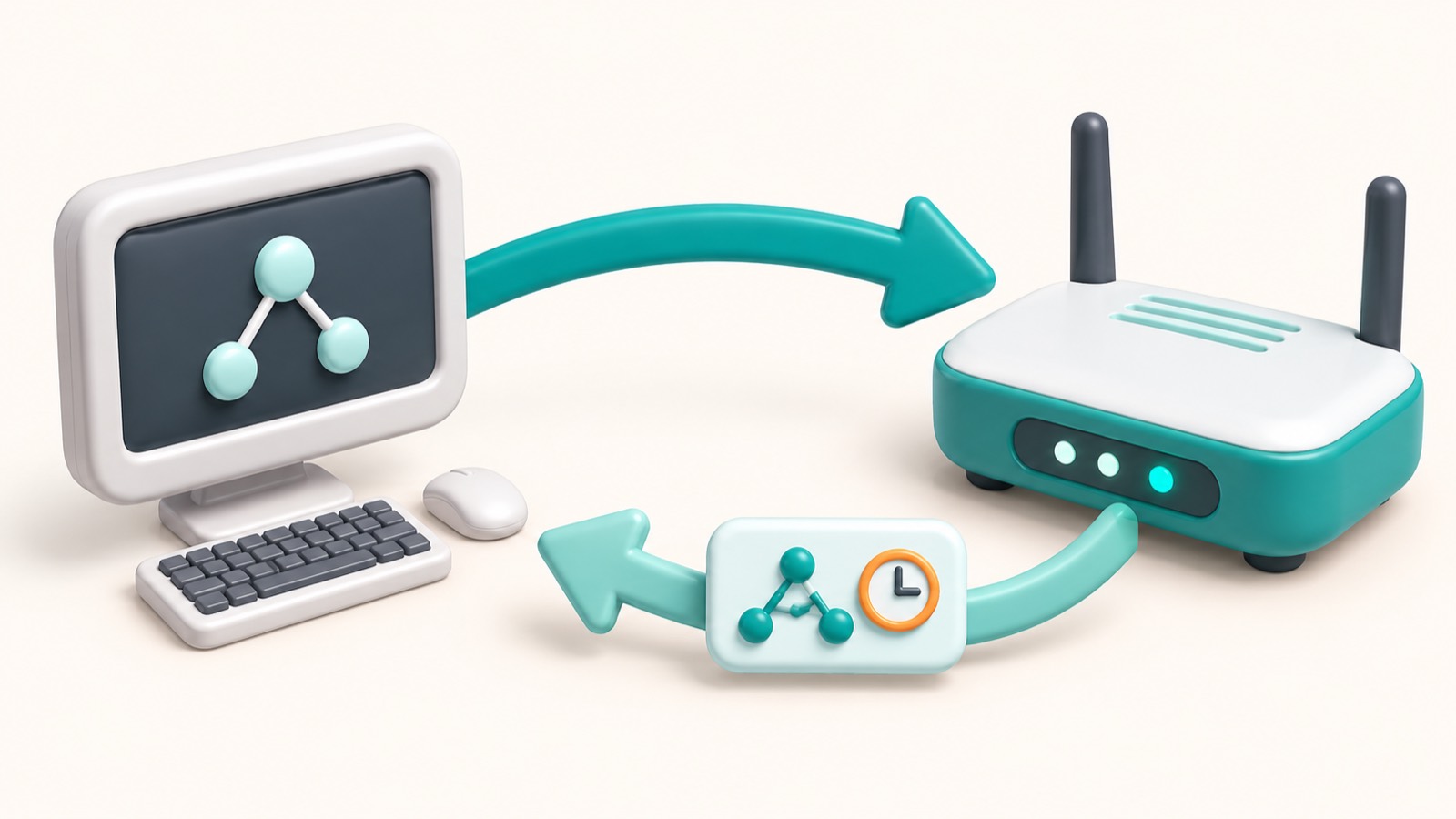
DHCP (Dynamic Host Configuration Protocol) автоматически выдаёт устройству сетевые настройки. Клиент отправляет запрос по UDP (User Datagram Protocol) с порта 68, а сервер отвечает с порта 67. В локальной сети сервером служит роутер, а внешний адрес выдаёт оборудование провайдера.
Адрес выдаётся в аренду. На домашних роутерах срок обычно составляет от нескольких часов до суток и зависит от модели и настроек. Задолго до конца срока устройство просит продлить аренду, и сервер чаще всего подтверждает тот же адрес.
Поэтому после перезагрузки роутера адрес нередко остаётся прежним: устройство снова запрашивает его, и сервер возвращает ту же запись. Если таблица аренды сброшена или адрес уже занят, вы получите другой. Роутер берёт адреса из своего пула внутри диапазонов 10.0.0.0/8, 172.16.0.0/12 или 192.168.0.0/16. Границы пула задаёт маска, о ней рассказывает материал, где можно разобрать маску сети. Вместе с адресом DHCP раздаёт и DNS-серверы, поэтому полезно изучить DNS-адреса.
Что важно помнить об аренде:
- после окончания аренды адрес возвращается в пул и может достаться другому устройству;
- продление обычно сохраняет прежний адрес, но гарантии нет;
- привязка по MAC-адресу (Media Access Control, 6 байт) на роутере закрепляет за устройством постоянный локальный адрес, а DHCP остаётся включённым.
Как проверить, динамический или статический IP на компьютере
Компьютер хранит в настройках адаптера, откуда взялся его адрес: от DHCP-сервера (Dynamic Host Configuration Protocol, протокол автоматической выдачи адресов) или из ручных настроек. Проверка занимает 1–2 минуты и не требует установки программ.
Учтите, что так вы узнаете тип локального адреса. Если он начинается с 192.168, 10. или 172.16–172.31, это адрес внутри домашней сети, а внешний IP проверяют отдельно. Аренда локального адреса на домашних роутерах обычно длится от нескольких часов до суток, поэтому динамический адрес может меняться. Если нужно просто увидеть адрес, откройте инструкцию, как посмотреть IP компьютера.
Выполните по порядку шаги для своей системы, шаги 1–4 для Windows, шаги 5–6 для Linux:
- Нажмите
Win+R, введитеcmdи нажмите Enter: откроется командная строка. - Введите
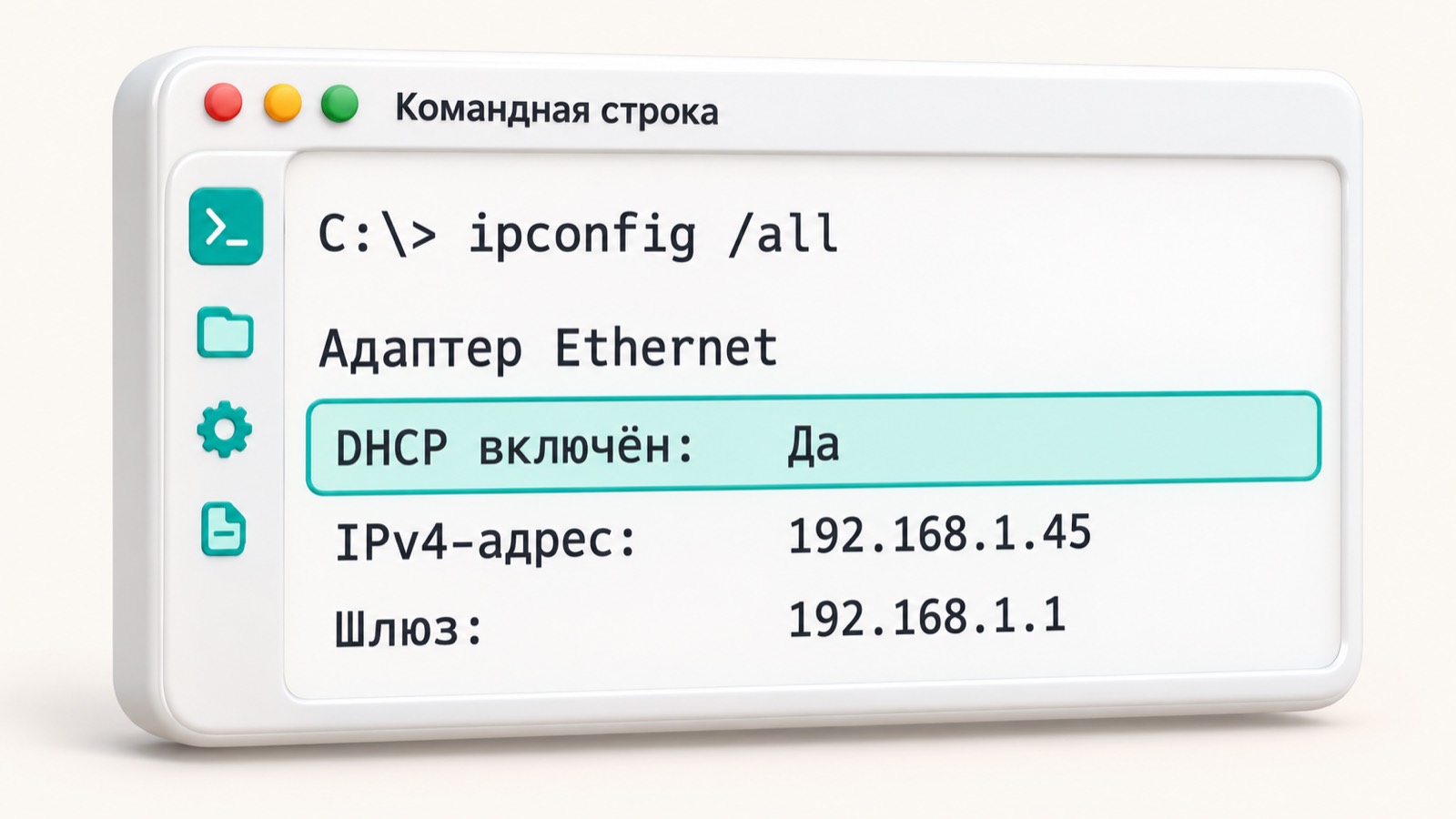
ipconfig /allи найдите блок своего адаптера: «Адаптер Ethernet» для кабеля или «Адаптер беспроводной локальной сети» для Wi-Fi. - Прочитайте строку «DHCP включён»: «Да» означает динамический локальный адрес, «Нет» — статический. Рядом строки «Аренда получена» и «Аренда истекает» показывают срок действия адреса.
- Для динамического адреса выполните
ipconfig /release, затемipconfig /renew: аренда сбросится, и система запросит адрес заново. Сравните «IPv4-адрес» до и после. - В Linux выполните
ip addrи найдите строкуinetу своего интерфейса. Имя подключения покажетnmcli connection show, а метод получения адреса —nmcli -f ipv4.method connection show "имя подключения":auto— динамический,manual— статический. Основы работы с терминалом собраны в материале про Linux для сервера. - Если адрес начинается с
169.254, DHCP-сервер не ответил, и система выдала адрес себе сама. Проверьте кабель или Wi-Fi, перезагрузите роутер и повторитеipconfig /renew.
Как узнать, динамический или статический внешний IP
Внешний адрес выдаёт провайдер, а не ваш роутер, поэтому ipconfig /all здесь не поможет. Начните со сравнения: откройте веб-интерфейс роутера, найдите раздел «Состояние» или WAN и запишите IP-адрес. Затем откройте сервис 2ip и сравните его адрес с записанным. Подробнее о сервисе читайте в материале как проверить IP-адрес на 2ip.
Если адреса совпали, у вас белый адрес: он принадлежит только вам. Если WAN из диапазона 100.64.0.0/10 (адреса провайдерского NAT, CGNAT) или из локального диапазона 10.0.0.0/8, 172.16.0.0/12, 192.168.0.0/16, адрес серый и общий для многих абонентов. То же самое, если WAN и 2ip различаются. Что такое внешний адрес и чем он отличается от локального, объясняет статья про внешний IP-адрес.
Белый адрес ещё не значит статический, поэтому проверьте его на динамику. Запишите внешний IP, выключите роутер на 30 секунд, включите и сверьте адрес. Повторите проверку через 24 часа: у динамического адреса есть шанс смениться.
Тип услуги также указан в документах и кабинете. Проверьте:
- договор или приложение к нему: строка «статический IP-адрес» или «выделенный IP»;
- личный кабинет: раздел «Услуги» или «Тариф»;
- счета: отдельная строка за адрес.
Статический внешний IP обычно платная опция, цена зависит от тарифа и региона, поэтому точную сумму уточняйте у провайдера. Пишите в поддержку, если в договоре и кабинете ничего нет, WAN из серого диапазона, а белый адрес нужен для сервера или камеры. Если адрес нужен без возни с провайдером, посмотрите ответы о VPS: такой сервер обычно идёт со статическим публичным IPv4.

Динамический и статический IP: сравнение в таблице
Локальный адрес работает внутри вашей сети, внешний виден в интернете. У каждого бывает динамический и статический вариант, поэтому получается четыре случая. Ниже они собраны в одну таблицу.
Значения типичные: многое зависит от модели роутера, провайдера и тарифа. Что такое «белый» внешний адрес, читайте в материале Узнайте, чем белый IP отличается от серого.
| Параметр | Динамический локальный | Статический локальный | Динамический внешний | Статический внешний |
|---|---|---|---|---|
| Кто выдаёт | DHCP-сервер (Dynamic Host Configuration Protocol) роутера | Вы вручную или привязка по MAC-адресу на роутере | Оборудование провайдера | Провайдер по договору или VPS-хостинг |
| Меняется ли | Да, после окончания аренды (обычно от нескольких часов до суток) | Нет | Может меняться при перезагрузке роутера или со временем | Нет |
| Стоимость | Бесплатно | Бесплатно | Обычно входит в тариф | Обычно платная опция, зависит от тарифа и региона |
| Настройка | Не нужна | В настройках адаптера или роутера | Не нужна | Заказ у провайдера |
| Подходит для | Сёрфинга | Камеры, сервера в локальной сети | Сёрфинга; для сервера нужен DDNS | Сервера, RDP (порт 3389), SSH (порт 22) |
| Риски | Адрес сменится, и камера или сервер перестанут находиться | Конфликт, если задать занятый адрес | Удалённый доступ пропадает после смены адреса | Открытые порты 22 и 3389 привлекают подбор паролей |
Для сёрфинга хватает динамического адреса. Для камеры и сервера закрепите локальный адрес привязкой по MAC. Для доступа из интернета берите статический внешний IP или настройте DDNS (динамический DNS).
Типичные ошибки при определении типа IP
Новички чаще всего путают пять вещей: локальный и внешний адрес, адрес 169.254.x.x, итог одной проверки, ручной адрес внутри пула DHCP и «серый» внешний IP. Каждая ошибка даёт неверный вывод о типе адреса. Ниже у каждой есть причина и решение.
Локальный 192.168.x.x принят за внешний
Причина: ipconfig показывает адрес внутри вашей сети, а диапазоны 10.0.0.0/8, 172.16.0.0/12 и 192.168.0.0/16 локальные. Решение: сравните адрес WAN в веб-интерфейсе роутера с адресом на сервисе 2ip.
Адрес 169.254.x.x считают статическим
Причина: DHCP (Dynamic Host Configuration Protocol, протокол автоматической выдачи адресов) не ответил, и система назначила адрес сама. Вы его не задавали. Решение: проверьте кабель или Wi‑Fi, перезагрузите роутер, затем выполните ipconfig /release и ipconfig /renew.
Вывод по одной проверке
Причина: аренда DHCP на домашних роутерах обычно длится от нескольких часов до суток, и пока она не истекла, адрес не меняется. Решение: запишите внешний IP, выключите роутер на 30 секунд, включите и сравните адреса. Повторите проверку через 24 часа.
Ручной адрес внутри пула DHCP
Причина: роутер может выдать тот же адрес другому устройству, начнутся конфликт и обрывы связи. Решение: задайте адрес вне пула DHCP или привяжите его к MAC-адресу устройства в настройках роутера. Если устройство уже перестало отвечать, разберите причины недоступности устройства.
Ожидание проброса портов при сером IP
Причина: за CGNAT (Carrier-Grade NAT, общий адрес провайдера) внешний адрес делят много абонентов, и входящие подключения до вас не доходят. Признак: WAN в диапазоне 100.64.0.0/10 или отличается от адреса на 2ip. Решение: запросите у провайдера отдельный внешний адрес, затем настройте проброс портов.
Чтобы не ошибиться, смотрите на диапазон адреса, повторяйте проверку через сутки и сравнивайте адрес роутера с тем, что видят внешние сервисы.
Как сделать IP статическим, если он динамический
Способ зависит от того, какой адрес нужен: локальный или внешний. Для локального проще всего зарезервировать адрес в роутере. В настройках DHCP (Dynamic Host Configuration Protocol) привяжите адрес к MAC-адресу (Media Access Control) устройства, это 6 байт из списка клиентов. DHCP остаётся включённым, а устройство получает один и тот же адрес после каждой перезагрузки.
Второй вариант — ручная настройка. В Windows откройте Параметры → Сеть и интернет, выберите адаптер и смените назначение IP на «Вручную». В Linux задайте адрес командой nmcli connection modify "имя" ipv4.method manual ipv4.addresses 192.168.1.50/24, добавив шлюз и DNS. Подробнее о DNS-параметрах читайте в материале как выбрать предпочитаемый DNS-сервер, а текущий адрес поможет увидеть инструкция как узнать IP-адрес компьютера.
Внешний статический IP заказывают у провайдера: это обычно платная опция, цена зависит от тарифа и региона. Другой путь — VPS (виртуальный сервер), где публичный IPv4 обычно входит в тариф; разберите, как выбрать VPS. Бесплатная альтернатива — DDNS (динамический DNS): домен обновляется при смене адреса.
Перед ручной настройкой учтите главное:
- выбирайте адрес вне пула DHCP роутера, иначе возникнет конфликт адресов;
- не назначайте один адрес двум устройствам;
- запишите шлюз и DNS до смены настроек;
- для RDP (порт
3389) и SSH (порт22) закрепляйте адрес заранее.
Кому нужен статический IP, а кому хватит динамического
Динамического адреса хватает почти всем: для сёрфинга, стриминга, видеозвонков и офисной работы неважно, что IP меняется раз в несколько часов или суток. Вы сами устанавливаете соединение, поэтому сервисы находят вас без постоянного адреса.
Постоянный адрес нужен, когда подключаются к вам снаружи: к домашнему серверу, камерам, NAS (сетевому хранилищу), игровому серверу, по RDP (Remote Desktop Protocol, порт 3389) или SSH (Secure Shell, порт 22). Если адрес сменится, подключение оборвётся, а проброс портов перестанет работать.
Платить провайдеру за статический адрес дома не всегда выгодно: цена зависит от тарифа и региона. VPS (виртуальный сервер) обычно получает статический публичный IPv4-адрес вместе с тарифом, поэтому арендовать его дешевле и надёжнее. Узнайте, как выбрать VPS под вашу задачу.
Как выбрать по сценарию:
- сёрфинг, стриминг, офис — хватит динамического адреса;
- камеры и NAS — статический адрес или динамический DNS (DDNS), при котором домен обновляется при смене IP;
- удалённый доступ — статический адрес, настройте RDP-доступ к рабочему столу;
- файлы дома — соберите домашний сервер для хранения данных.
У статического адреса есть честный минус: он постоянно виден в сети, и его находят сканеры портов. Закройте лишние порты, смените стандартные пароли и открывайте наружу только то, что нужно.
Частые вопросы
Как быстро понять, динамический или статический у меня IP?
Как узнать, статический или динамический IP у провайдера?
Меняется ли динамический IP при каждой перезагрузке роутера?
Как узнать, динамический ли IP в Windows 10 и 11?
Как проверить тип IP в Linux?
Статический IP лучше динамического?
Сколько стоит статический IP?
Что значит адрес 169.254.x.x?
Можно ли сделать динамический IP статическим бесплатно?
Проверьте себя
- Выполнили ipconfig /all или nmcli и знаете, получен локальный адрес по DHCP или задан вручную.
- Сравнили WAN-адрес в роутере с адресом на 2ip и знаете, белый ваш внешний IP или серый.
- Перезагрузили роутер и сверили внешний адрес до и после, затем повторили проверку через 24 часа.
- Убедились, что адрес не начинается с 169.254.
- Выбрали способ закрепления: резерв по MAC, ручная настройка, услуга провайдера или VPS.
На сайте есть партнёрские ссылки: если вы оформите заказ по ним, мы получим вознаграждение от провайдера. Это не влияет на цену для вас и на место в рейтинге.