Ай пи адрес компа: как узнать внутренний и внешний IP — инструкция для новичка
Ай пи адрес компа как узнать за минуту: в этой инструкции из блога HostingFAQ собраны команды и пункты меню для Windows, Linux и macOS. Вы поймёте, чем внутренний адрес отличается от внешнего, как проверить, белый у вас IP или серый, и что делать, если адрес не определяется.

Коротко
- У компьютера обычно два адреса: внутренний (из диапазонов 192.168.x.x, 10.x.x.x или 172.16–31.x.x) и внешний, который видят сайты.
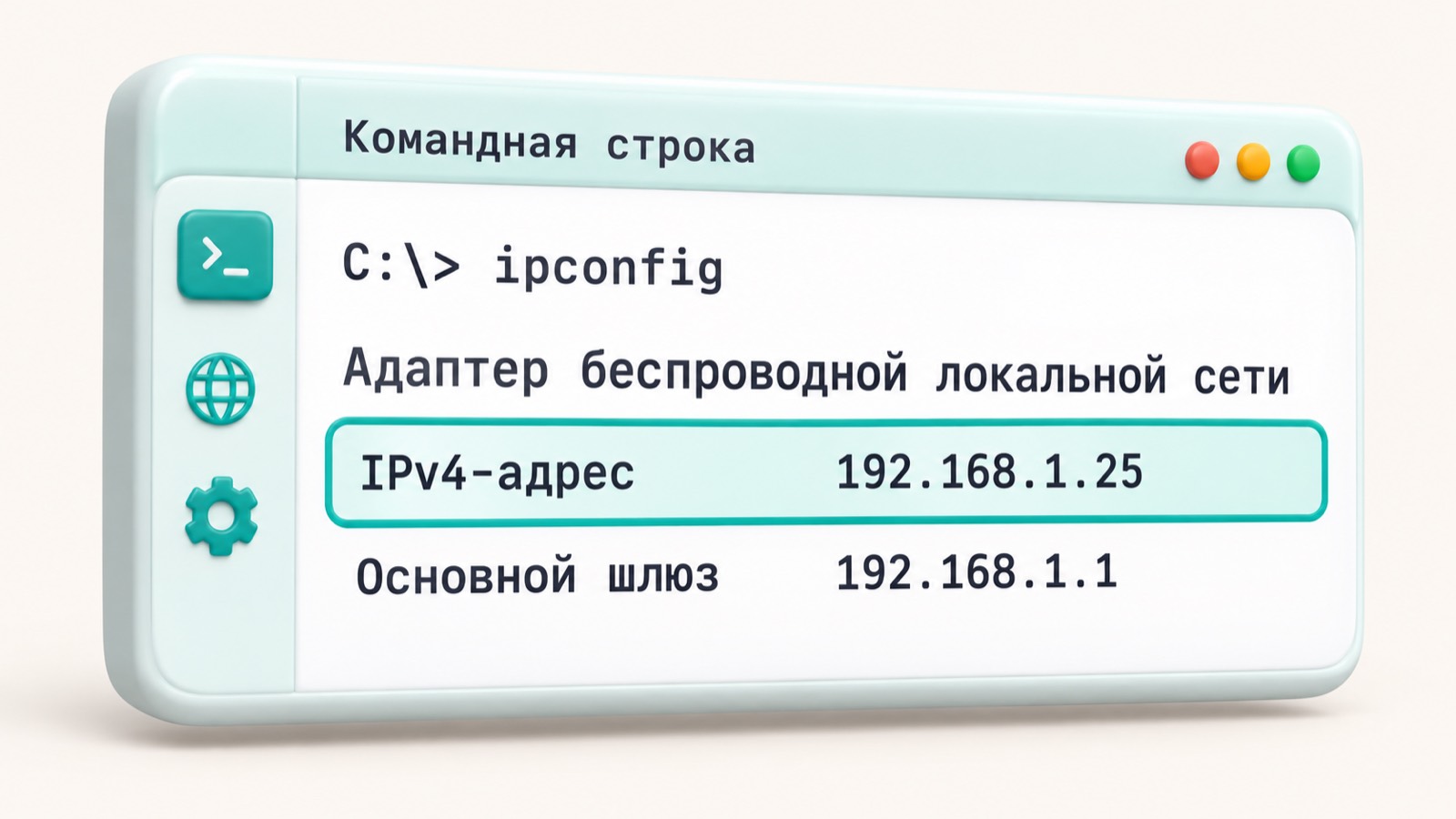
- В Windows внутренний IP показывает команда ipconfig: нужна строка «IPv4-адрес» в блоке вашего адаптера.
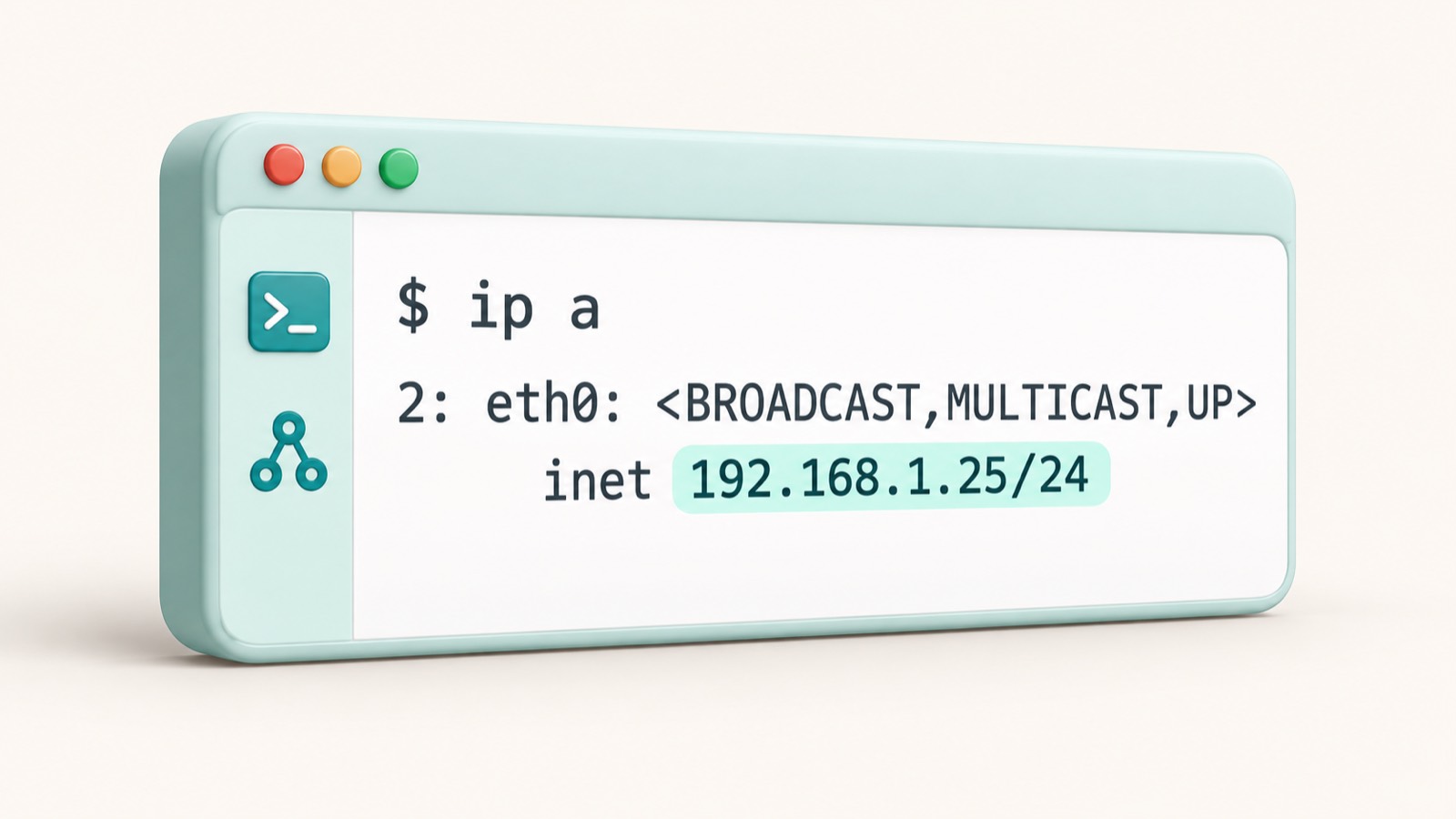
- В Linux хватит команды ip a, в macOS — ipconfig getifaddr en0 для Wi-Fi (на многих Mac) или раздел «Сеть» в настройках.
- Внешний IP не видно в настройках компьютера: его показывает онлайн-сервис проверки или личный кабинет провайдера.
- Если внутренний и внешний адреса совпадают, у вас белый IP; если внешний из диапазона 100.64.0.0/10, провайдер выдаёт серый адрес.
- Адрес вида 169.254.x.x означает, что компьютер не получил IP от роутера; на всё определение адреса уходит 1–2 минуты.
Ай пи адрес компа: что это и какие бывают
IP-адрес (Internet Protocol, «межсетевой протокол») — это адрес компьютера в сети. По нему роутер, сайты и другие устройства понимают, кому отправить данные. Классический IPv4-адрес состоит из 4 чисел от 0 до 255, записанных через точки, например 192.168.1.25. Он занимает 32 бита, а более новый формат IPv6 — 128 бит, и его записывают шестнадцатеричными группами через двоеточия.
У компьютера обычно два адреса. Внутренний выдаёт роутер, он работает только в вашей сети и берётся из частных диапазонов: 10.0.0.0/8, 172.16.0.0/12 или 192.168.0.0/16. Внешний адрес видят сайты, его выдаёт провайдер. Общую картину разбирает материал что такое IP-адрес и как он устроен, а как адрес связан с размером сети, объясняет статья про маску сети.
Отдельно запомните адрес 127.0.0.1, он же localhost. Это сам компьютер, а не ваш сетевой IP, и другие устройства по нему к вам не подключатся. Новички часто принимают его за свой адрес и получают бесполезный результат.
Знать свой адрес понадобится в нескольких ситуациях:
- настройка роутера: страница управления обычно открывается по
192.168.0.1или192.168.1.1, но у вас может быть другой адрес; - удалённый доступ к компьютеру из другой комнаты или другого города;
- игровой или рабочий сервер, к которому подключаются другие люди;
- диагностика, когда пропал интернет и нужно понять, получил ли компьютер адрес.
Как узнать ай пи адрес компьютера в Windows
В Windows внутренний адрес компьютера показывает встроенная команда ipconfig. Ничего устанавливать не нужно, весь процесс занимает около минуты.
Вам нужна строка «IPv4-адрес». Это адрес протокола IP четвёртой версии: четыре числа от 0 до 255 через точку. Рядом стоит «Основной шлюз» — обычно это адрес роутера, например 192.168.1.1, хотя у вас он может быть другим.
Другие способы собраны в материале как посмотреть IP компьютера, а здесь пройдите пять шагов по порядку:
- Нажмите
Win+R, введитеcmdи нажмите Enter: откроется командная строка. - Введите
ipconfigи нажмите Enter. - Найдите блок «Адаптер Ethernet» (подключение по кабелю) или «Адаптер беспроводной локальной сети» (Wi-Fi) и строку «IPv4-адрес», например
192.168.1.25. В этом же блоке посмотрите «Основной шлюз». - Чтобы увидеть MAC-адрес (физический адрес сетевой карты), DNS (сервер, который переводит имена сайтов в адреса) и DHCP (службу, которая выдаёт адреса), введите
ipconfig /all. - Без консоли откройте «Параметры» → «Сеть и Интернет», выберите своё подключение и зайдите в его свойства: адрес указан в строке «IPv4-адрес».
Если вместо привычного адреса вы видите 169.254.x.x, компьютер не получил IP от роутера. Проверьте кабель или Wi-Fi и перезагрузите роутер. Настройку DNS разбирает статья про предпочитаемый DNS-сервер IPv4.
Эти команды показывают только внутренний адрес. Если вас интересуют серверы и сетевые вопросы шире, найдите ответы о VPS и IP-адресах.
Как посмотреть IP компьютера в Linux и macOS
В Linux внутренний IP показывает команда ip a (или ip addr). Откройте терминал, выполните её и найдите в блоке вашего адаптера строку inet, например inet 192.168.1.25/24. Число после слэша означает длину маски сети: /24 — это 24 бита из 32. Адрес 127.0.0.1 в блоке lo не берите: это сам компьютер, а не ваш сетевой IP.
Коротче работает hostname -I: она выводит только адреса через пробел. Старая команда ifconfig тоже показывает строку inet, но во многих свежих дистрибутивах пакет net-tools не установлен.
На macOS откройте «Терминал» и введите ipconfig getifaddr en0: на многих Mac так называется интерфейс Wi-Fi. Если команда ничего не вернула, интерфейс называется иначе, например en1. Тогда откройте «Системные настройки» → «Сеть», выберите активное подключение и прочитайте адрес в окне.
Все способы собраны в таблице:
| Система | Способ | Команда или путь | Где искать адрес |
|---|---|---|---|
| Linux | Терминал | ip a |
Строка inet, например 192.168.1.25/24 |
| Linux | Короткий вывод | hostname -I |
Адреса через пробел в одной строке |
| Linux | Старый вариант | ifconfig |
Строка inet в блоке адаптера |
| macOS | Терминал | ipconfig getifaddr en0 |
Единственная строка с адресом |
| macOS | Меню | «Системные настройки» → «Сеть» | Поле «IP-адрес» у активного подключения |
Если вы подключились к серверу по SSH (Secure Shell, защищённое удалённое подключение), там работает та же команда ip a; она покажет внутренний адрес сервера, а внешний определяется отдельно. Как подключиться, объясняет материал выберите SSH-клиент, а пользователям Windows поможет настройте PuTTY. Если вы только выбираете систему для сервера, сравните Linux для сервера.
Как узнать внешний IP-адрес компьютера
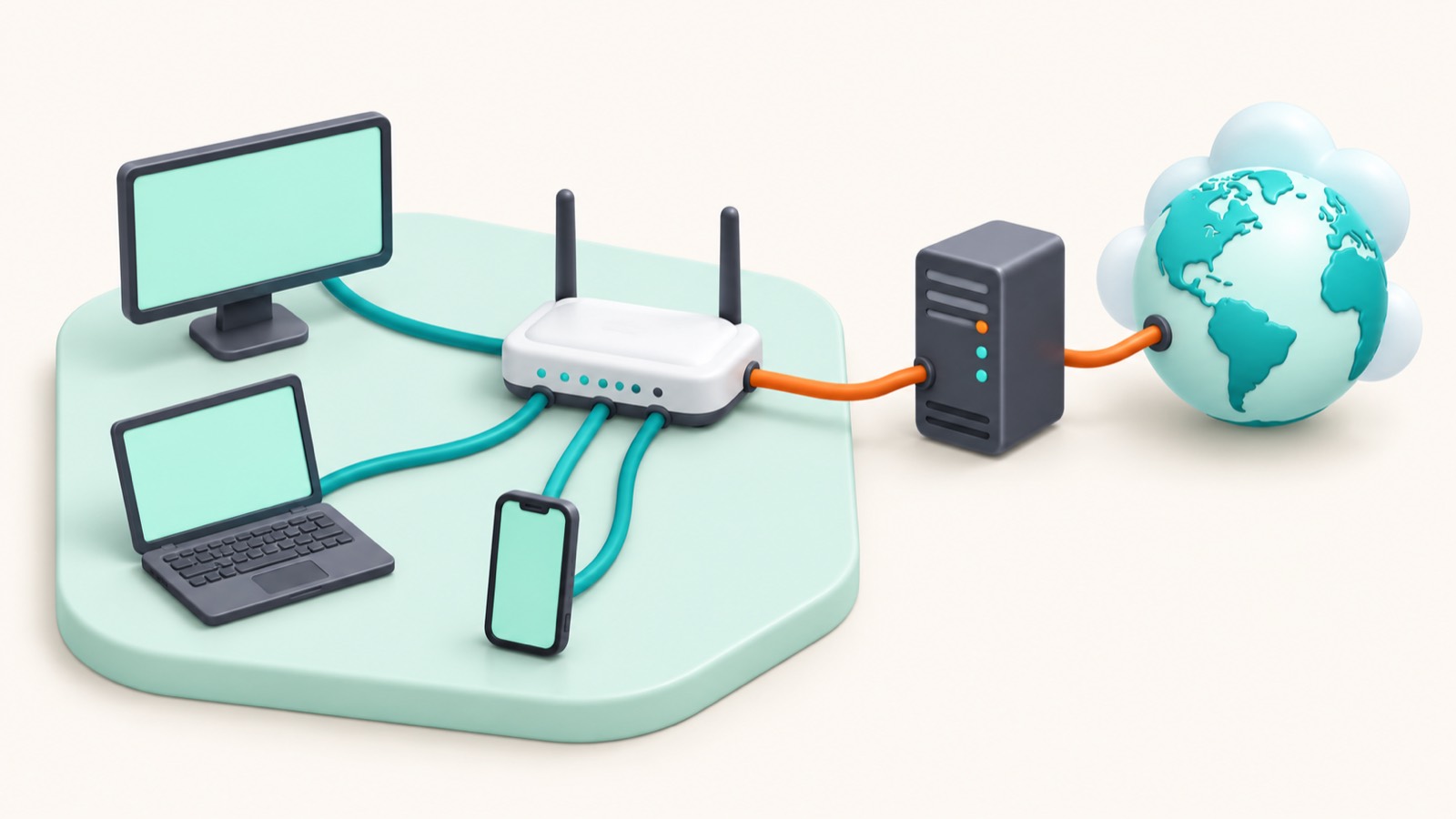
Внешний IP в настройках компьютера не отображается. Его выдаёт провайдер, причём не компьютеру, а роутеру, и все устройства дома выходят в интернет через этот один общий адрес. Поэтому команда ipconfig покажет только внутренний адрес. Подробнее о самом понятии рассказано в материале о внешнем IP-адресе.
Разницу легко увидеть на примере. Ноутбук получает внутри сети адрес 192.168.1.25, телефон получает 192.168.1.26, а сайты видят у обоих один и тот же внешний адрес, например 203.0.113.10. Узнать его можно за 1–2 минуты двумя способами.
Способ 1: откройте в браузере 2ip.ru, и адрес появится на первом экране. Как читать остальные данные страницы, объясняет инструкция про проверку IP-адреса на 2ip. Способ 2: найдите адрес в личном кабинете провайдера или на странице статуса WAN (Wide Area Network, внешняя сеть) в веб-интерфейсе роутера. Сам роутер обычно открывается по адресу 192.168.0.1 или 192.168.1.1, но у вас он может быть другим.
Сравните результаты: если адрес на WAN-порту роутера совпадает с тем, что показал сервис, у вас белый IP. Если WAN-адрес лежит в диапазоне 100.64.0.0/10, провайдер выдаёт серый адрес, и сервис покажет уже не ваш адрес, а общий адрес провайдера.
Внешний адрес нужен, когда вы подключаетесь к своему компьютеру или серверу из другой сети:
- для входа на домашний сервер снаружи вводите внешний адрес, а не 192.168.1.25;
- для удалённого рабочего стола RDP (Remote Desktop Protocol) указывайте внешний адрес роутера, а на самом роутере настраивайте перенаправление порта на нужный компьютер;
- при сером адресе такое подключение напрямую обычно не работает, потому что адрес принадлежит провайдеру.
Порядок настройки доступа описан в статье про удалённый рабочий стол RDP.
Белый или серый, статический или динамический: как понять свой IP
Белый IP-адрес уникален в интернете: сайты и другие компьютеры могут обратиться к вам напрямую. Серый адрес провайдер делит между многими абонентами через CGNAT (Carrier-Grade NAT, трансляцию адресов на стороне провайдера). Отличить их можно за 1–2 минуты: сравните внешний IP из онлайн-сервиса, например 2ip.ru, с адресом на WAN-порту роутера (WAN, Wide Area Network, внешний порт), который виден в его веб-интерфейсе, чаще всего по адресу 192.168.0.1 или 192.168.1.1.
Если два адреса совпали, у вас белый IP. Если WAN-адрес лежит в диапазоне 100.64.0.0/10 или в частном диапазоне (10.0.0.0/8, 172.16.0.0/12, 192.168.0.0/16), а сервис показывает другой адрес, вы за CGNAT. Подробнее о различиях читайте в материале про белый и серый IP.
Второй вопрос: статический адрес или динамический. Динамический может смениться после перезагрузки роутера или по окончании аренды DHCP (Dynamic Host Configuration Protocol, протокол автоматической выдачи адресов). Статический задают вручную или закрепляют у провайдера, и он не меняется. Условия и цена белого и статического адреса зависят от провайдера и тарифа, поэтому уточняйте их в личном кабинете или в поддержке.
Это важно на практике, потому что от типа адреса зависит, какие задачи вы решите:
- Домашний сервер и удалённый доступ к компьютеру работают только с белым адресом.
- Проброс портов за серым адресом не откроет доступ снаружи: порт закрыт на стороне провайдера.
- Динамический белый адрес подходит для разовых задач, но после смены адреса доступ к серверу пропадёт.
- Для постоянной работы нужен белый статический IP.
- Если провайдер не даёт белый адрес, посмотрите ответы на вопросы о VPS: у сервера в дата-центре адрес обычно белый.
Частые ошибки, когда вы определяете IP компьютера
Новички чаще всего путают внутренний и внешний адрес, принимают служебный адрес за настоящий или смотрят не тот сетевой адаптер. Ниже разобраны пять ошибок: внешний IP вместо внутреннего, адрес 169.254.x.x, путаница с 127.0.0.1, лишние адаптеры и адрес, который меняется после перезагрузки.
Для проверки откройте командную строку: Win+R, команда cmd, затем ipconfig. Каждую ошибку можно исправить за 1–2 минуты.
1. Внешний IP принят за адрес компьютера
Онлайн-сервис вроде 2ip.ru показывает адрес, который видят сайты, а не адрес в вашей сети. Внутри сети у компьютера адрес из диапазонов 192.168.x.x, 10.x.x.x или 172.16–31.x.x. Выполните ipconfig и возьмите строку «IPv4-адрес».
2. Адрес 169.254.x.x
Компьютер не получил адрес от роутера по DHCP (Dynamic Host Configuration Protocol) и назначил себе адрес сам. Перезагрузите роутер, проверьте кабель или Wi-Fi, затем выполните ipconfig /renew. Если адрес не появился, проверьте связь с роутером командой ping через ICMP.
3. Путаница с 127.0.0.1
Адрес 127.0.0.1 — это сам компьютер (localhost). Другие устройства по нему вас не найдут. Для работы в сети берите адрес адаптера, а разберите, что значит адрес 0.0.0.0, если встретили его в настройках.
4. Несколько адаптеров
Виртуальные адаптеры, VPN (virtual private network) и Hyper-V добавляют в вывод ipconfig свои блоки. Выбирайте блок активного подключения, где заполнена строка «Основной шлюз».
5. Адрес изменился после перезагрузки
Динамический адрес может смениться при перезагрузке роутера или по истечении аренды DHCP. Зарезервируйте адрес за компьютером в настройках роутера или задайте статический вручную. Для ручной настройки заодно узнайте, какие DNS-адреса указать.
Сверяйте адрес с выводом ipconfig и учитывайте, какой именно адаптер активен: тогда определение IP займёт 1–2 минуты.
Когда одного IP мало: для кого эти способы не подходят и что дальше
За 1–2 минуты вы узнаёте внутренний адрес через ipconfig или ip a и внешний через сервис вроде 2ip.ru. Но для сайта, игрового сервера или удалённой работы этого мало: нужен постоянный публичный адрес, до которого можно достучаться из интернета. Дома это часто не получается.
Первая помеха — серый IP. Если внешний адрес лежит в диапазоне 100.64.0.0/10, провайдер использует CGNAT (один общий адрес на многих абонентов), и подключиться к вам снаружи нельзя. Вторая — динамический адрес: он меняется после перезагрузки роутера или по окончании аренды DHCP (автоматической выдачи адресов). Третья — проброс портов: без него роутер не передаст входящие запросы на ваш компьютер, а при сером адресе его не настроить.
Альтернатива — арендованный виртуальный сервер (VPS, virtual private server) с выделенным IP. Вот как он выглядит рядом с домашним компьютером:
- Адрес: дома он серый или динамический, на VPS публичный и постоянный.
- Доступность: домашний компьютер работает, пока включены он и роутер, а VPS — 24/7 в дата-центре.
- Настройка: дома нужны проброс портов и правки в роутере, на VPS достаточно подключиться по SSH (Secure Shell) и открыть нужный порт.
- Расходы: домашний сервер — это электричество и ваше время, VPS — оплата по тарифу.
Если хотите разобраться, подойдёт ли вам аренда, найдите ответы на вопросы о VPS. Чтобы собрать сервер самостоятельно, прочитайте, как сделать сервер, а про условия аренды расскажет материал аренда виртуального сервера. Остаётесь дома — изучите, как устроен домашний сервер для хранения данных.
Частые вопросы
Как узнать ай пи адрес компа через командную строку?
Как узнать IP-адрес своего компьютера без программ?
Чем внутренний IP отличается от внешнего?
Как узнать внешний IP компьютера?
Как посмотреть IP компьютера в Linux?
Как узнать IP-адрес компьютера на Mac?
Почему IP-адрес компьютера начинается с 169.254?
Как понять, белый или серый у меня IP?
Меняется ли IP-адрес компьютера?
Проверьте себя
- Вы знаете свой внутренний IPv4-адрес из ipconfig, ip a или настроек системы.
- Вы отличаете внутренний адрес вида 192.168.x.x от внешнего адреса из онлайн-сервиса.
- Вы записали адрес шлюза (роутера), например 192.168.1.1.
- Вы проверили, совпадает ли внешний адрес с адресом на WAN-порту роутера.
- Вы знаете, что адрес 169.254.x.x означает отсутствие ответа от DHCP.
- Вы решили, нужен ли вам постоянный адрес, и выбрали между белым IP и VPS.
На сайте есть партнёрские ссылки: если вы оформите заказ по ним, мы получим вознаграждение от провайдера. Это не влияет на цену для вас и на место в рейтинге.