Терминал приложение: как открыть и подключиться к серверу — инструкция для новичка
Терминал — это приложение, в которое вы вводите команды вместо кликов мышью. В статье из блога HostingFAQ вы узнаете, где найти терминал на Windows, macOS и Linux, как подключиться из него к серверу по SSH на порту 22 и какие ошибки встречаются чаще всего. На практике хватит 10–15 минут и виртуального сервера.

Коротко
- Терминал — программа, где вы управляете компьютером или сервером текстовыми командами.
- На Windows 11 терминалом служит Windows Terminal, на macOS — Terminal из «Утилит», на Linux Ubuntu он открывается сочетанием Ctrl+Alt+T.
- Подключение к серверу выглядит так: ssh root@203.0.113.10, стандартный порт SSH — 22.
- При вводе пароля символы на экране не показываются — это нормально.
- Для постоянной работы лучше SSH-ключ типа ed25519, чем пароль.
- Первое подключение занимает 5 шагов и обычно 10–15 минут вместе с установкой сервера.
- Сторонние приложения (PuTTY, iTerm2) нужны не всегда: SSH-клиент уже встроен в Windows 10 и 11, macOS и Linux.
Что такое терминал приложение и зачем оно нужно
Терминал — программа, где вы управляете компьютером или сервером текстовыми командами. Вы вводите строку, нажимаете Enter и сразу видите результат. Мышь и окна для этого не нужны.
Часто путают три понятия. Терминал — это окно для ввода команд, а слово «консоль» в обычной речи значит то же самое. Оболочка (shell) — программа внутри окна, которая эти команды выполняет: bash, zsh или PowerShell.
Владельцу сайта или VPS (virtual private server, виртуального сервера) терминал нужен там, где нет графического интерфейса. Одна команда ssh root@203.0.113.10 открывает сервер за несколько секунд, а в панели те же действия занимают десятки кликов. Как устроена система на сервере, объясняет материал как выбрать и настроить Linux для сервера, а о самих машинах рассказывает статья что такое VDS и чем он отличается от обычного хостинга.
В терминале владелец сайта чаще всего делает четыре вещи:
- подключается к серверу по SSH (Secure Shell, защищённому протоколу), стандартный порт которого — 22;
- устанавливает программы одной командой;
- читает логи — журналы ошибок сайта и системы;
- перезапускает службы, не заходя в панель управления.
Как работает терминал: оболочка, команды и SSH
Терминал сам команды не выполняет: это окно ввода и вывода. Внутри работает оболочка (shell), например bash. Вы вводите ls -l, оболочка разбирает строку на программу и параметры, система выполняет команду, а результат печатается в окне.
Локальный терминал управляет вашим компьютером. Удалённый сеанс по SSH (Secure Shell) показывает в том же окне оболочку другой машины: вы вводите ssh root@203.0.113.10, а команды выполняются на сервере. Клиент подключается к порту 22, а канал шифруется, поэтому пароль и команды не идут по сети открытым текстом. О программах для подключения читайте в материале про SSH-клиент, а о правилах обмена данными в статье про сетевой протокол.
На серверах чаще всего стоит Linux с оболочкой bash. У виртуального сервера нет монитора и клавиатуры, поэтому терминал остаётся основным способом управления. У физических машин есть запасной вход через BMC (Baseboard Management Controller). Первое подключение занимает 5 шагов, обычно 10–15 минут.
Вот что вы увидите в окне во время удалённого сеанса:
- приглашение вроде
root@server:~#означает, что оболочка ждёт команду; - результат появляется сразу под введённой командой;
- при вводе пароля символы не отображаются, и это нормально;
- после
exitили Ctrl+D вы вернётесь в локальный терминал.

Где найти терминал на Windows, macOS и Linux
Отдельно ничего ставить не нужно. Терминал и SSH-клиент (Secure Shell, протокол защищённого удалённого доступа) уже есть в Windows 10 и 11, macOS и большинстве дистрибутивов Linux. Достаточно найти приложение и открыть его.
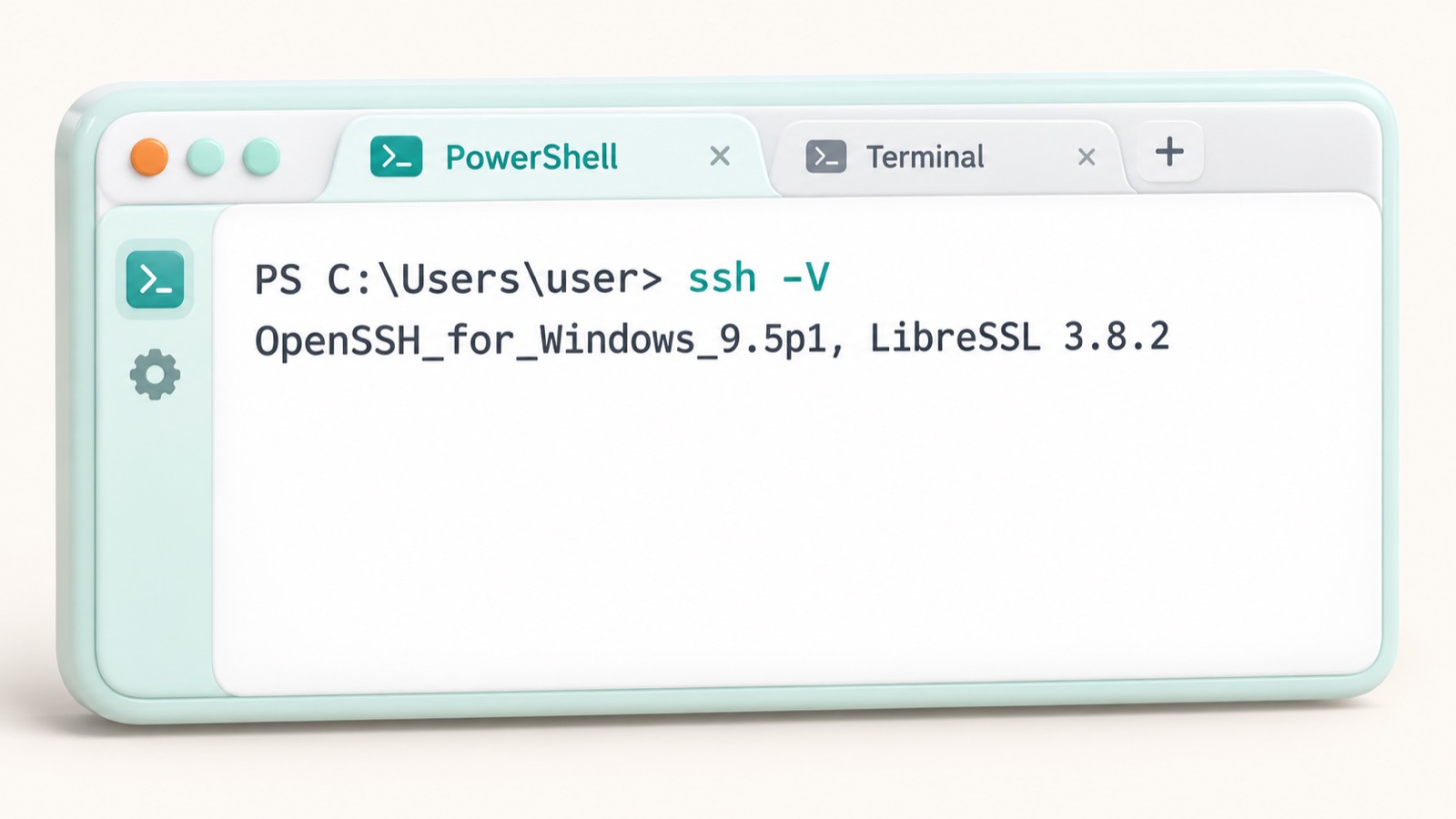
Проверьте SSH-клиент командой ssh -V. Если в ответ терминал выводит строку с версией OpenSSH, можно подключаться к серверу. Номер версии зависит от системы, поэтому у вас он может отличаться.
Чтобы открыть терминал за 10–20 секунд, найдите свою систему в таблице:
| Система | Приложение | Как открыть |
|---|---|---|
| Windows 11 | Windows Terminal | Win+X → «Терминал» или поиск по слову «Терминал» |
| Windows 10 | PowerShell или «Командная строка» | Меню «Пуск» → введите PowerShell или «Командная строка» |
| macOS | Terminal (Программы → Утилиты) | Spotlight: Cmd+Пробел, затем слово Terminal |
| Ubuntu 24.04 | Терминал | Ctrl+Alt+T |
Дальше вы подключитесь к серверу 203.0.113.10 по порту 22. Если позже понадобится запускать Python-код, пригодится установка Jupyter Notebook, а для диагностики сети — проверка DNS на компьютере.
Как подключиться к серверу через терминал по SSH: пошагово
SSH (Secure Shell, «безопасная оболочка») — протокол, который шифрует связь между вашим компьютером и сервером. Всё, что вы вводите в терминале, выполняется на сервере, а не у вас. Если сервера ещё нет, арендуйте виртуальный сервер и дождитесь письма с данными для входа.
Первое подключение занимает 5 шагов и обычно 10–15 минут вместе с получением данных от хостинга. В примере ниже используются адрес 203.0.113.10, пользователь root и порт 22. Выполните шаги по порядку:
- Получите от хостинга IP-адрес сервера, например
203.0.113.10, логинrootи пароль. Обычно они приходят письмом или показаны в панели управления. - Откройте терминал: Windows Terminal на Windows 11, Terminal на macOS или сочетание
Ctrl+Alt+Tв Ubuntu 24.04. - Введите
ssh root@203.0.113.10и нажмите Enter. Стандартный порт SSH — 22; если хостинг назвал другой, добавьте его:ssh -p 2222 root@203.0.113.10. - На вопрос об отпечатке ключа сервера ответьте
yes. Терминал запомнит сервер и при следующих входах не спросит. - Введите пароль и нажмите Enter. Символы при вводе не отображаются — ни звёздочек, ни точек, это нормально.
- Убедитесь, что появилось приглашение сервера, например
root@server:~#. Это значит, что вы внутри и команды выполняются на сервере.
Чтобы выйти, введите exit или нажмите Ctrl+D. Если вы работаете из программы с окном, а не из встроенного терминала, смотрите как пользоваться PuTTY.
Пароль подходит для старта, но для постоянной работы надёжнее ключ типа ed25519. Создайте его командой ssh-keygen -t ed25519: закрытый ключ сохранится в ~/.ssh/id_ed25519. Затем отправьте открытую часть на сервер командой ssh-copy-id root@203.0.113.10; на Windows добавьте её вручную в файл ~/.ssh/authorized_keys. Ключ невозможно подобрать перебором, как слабый пароль, и вводить пароль при каждом входе не придётся. Подробнее о создании ключей в программе читайте в материале как создать SSH-ключ в PuTTYgen, а ответы на частые вопросы по серверам найдите на странице о VPS.

Какие команды терминала нужны новичку в первую очередь
После входа на сервер root@203.0.113.10 хватит пяти команд, чтобы сориентироваться за 1–2 минуты. Вводите их в строку и нажимайте Enter.
Права доступа определяют, кто может читать и менять файл. Закрытый ключ ~/.ssh/id_ed25519 должен быть доступен только вам. Команда chmod 600 ~/.ssh/id_ed25519 (chmod — change mode, «изменить режим») оставляет чтение и запись одному владельцу, иначе SSH откажется использовать ключ.
Две привычки экономят время: стрелка вверх возвращает предыдущие команды из истории, а клавиша Tab дописывает имя файла или папки после 2–3 первых букв. Пять базовых команд выглядят так:
pwd— показывает текущую папку, например/root.ls -la— выводит список файлов с правами, включая скрытые.cd /var/log— переходит в папку;cd ..поднимает на уровень выше.cat /etc/os-release— печатает содержимое файла, здесь версию системы.sudo apt update— выполняет команду с правами администратора (sudo — superuser do); под пользователемrootприставка не нужна.
Освоившись, защитите вход на сервер с помощью fail2ban и настройте резервное копирование.
sudo способна удалить файлы или открыть сервер посторонним, а отменить это обычно нельзя.Частые ошибки в терминале и что с ними делать
Почти все сбои при первом подключении сводятся к четырём сообщениям и двум особенностям. Это Connection timed out, Connection refused, Permission denied, Host key verification failed, кракозябры вместо русских букв и пароль, который не отображается.
Прочитайте последнюю строку сообщения: в ней терминал обычно называет причину. Примеры ниже даны для сервера 203.0.113.10.
Connection timed out
Сервер не ответил за отведённое время. Причина: неверный IP-адрес, закрытый порт 22 или файрвол (межсетевой экран), который блокирует соединение. Сверьте адрес и порт с данными в панели хостинга, затем проверьте правила файрвола. Как устроены порты, узнайте в отдельной статье, а как пробросить порт, если сервер за маршрутизатором. Похожую ситуацию разбирает материал про ошибку 522.
Connection refused
Сервер доступен, но отказал в соединении: SSH-служба не запущена или порт изменён. Уточните номер порта в панели и подключитесь так: ssh -p 2222 root@203.0.113.10. Если не помогло, выясните, почему ресурс не отвечает.
Permission denied
Сервер отклонил вход из-за неверного пароля, логина или ключа. Проверьте по порядку:
- раскладку клавиатуры и Caps Lock;
- имя пользователя, например
root; - путь к ключу
~/.ssh/id_ed25519; - права на закрытый ключ:
chmod 600 ~/.ssh/id_ed25519.
Host key verification failed
Сервер переустановили, и его ключ изменился. Удалите старую строку с адресом сервера из файла ~/.ssh/known_hosts и подключитесь заново: терминал снова попросит ввести yes.
Кракозябры вместо русских букв
Терминал и сервер используют разные кодировки. Выберите UTF-8 в настройках терминала и переподключитесь.
Пароль не вводится
Это норма: при вводе пароля нет ни звёздочек, ни точек. Наберите пароль вслепую и нажмите Enter.
Большинство ошибок решается за 1–2 минуты: проверьте адрес, порт и учётные данные, а затем текст сообщения подскажет остальное.
Встроенный терминал или сторонние программы: что выбрать
Встроенный терминал уже есть в системе: на Windows 11 это Windows Terminal, на macOS — Terminal, в Ubuntu 24.04 — терминал GNOME (Ctrl+Alt+T). Все три подключаются к серверу по SSH (Secure Shell) командой ssh root@203.0.113.10 на порт 22.
Сторонние программы нужны не всегда. Проверьте, есть ли клиент, командой ssh -V: если она отвечает, можно работать без установки.
| Программа | ОС | Установка | Плюсы | Минусы |
|---|---|---|---|---|
| Windows Terminal | Windows 11 | Не нужна | Вкладки, готов к работе | Только командная строка |
| Terminal | macOS | Не нужна | Простой, всегда под рукой | Мало настроек |
| Терминал GNOME | Ubuntu и другие Linux | Не нужна | Быстрый запуск, профили | Внешний вид зависит от дистрибутива |
| PuTTY | Windows | Нужна | Сохранённые подключения в окне настроек | Старый интерфейс, свой формат ключей |
| iTerm2 | macOS | Нужна | Вкладки, панели, гибкие настройки | Для новичка избыточен |
Новичку хватает встроенного терминала: первое подключение займёт 10–15 минут. PuTTY выберите, если привыкли настраивать подключения мышью на Windows, — разберите работу в PuTTY. iTerm2 подойдёт любителям вкладок и расширенных настроек на macOS. Другие варианты сравните в материале про SSH-клиенты, а для передачи файлов подключитесь через FileZilla по SFTP.
Когда терминал не подходит и чем его заменить
Терминал неудобен, если вы управляете только сайтом на готовом хостинге. Загрузить файлы, создать почтовый ящик или поставить WordPress проще мышью, а команды добавят только риск ошибки. Многие тарифы вообще не дают доступ по SSH (Secure Shell, защищённое подключение). Посмотрите, что входит в обычный хостинг.
Если вы привыкли работать с файлами мышью, возьмите готовый инструмент вместо командной строки. Выбор зависит от задачи:
- панель хостинга: сайты, базы данных, почта и домены настраиваются в несколько кликов;
- FTP (File Transfer Protocol, протокол передачи файлов) или SFTP (передача файлов поверх SSH, порт
22) через клиент FileZilla: файлы перетаскиваются между компьютером и сервером; - RDP (Remote Desktop Protocol, удалённый рабочий стол) на Windows-сервере, порт
3389: полноценный рабочий стол с окнами, разберите, как подключиться по RDP; - терминальный сервер: один сервер, где несколько пользователей работают в отдельных сеансах, изучите, как он устроен.
Правило простое: нужен только сайт, берите панель и SFTP; нужны программы с окнами на Windows, берите RDP. Если хочется ставить любое ПО, менять системные настройки и не упираться в ограничения тарифа, переходите на VPS (виртуальный выделенный сервер). Выберите VPS под свою задачу, и терминал станет вашим основным инструментом.
Частые вопросы
Что такое терминал на компьютере?
Как открыть терминал на Windows?
Как открыть терминал на Mac?
Как открыть терминал в Linux?
Как подключиться к серверу через терминал?
Почему в терминале не видно пароль при вводе?
Нужен ли PuTTY, если есть встроенный терминал?
Что делать, если пишет Connection timed out?
Чем терминал отличается от командной строки?
Можно ли сломать сервер командами в терминале?
Проверьте себя
- Вы знаете, как открыть терминал на своей операционной системе.
- Команда ssh -V показывает версию SSH-клиента.
- У вас есть IP-адрес сервера, логин и пароль от хостинга.
- Вы подключились командой ssh root@IP и подтвердили отпечаток ключа.
- Вы создали ключ ed25519 и скопировали его на сервер.
- Вы знаете, что делать при ошибках Connection timed out и Permission denied.
На сайте есть партнёрские ссылки: если вы оформите заказ по ним, мы получим вознаграждение от провайдера. Это не влияет на цену для вас и на место в рейтинге.